哈喽大家好!今天我们学习如何用PPT制作一个可抽拉书签一样的切换效果,下面让我们一起学习吧~
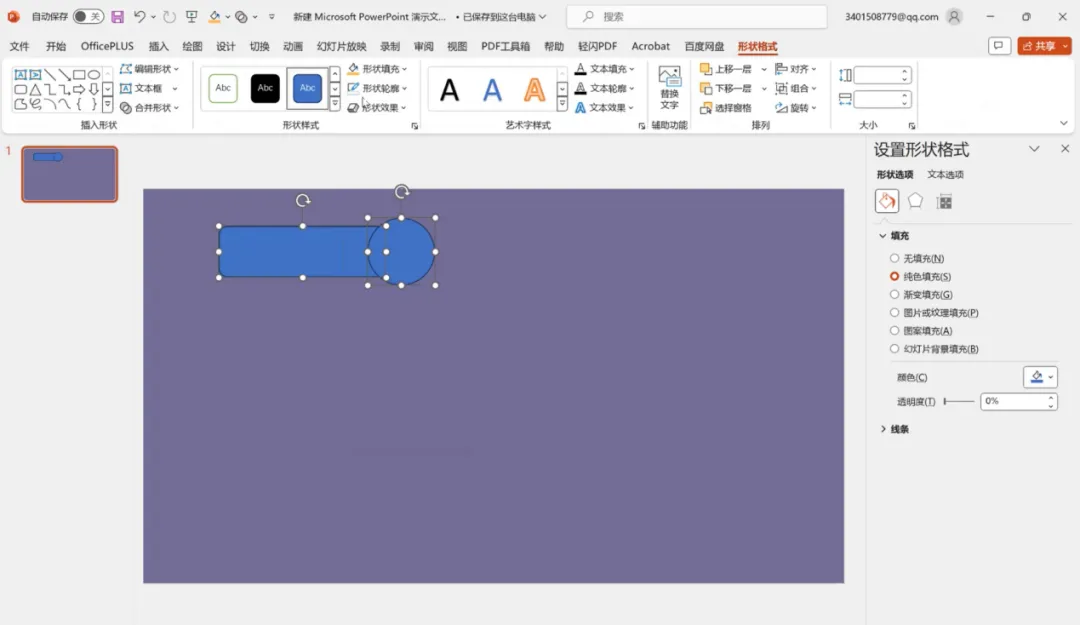
新建空白幻灯片,右击鼠标选择“设置背景格式”中的“纯色填充”,选择任意颜色进行纯色背景填充。在“插入”选项卡中选择圆角矩形和椭圆分别绘制图形(按住shift键可以绘制出正圆),两个图形贴合在一起(如图1所示),接着取消对两个图形的选择,先选择圆角矩形再选择正圆,点击“形状格式”选项卡中“合并形状”下拉列表中的“剪除”选项,得到新的图形(如图2所示)
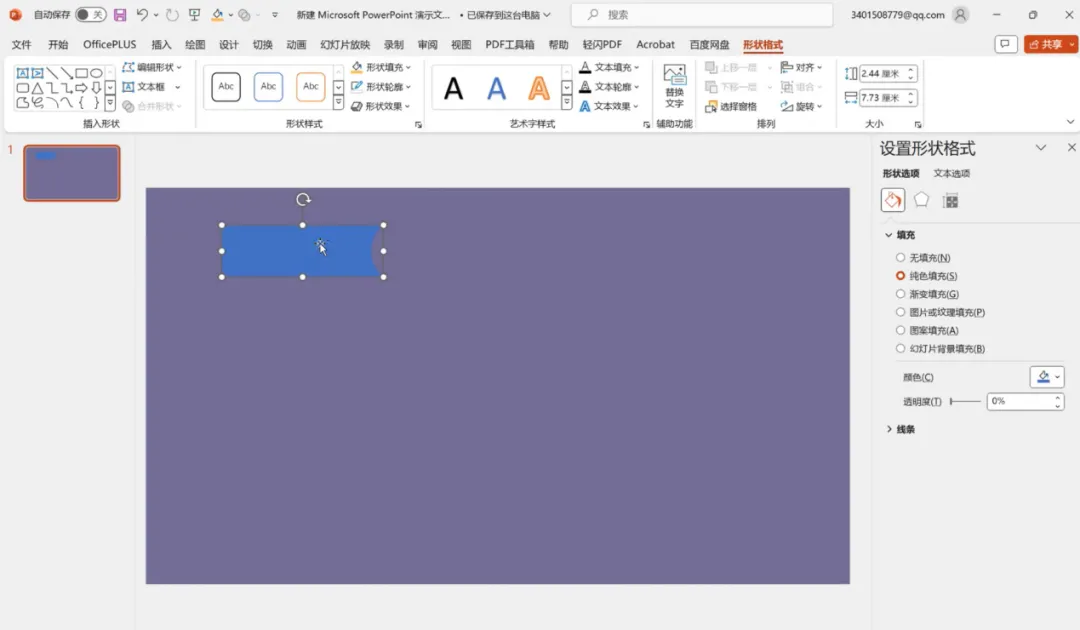
对新图形进行复制,快捷键按住“Ctrl键+鼠标左键下拉”得到新复制出的两个图形,全选三个图形,点击“形状格式”选项卡中的“形状效果”——“阴影”——“偏移:右”,得到如图所示的效果图形。
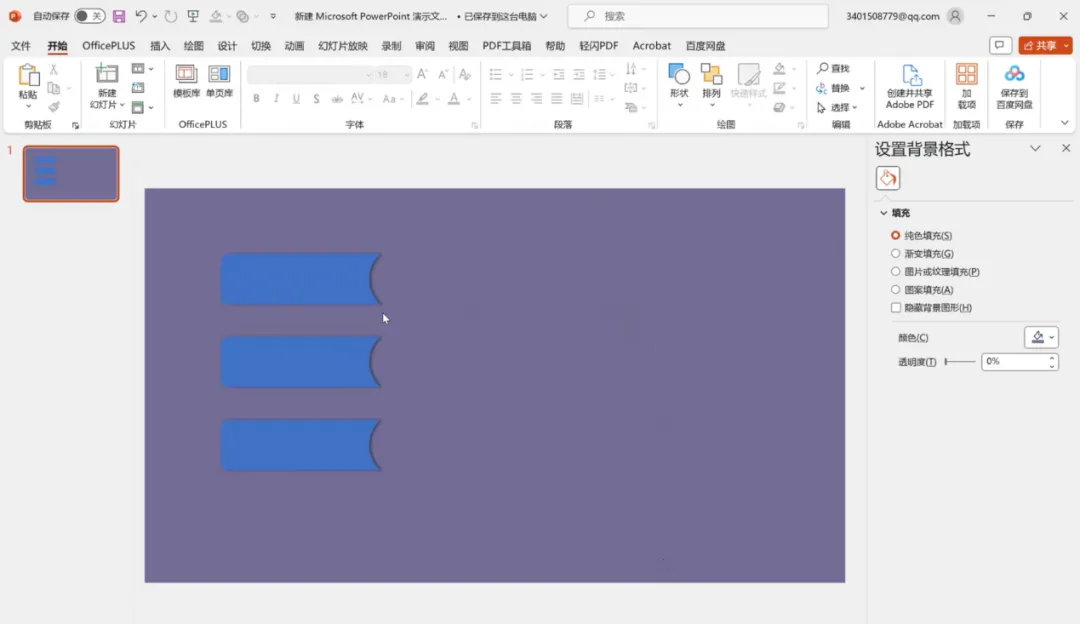
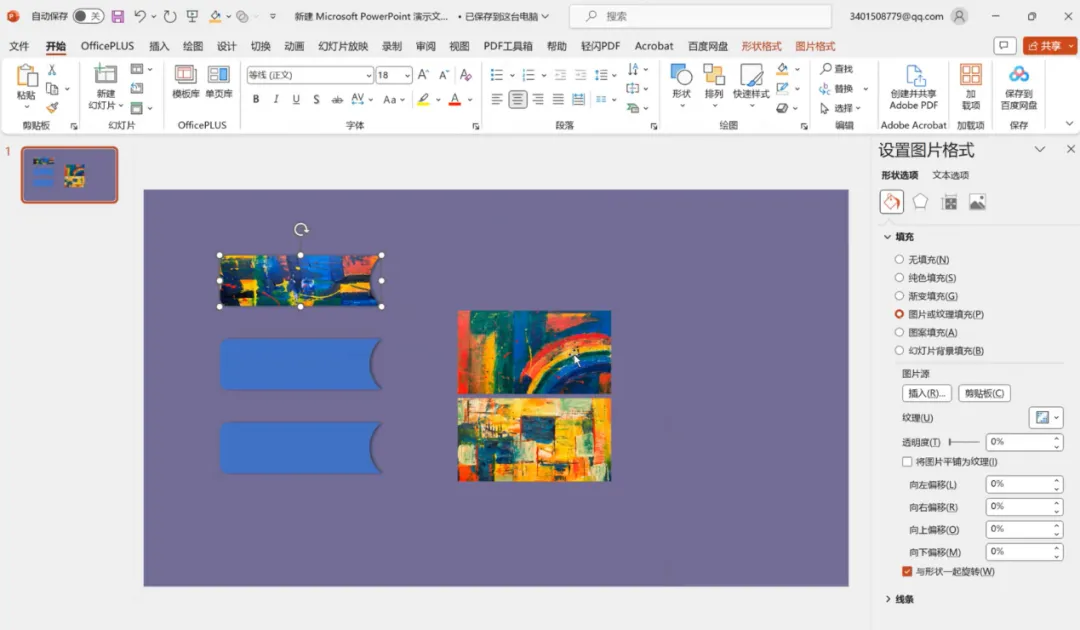
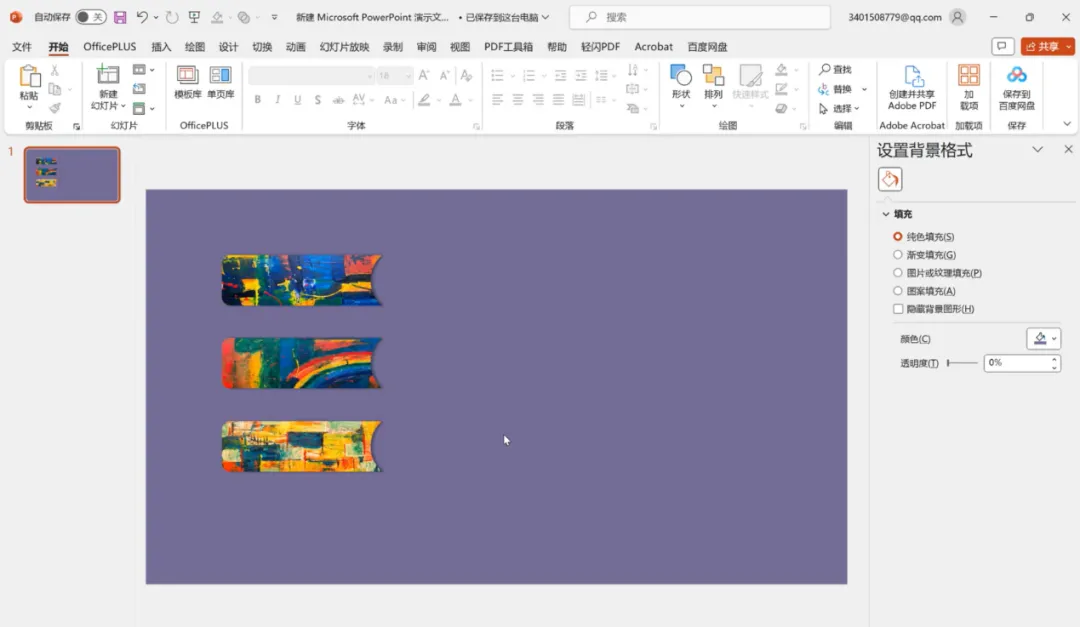
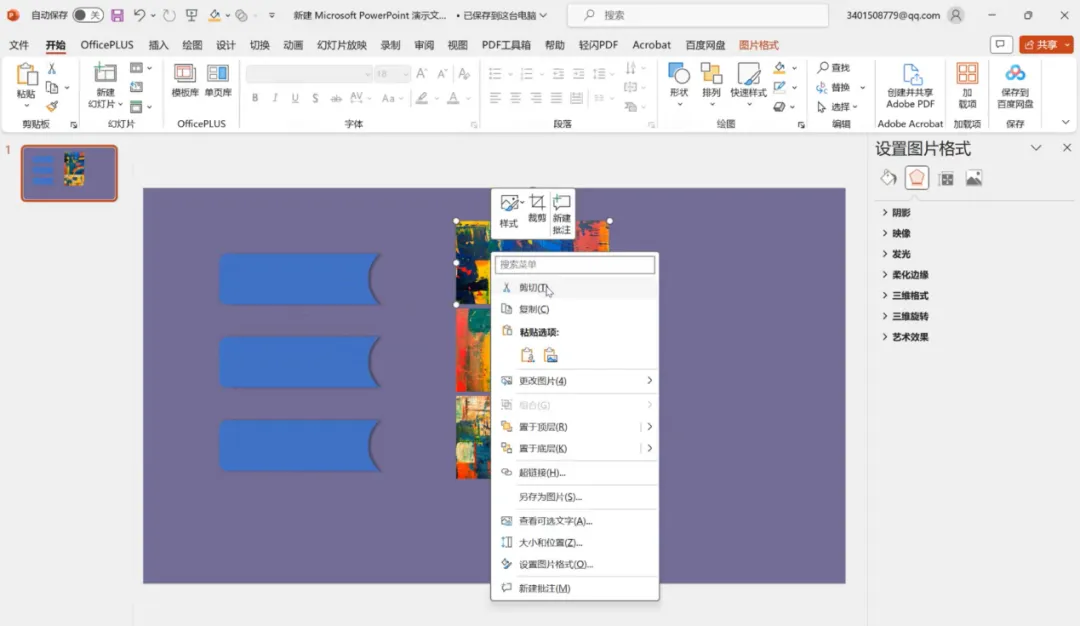
自行寻找三张美观好看的图片,点选第一张图片右击“剪切”,点击“设置背景格式”——“图片或纹理填充”——“剪贴板”,即可得到一张图片与新图形结合好的“书签”,第二三张制作效果同第一张书签制作步骤,最后效果展示如上。
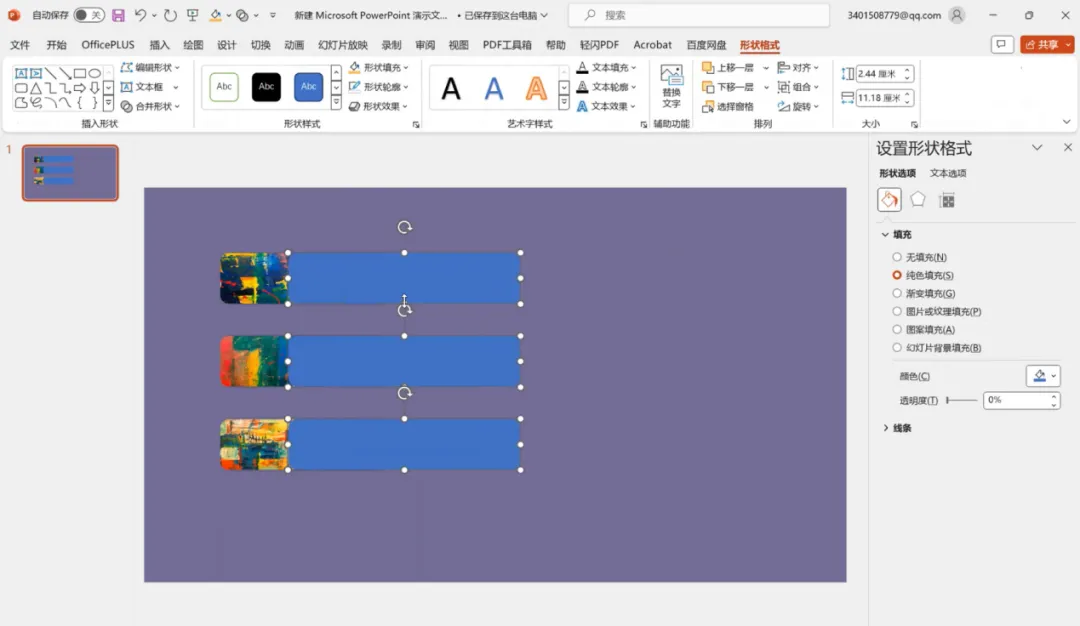
在制作好的“书签”之上绘制出新的圆角矩形,宽高与书签一致,可按照需求拉长图形。全选新绘制出的圆角矩形,右击“置于底层”,再点击“形状格式”选项卡下的“形状填充”——填充任意纯色,效果如上图所示。
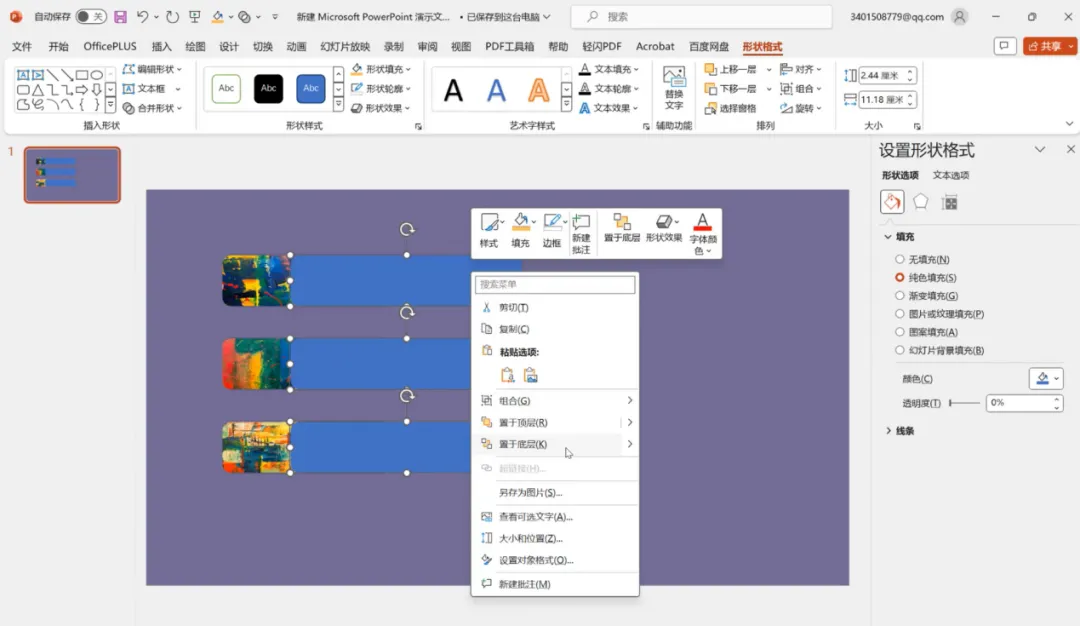
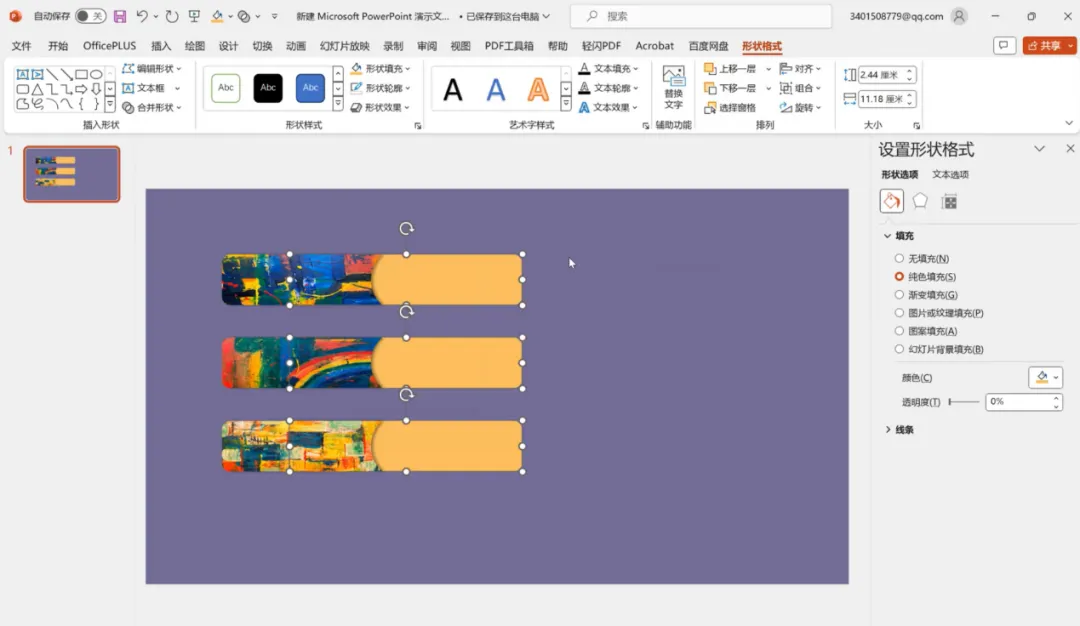
书签右边的圆角矩形上插入文本框,填入需要的内容,填满三张书签内容。选中第一张书签圆角矩形与上方文本框,快捷键按住“Ctrl键+G”组合图形,使文本框与圆角矩形结合为一体,第二三张书签同第一张书签制作方法,使用快捷键组合。使用快捷键后文字会浮于书签上方,依次选中文字右击“置于底层”,效果如图所示。
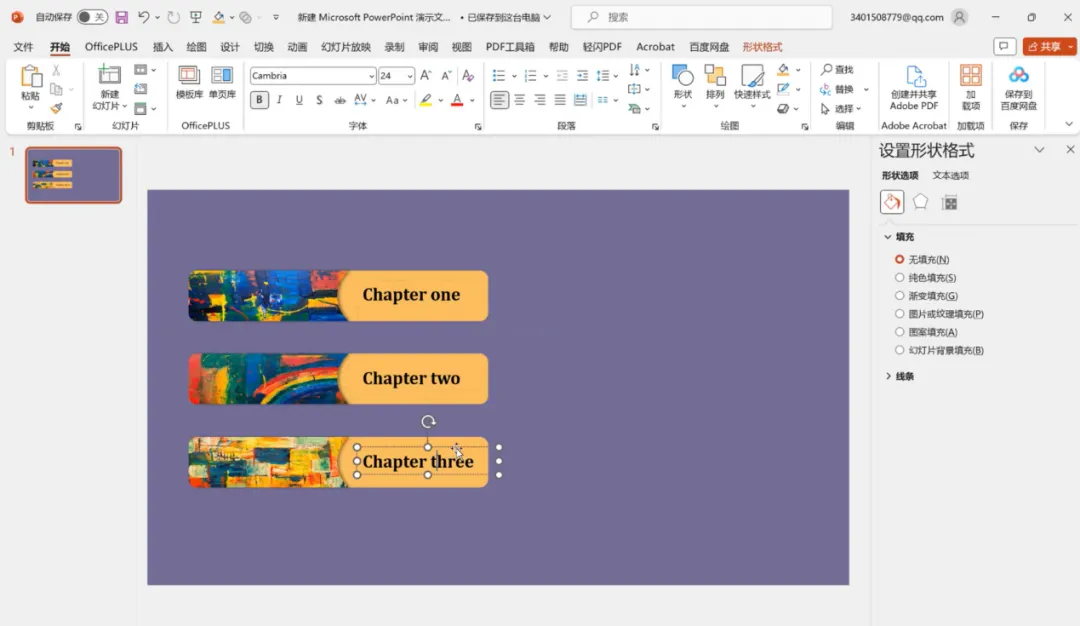
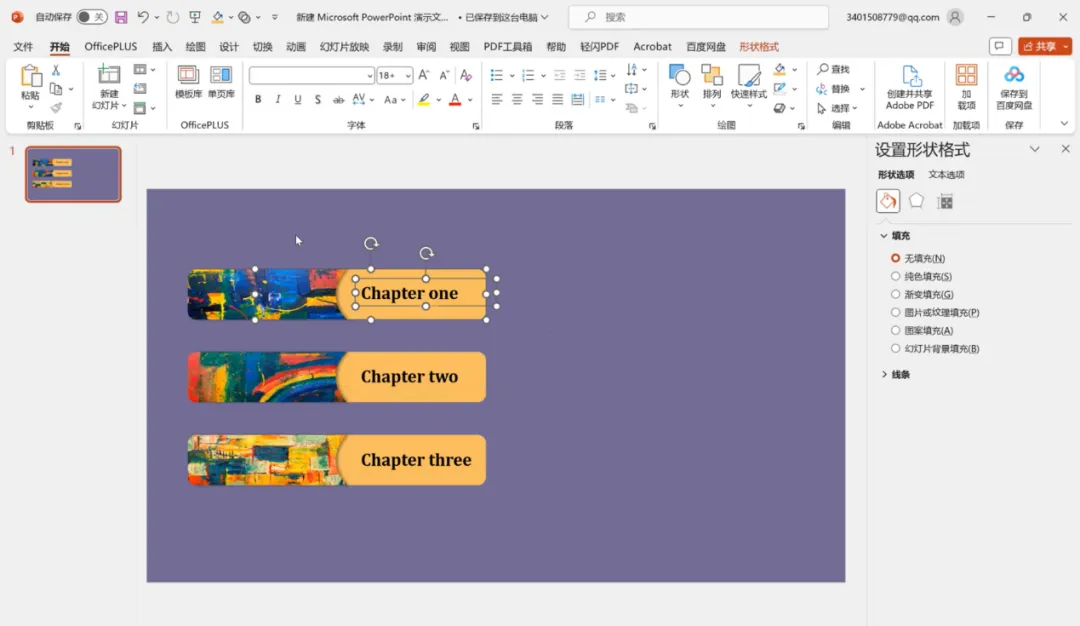
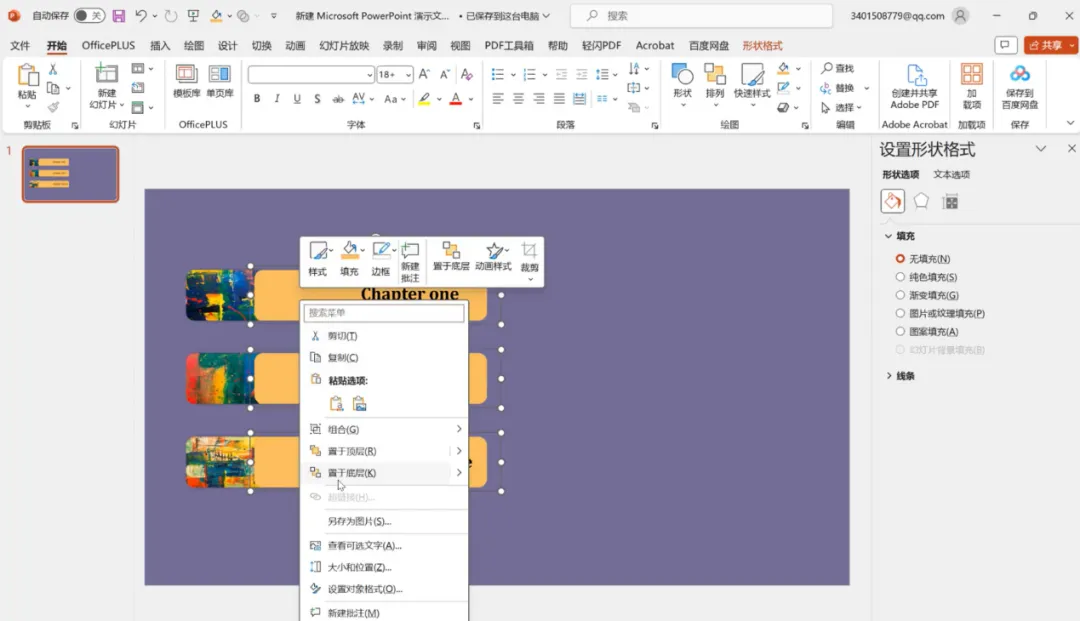
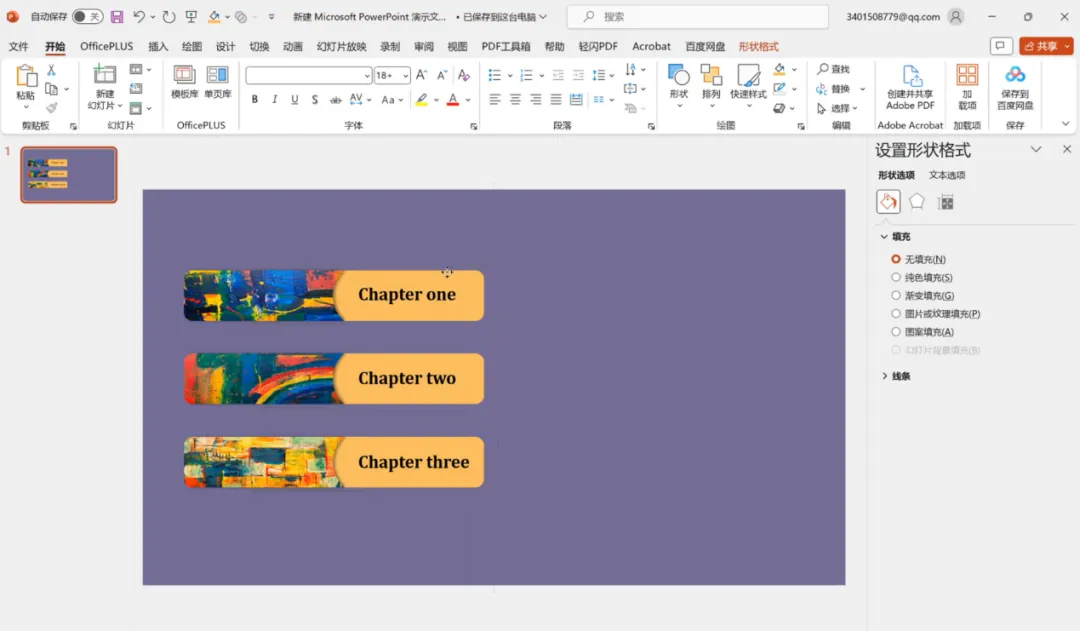
将文字部分依次选中,按住“shift键”按住鼠标左键左移,隐藏文字内容,如书签大小不一致可按需调整。装饰你的PPT页面,并加入需要展示的文字内容,如图。
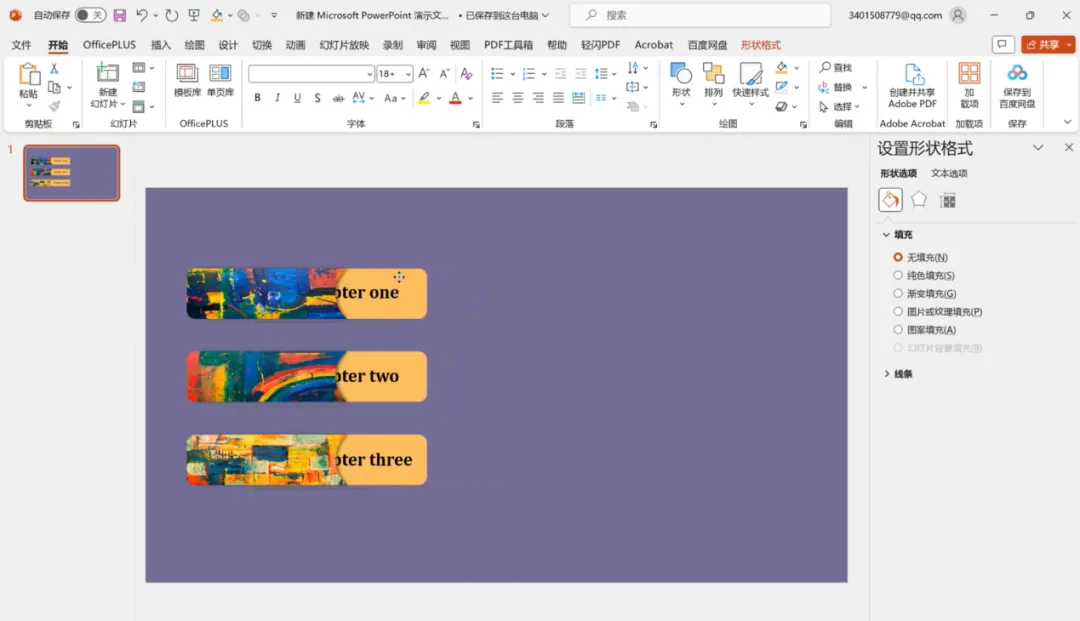
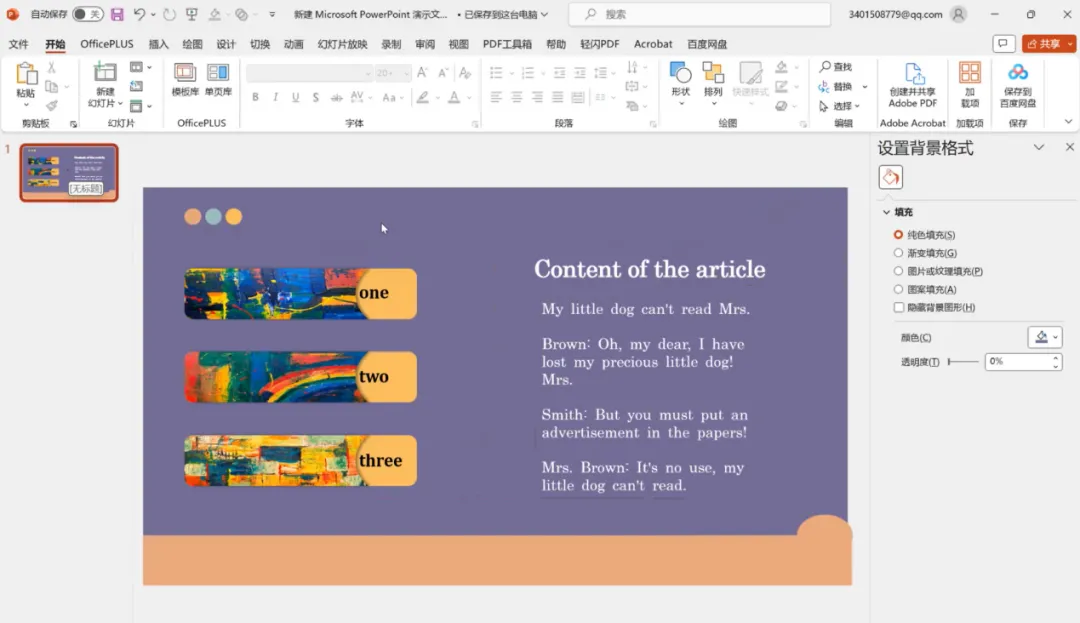
制作第二张幻灯片——复制第一张幻灯片——复制方式:“保留原格式”,将展示内容换成其他内容,按住“shift键”鼠标按住右移,将文字所在圆角矩形拉出至合适位置,如图所示。
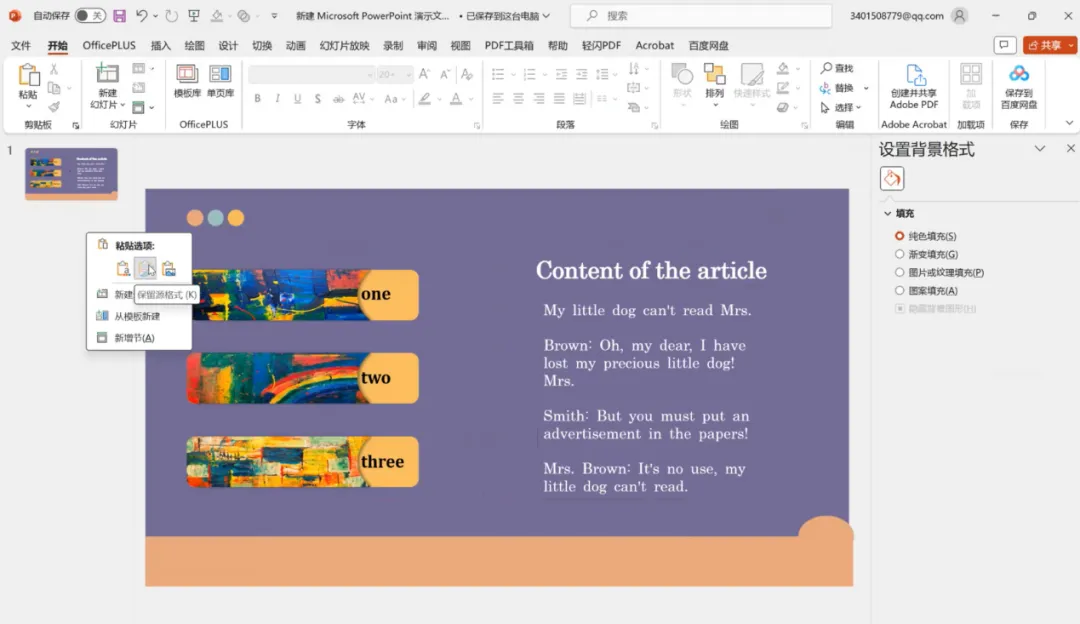
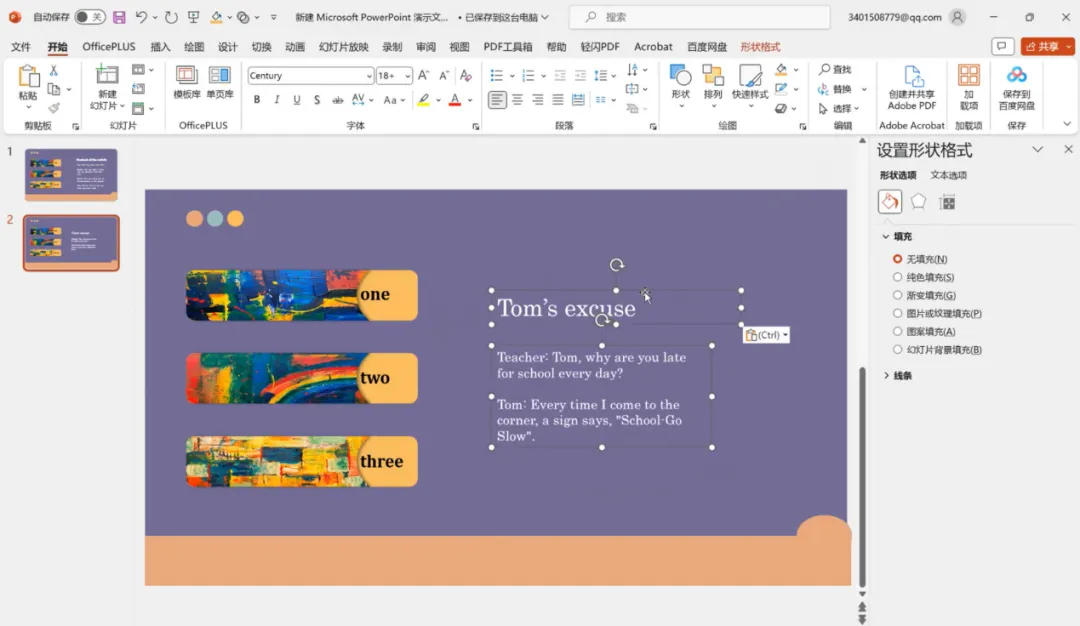
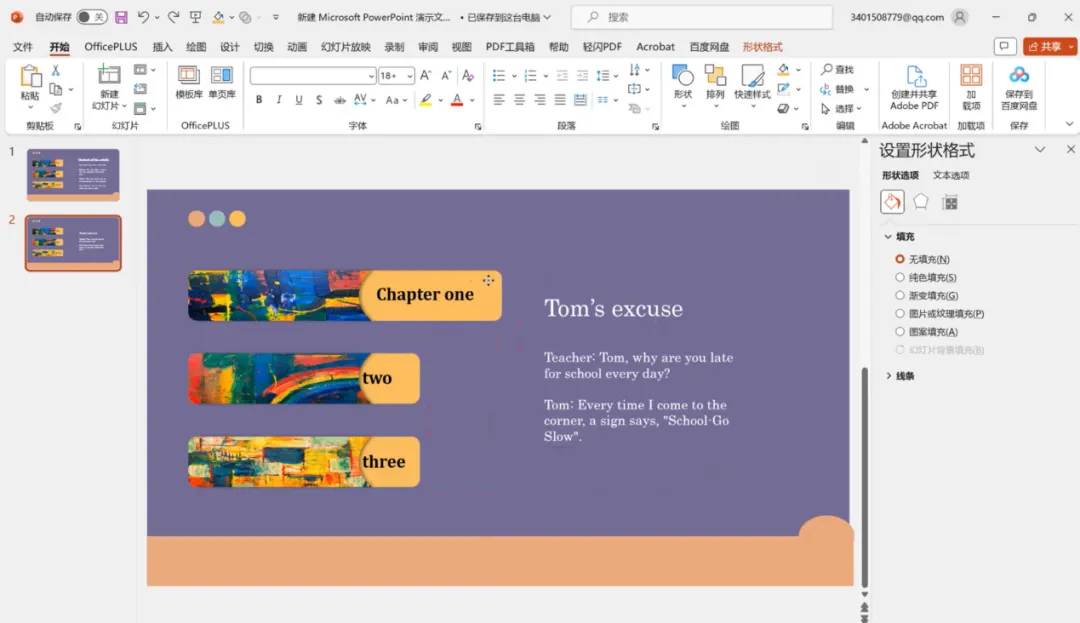
按照第七步制作方法,制作好四张幻灯片(记得更换展示的文字内容),效果如图。
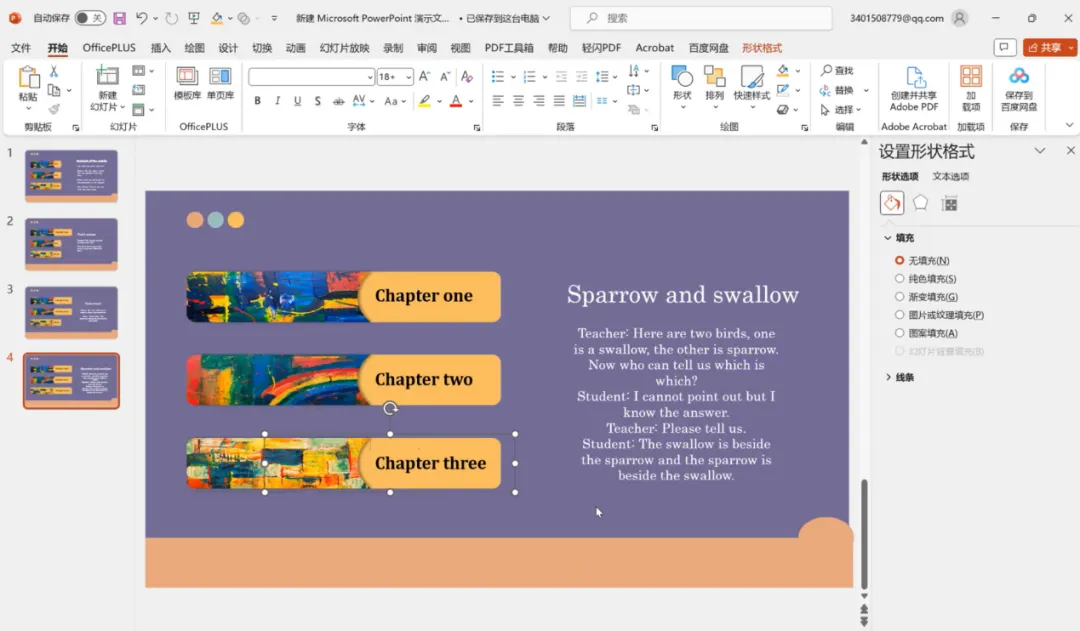
选中最后一张幻灯片(第四张),复制白色展示内容,按住“Ctrl键+鼠标滚轮下滑”缩小PPT制作画面,鼠标选中前一张PPT(第三张),将复制的白色文字内容复制到其中,按住“shift键”鼠标左键按住右移到PPT展示画面之外(如图所示)
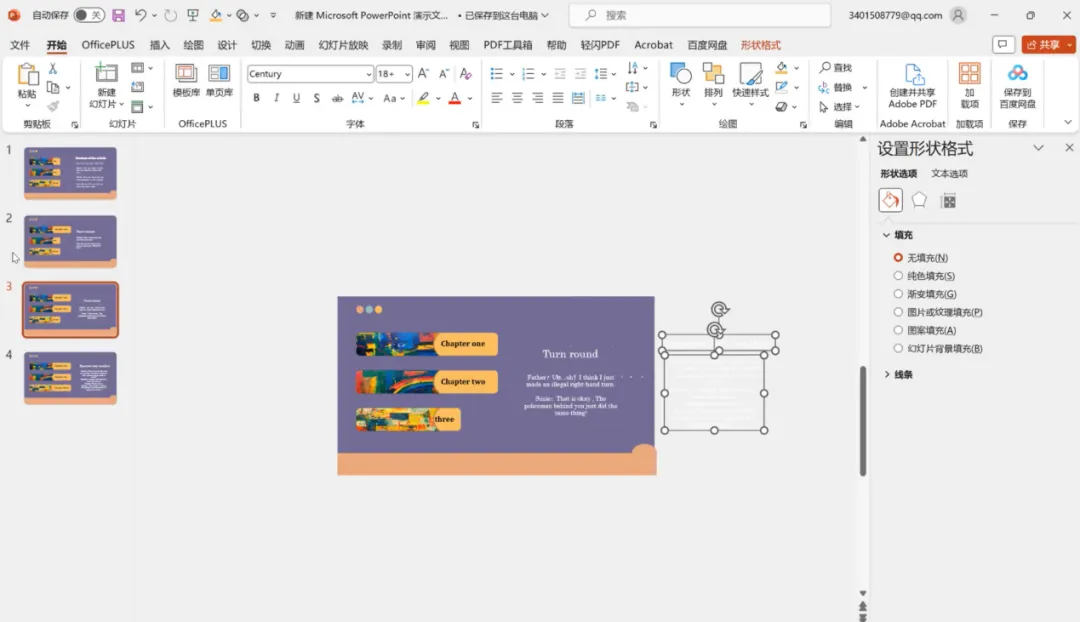
遵循第九步制作方法,一直复制到第一张。
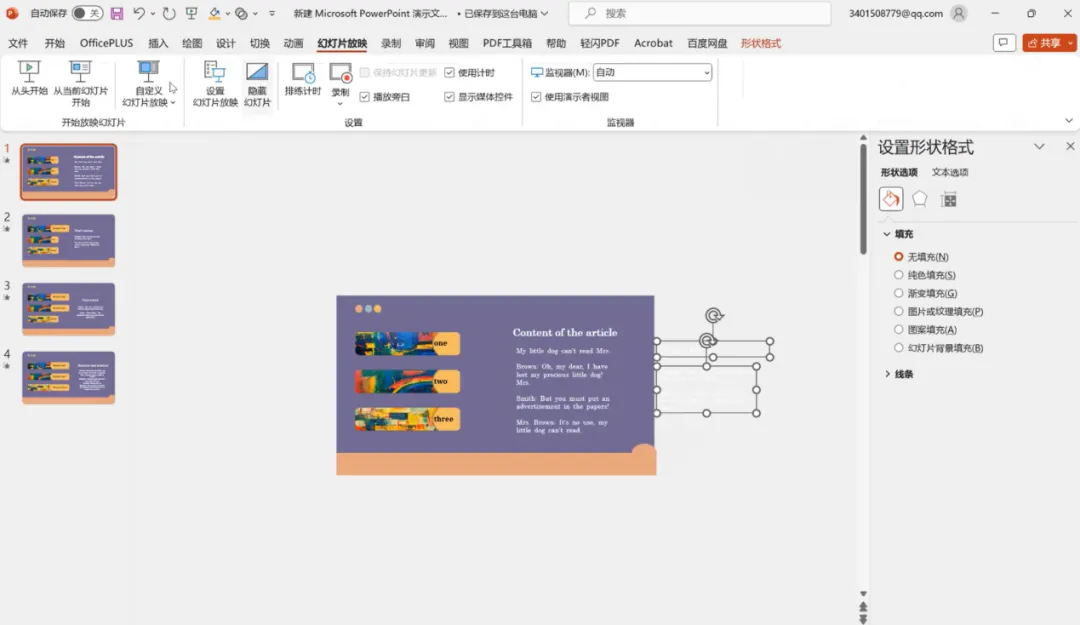
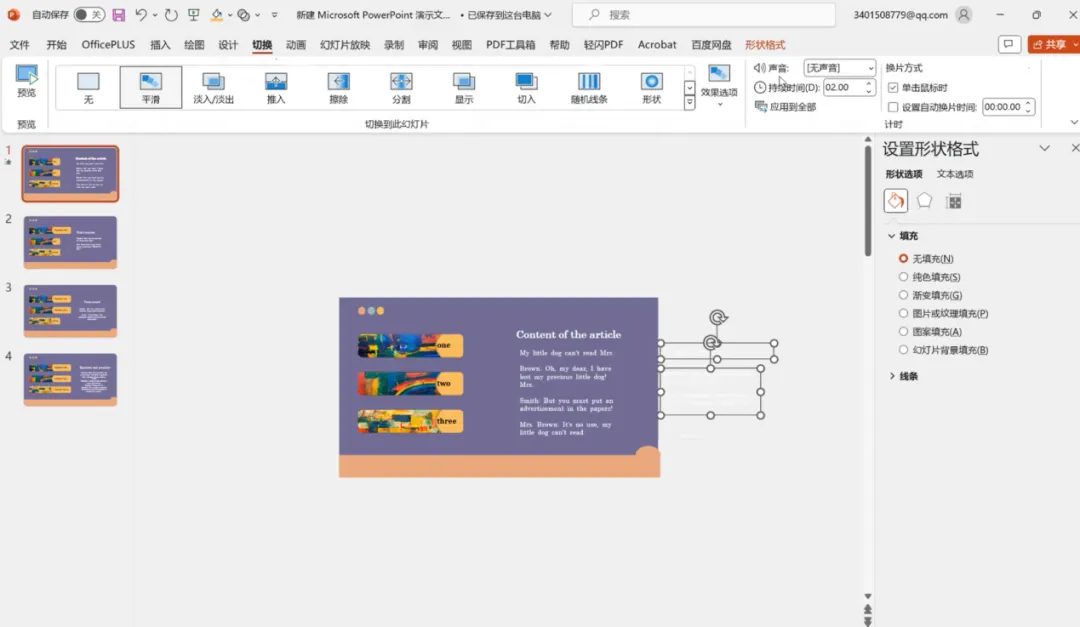
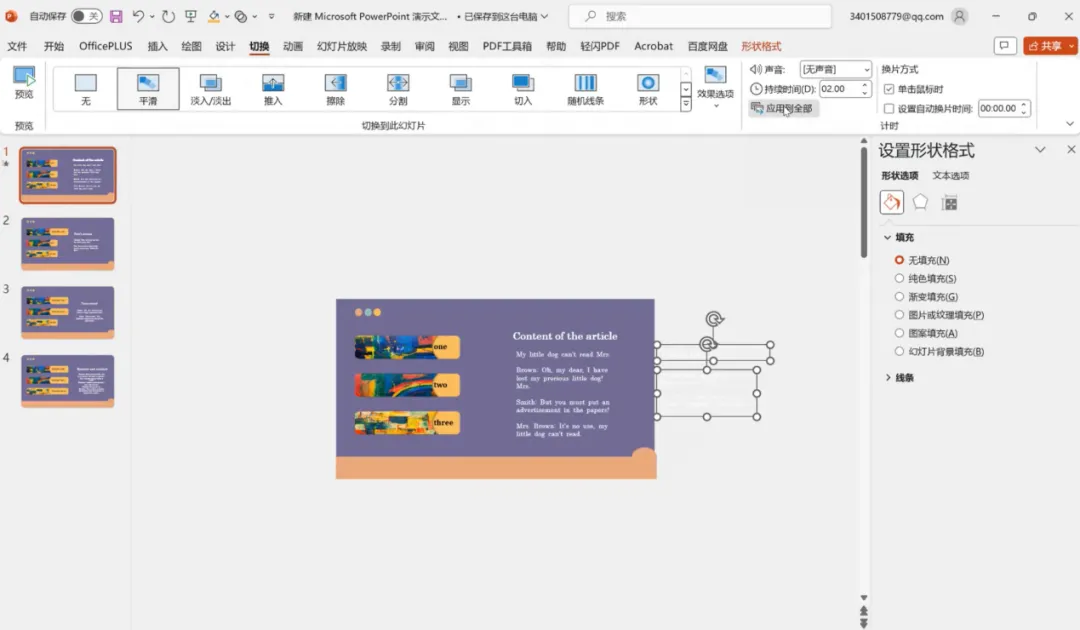
点击“切换”选项卡中“平滑”切换效果,再点击“应用到全部”指令,至此我们的PPT就制作好啦,点击幻灯片放映看看效果吧。
以上就是我们今天的主要内容——如何制作便签式的抽拉翻页动画效果,希望大家课后多多练习,我们下期再见!