PPT | 制作高级感旋转目录
- 2026-10-28 12:16:37
PPT | 制作高级感旋转目录 01 第一步 
02 第二步 
03 第三步 
04 第四步 
05 第五步 
06 第六步 
07 第七步 
08 第八步 
09 第九步 
10 第十步 
· END 
文章来源:侯晓悦(源·真工作室) 图文制作:李悦(源·真工作室) 刘馨茹(源·真工作室) 文章审核:孟雪琪(源·真工作室) 策 划:陈静怡(源·真工作室) 责任编辑:李悦(源·真工作室) 往期精彩内容 
小伙伴们,你们好啊!欢迎来到今天的源真小课堂,今天源真小课堂给大家带来一个非常实用的PPT小技能,让我们一起来看看吧!
已关注
关注
重播 分享 赞
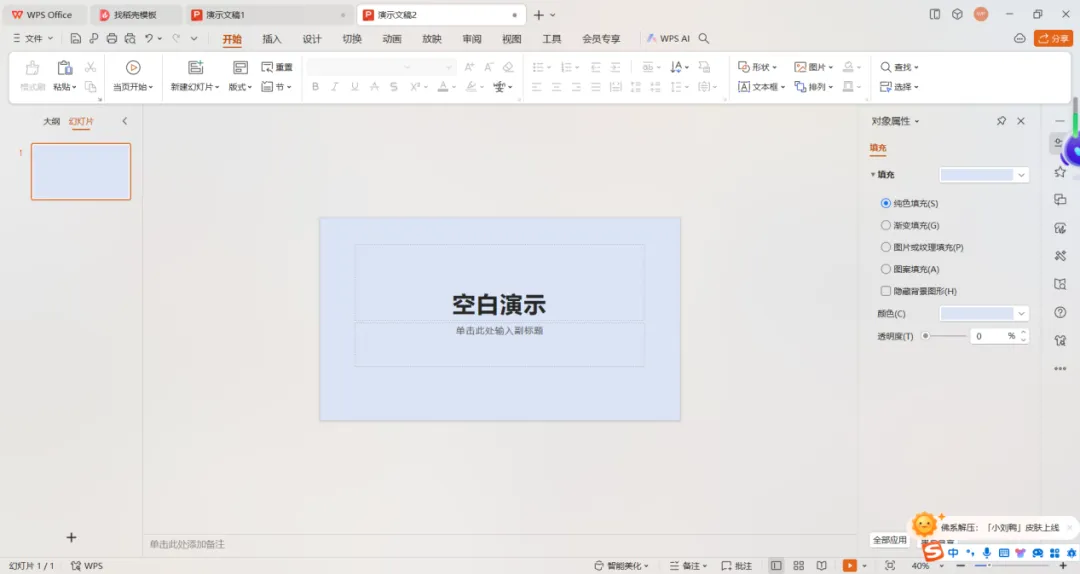
打开PPT软件在右侧填充自己喜欢的颜色。
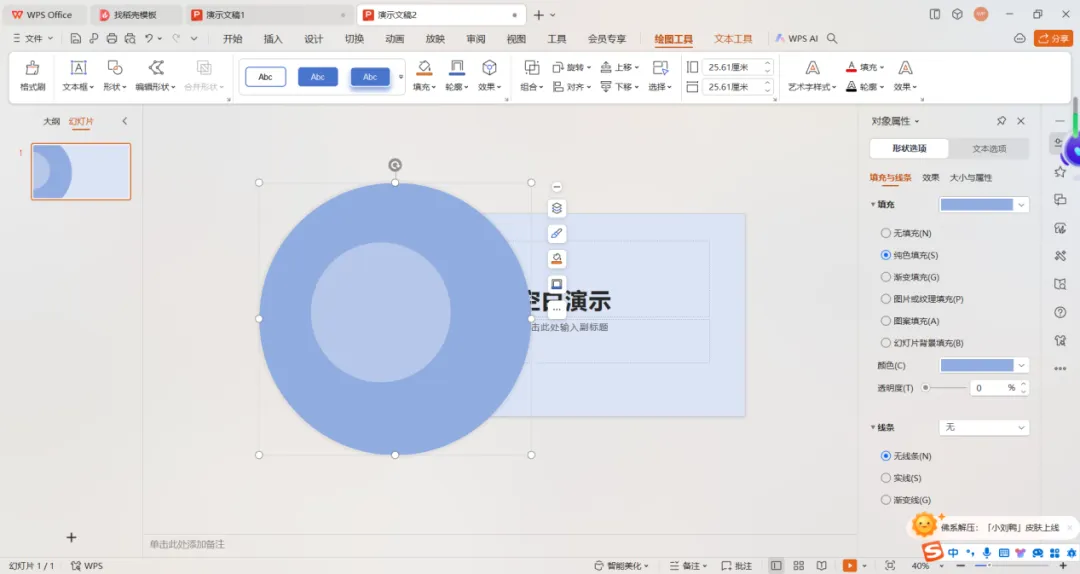
在插入工具栏下找到形状,插入如图所示两个圆,右侧属性栏中设计自己喜欢的颜色和自己想要的效果。
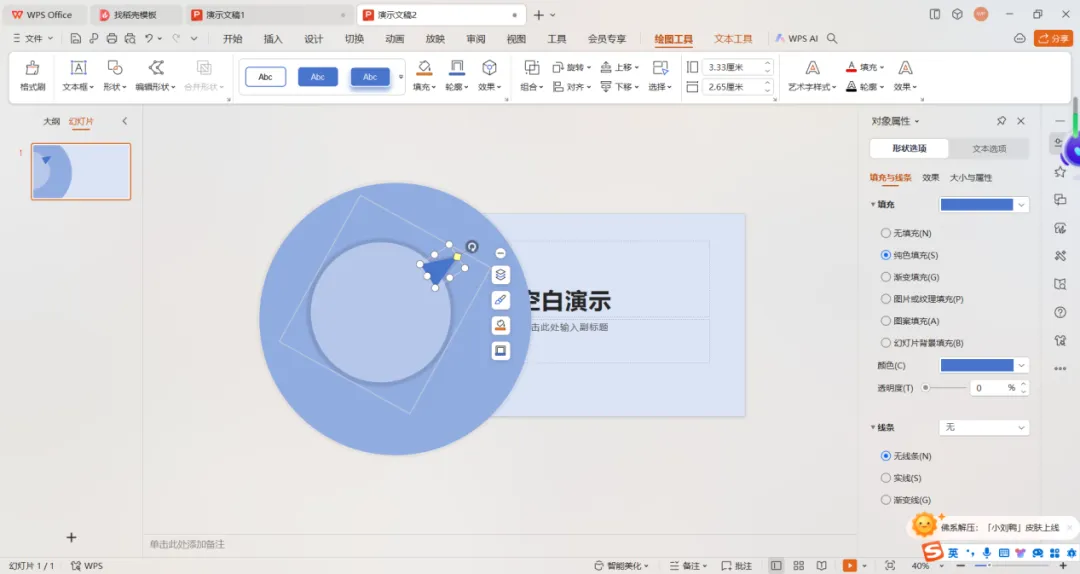
形状中插入三角形,颜色设计成和小圆同样的颜色,然后按住ctrl键并点击三角形和小圆,然后按住ctrl+G合并图形。
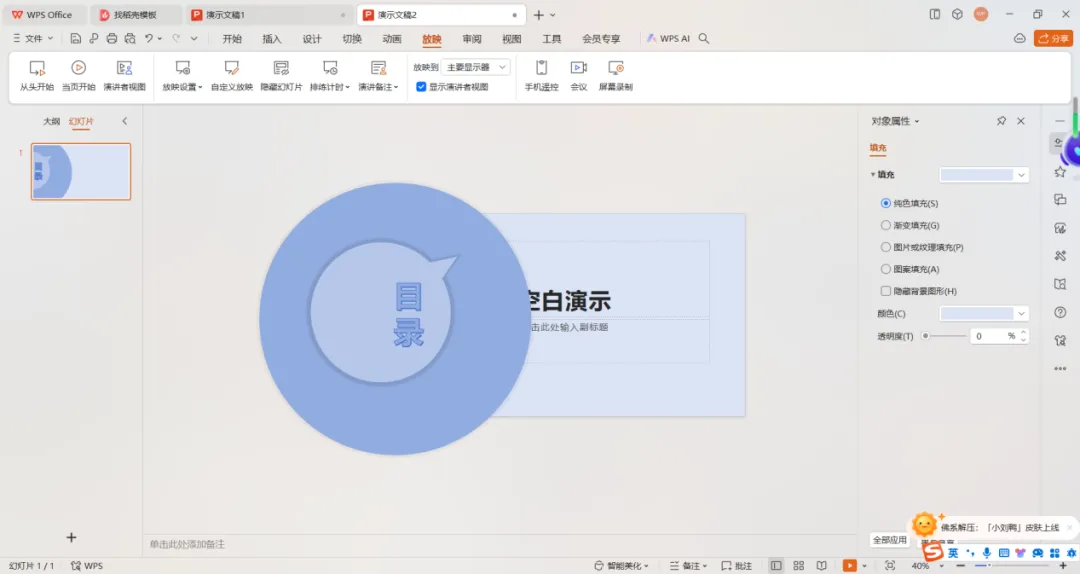
然后打上目录。
再从形状中画个圆填充自己想要的颜色和样式。
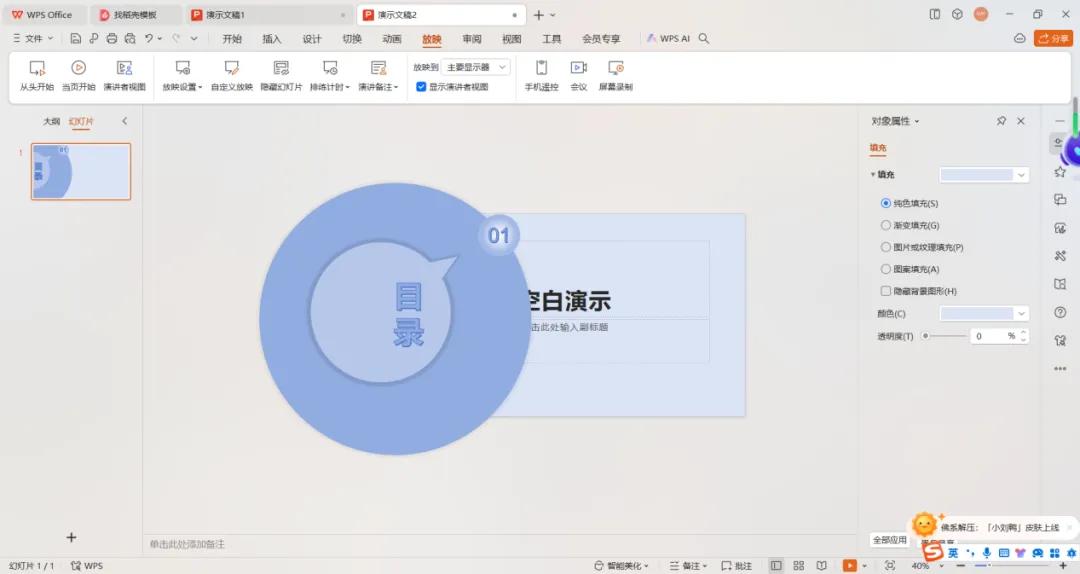
ctrl+alt复制四个圆,并改成自己想要的文字内容,排好顺序。
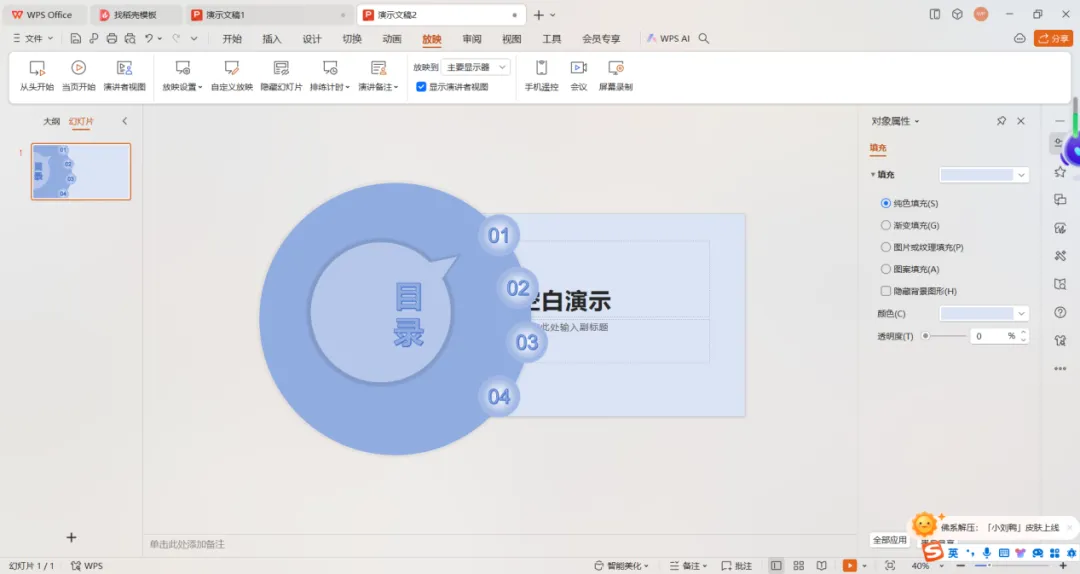
形状中挑选矩形形状,换成自己喜欢的样式和内容。
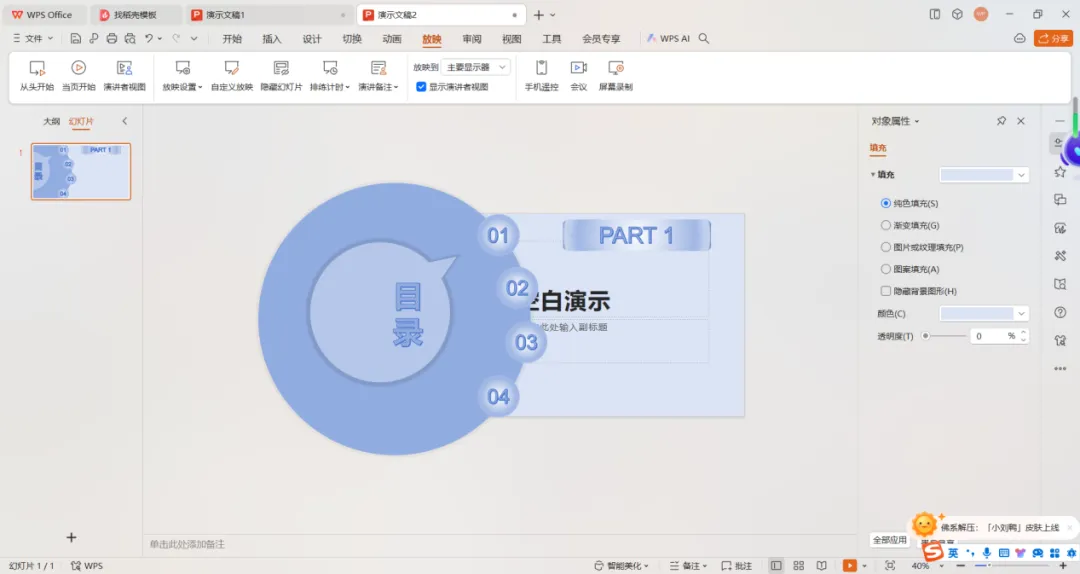
ctrl+alt复制四个矩形然后填写自己的内容。
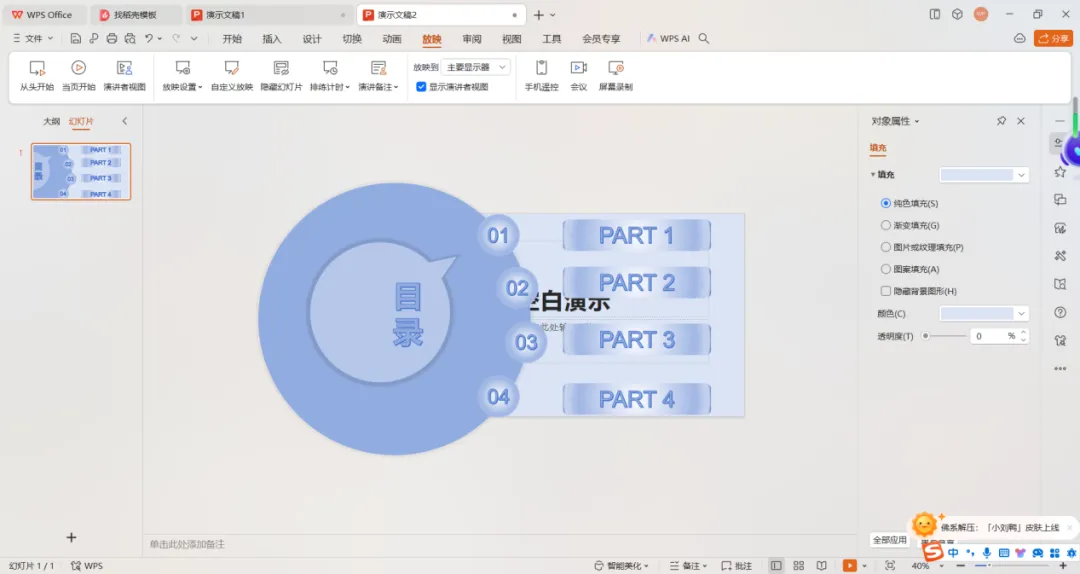
按住ctrl键点击除第一个矩形的其余三个矩形,将它们移除框外,复制四个幻灯片。
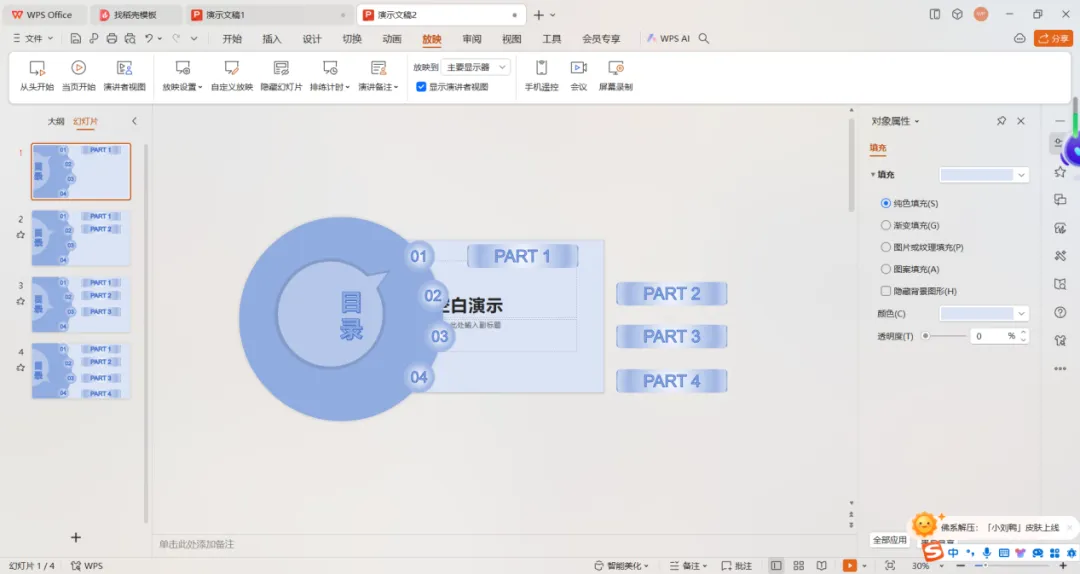
将剩下三个矩形框按照顺序挨个排好,旋转小三角形对应。
小伙伴们,今天的内容你学会了吗?PPT还有许多小技巧,关注我们,学习更多有意思的技能吧!
本文来自网友投稿或网络内容,如有侵犯您的权益请联系我们删除,联系邮箱:wyl860211@qq.com 。

