PPT | 如何制作简单封面
- 2026-10-31 22:07:06
PPT | 如何制作简单封面 一 制作简单的封面 PART.01 
PART.02 
PART.03 
PART.04 
PART.05 
PART.06 
PART.07 
二 制作封面 PART.1 PART.2 PART.3
PART.4 PART.5 PART.6 



END 文章来源:吴 彤(源·真工作室) 图文制作:李悦(源·真工作室) 林佩瑶(源·真工作室) 刘馨茹(源·真工作室) 文章审核:孟雪琪(源·真工作室) 策 划:陈静怡(源·真工作室) 责任编辑:李悦(源·真工作室) 往期精彩内容 
俗话说“完美的开场是汇报成功第一半”,一张优秀的封面能留下美好的第一印象。接下来,我就带大家一起继续学习PPT的基本操作,如何进行制作封面。
已关注
关注
重播 分享 赞
选择一个想要的图片。
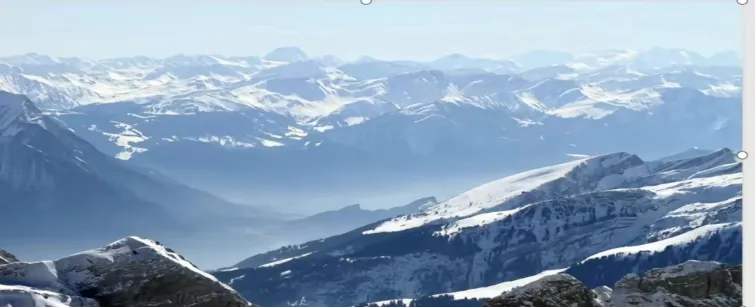
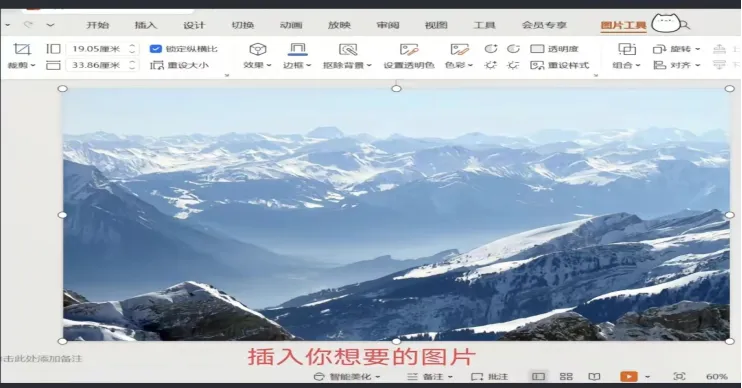
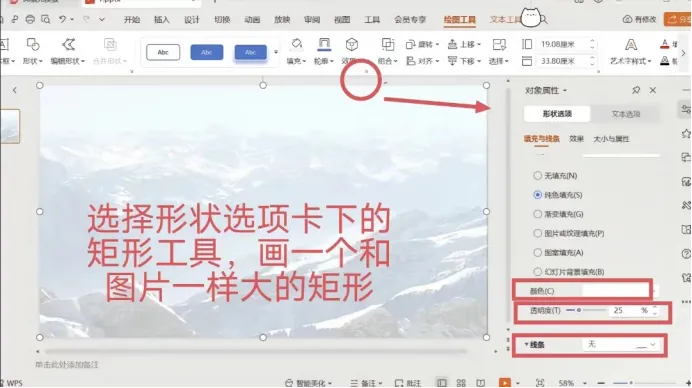
选择形状选项卡下的矩形工具,画一个和图片一样大的矩形。
选择圆角矩形工具,调整到合适的角度。
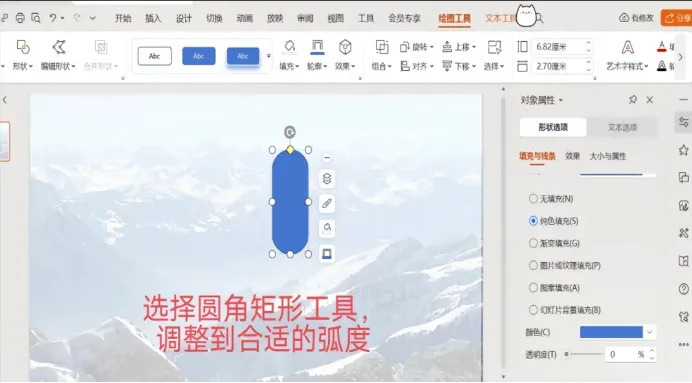
重复上述操作,调整到合适的弧度。
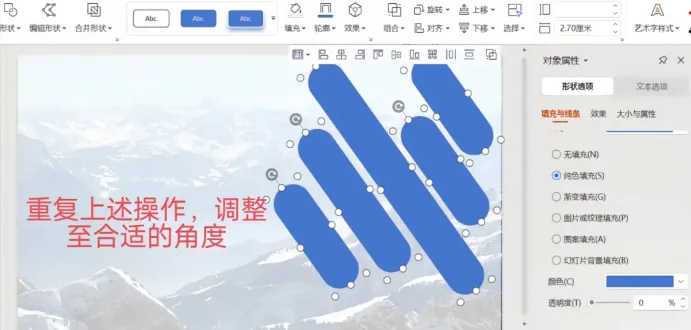
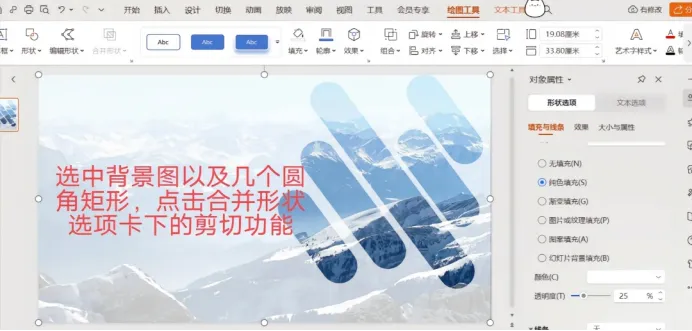
选中背景图以及几个圆角矩形,点击合并形状选项卡下的剪切功能。
插入文本框,添加喜欢的文字。
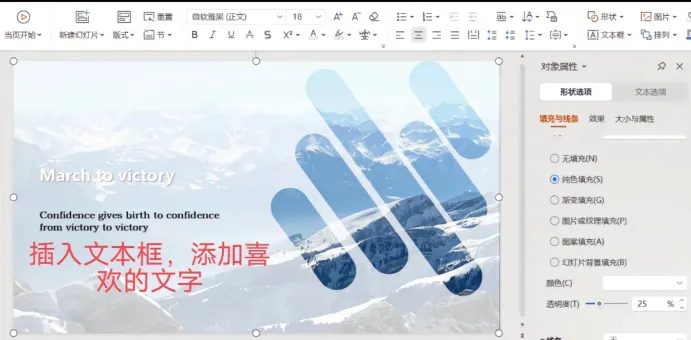
完成。

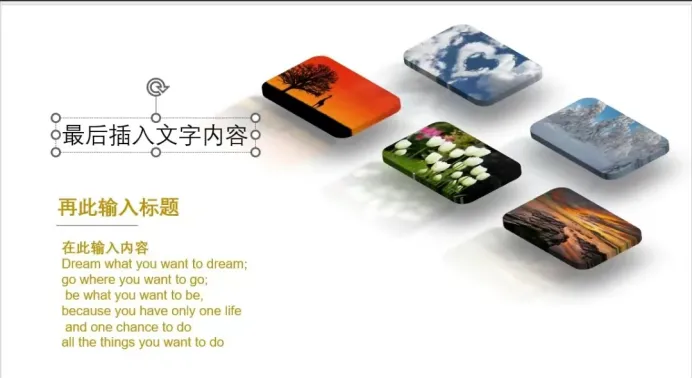
插入一个圆角矩形,点击设置形状格式,无线条,添加阴影,大小105,模糊60,角度40,距离50。
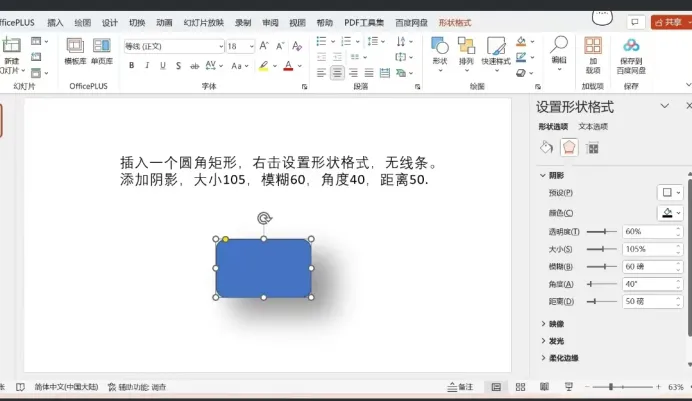
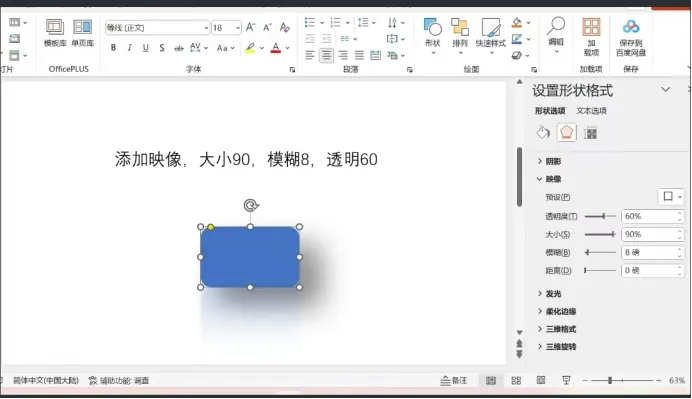
添加映像,大小90,模糊8,透明60。
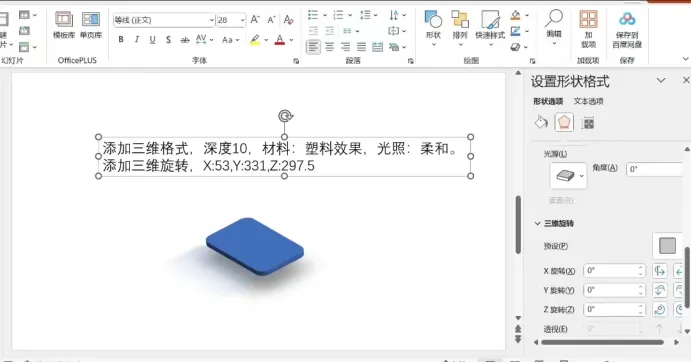
添加三维格式,深度10,材料:塑料效果,光照:柔和。添加三维旋转:X:53 Y:331 Z:297.5。
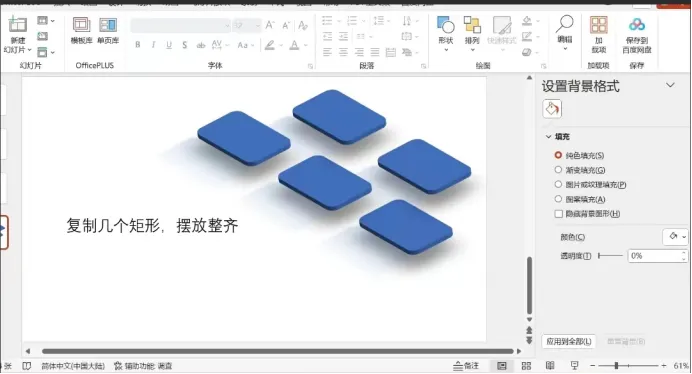
复制几个矩形,摆放整齐。
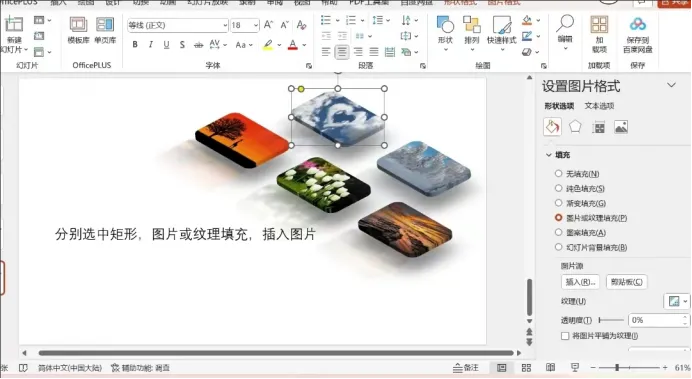
复制几个矩形,图片或者纹理,填充,插入图片。
最后插入文字内容。
好啦,同学们,本期内容到这里就结束啦
你掌握了多少呢
百看不如一练!
快快行动起来
让我们一起期待下期的精彩内容吧!
本文来自网友投稿或网络内容,如有侵犯您的权益请联系我们删除,联系邮箱:wyl860211@qq.com 。

