PPT | 基础动画应用
- 2026-05-30 13:15:27
PPT | 基础动画应用 第一步 NO.1 NO.2 第二步 第三步 NO.3 NO.4 第四步 第五步 NO.5 NO.6 第六步 END 文章来源:张春阳(源·真工作室) 图文制作:冉喻红(源·真工作室) 刘馨茹(源·真工作室) 文章审核:孟雪琪(源·真工作室) 策 划:陈静怡(源·真工作室) 责任编辑:李悦(源·真工作室) 往期精彩内容

同学们,大家好!今天我们学习如何用PPT制作一个动态转场的效果,下面让我们一起来学习吧~
已关注
关注
重播 分享 赞
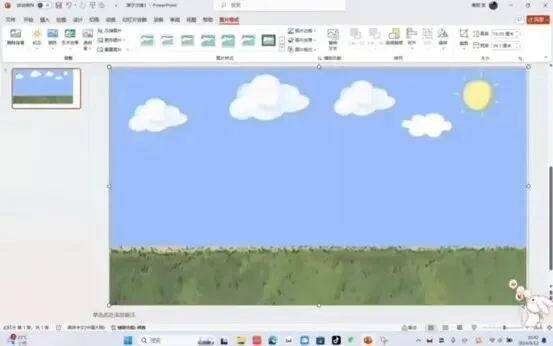
我们把PPT打开,然后点击插入,导入我们的背景图片。然后将我们的图片调整至PPT页面大小。
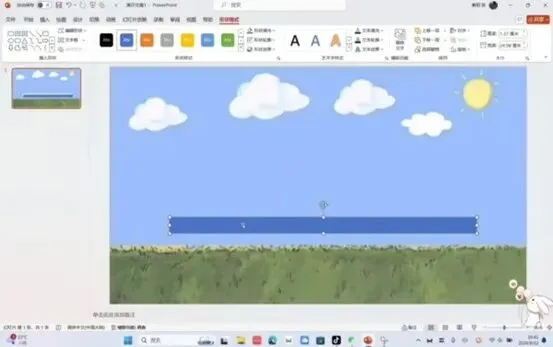
点击插入,点击形状,插入一个圆角矩形,点击形状填充将其填充为白色,然后点击形状轮廓,选择无轮廓。将刚才的形状复制一份,点击形状填充,将其填充为深蓝色。移动到与白色矩形重合。
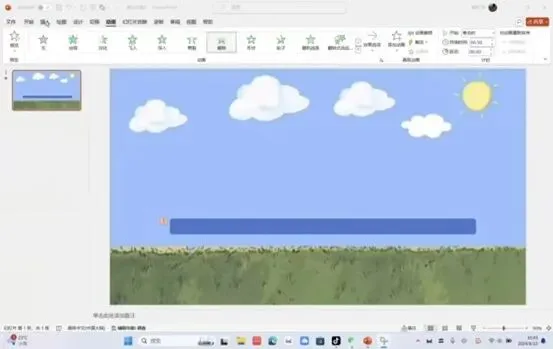
选中矩形,点击动画,添加动画擦除,在效果选项中选择自左侧,持续时间为5秒,与上一动画同时开始。
插入素材图片。然后我们将素材排列好,在同时选中所有图片,添加动画缩放,持续五秒,与上一动画同时开始。
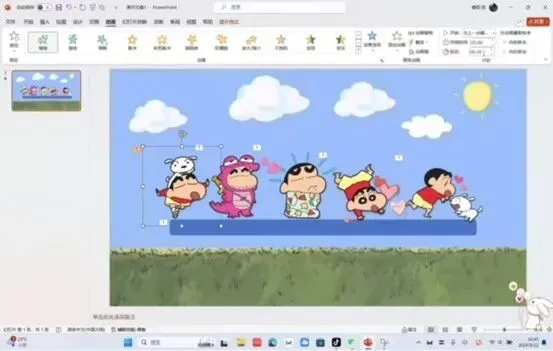
选中第1个图片,延迟设置为0.3秒,之后每个图片叠加1秒。再插入一个文本框,输入文字loading……,设置字体的格式和大小。
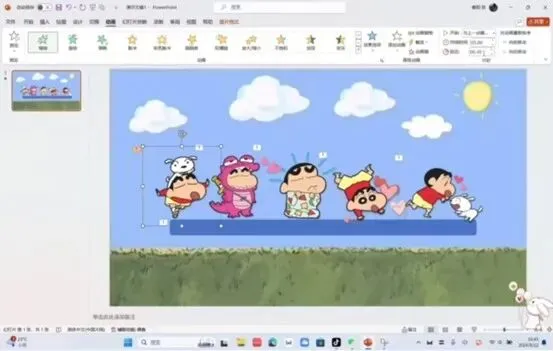
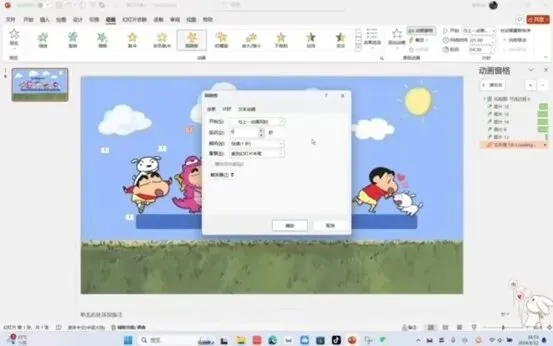
为文本添加跷跷板的动画,与上一动画同时开始,持续时间1秒。点击动画窗格,右键设置效果选项,点击计时,延迟0秒,重复直到幻灯片末尾。
以上就是我们今天的主要内容——ppt基础动画应用。希望大家课后多多练习,我们下期再见!
本文来自网友投稿或网络内容,如有侵犯您的权益请联系我们删除,联系邮箱:wyl860211@qq.com 。


