PPT做得很整齐,但就是“没设计感”?这两个方法一定要会
这是很多PPT小白的通病:
👉 排版很整齐👉 内容也没问题👉 但看起来就是一股浓浓的“塑料感”
为什么会这样?
因为大多数人的PPT,只做到了“规整”,却没有“视觉层次”。今天分享两个特别实用的方法,轻松让你的PPT变高级。建议先收藏。
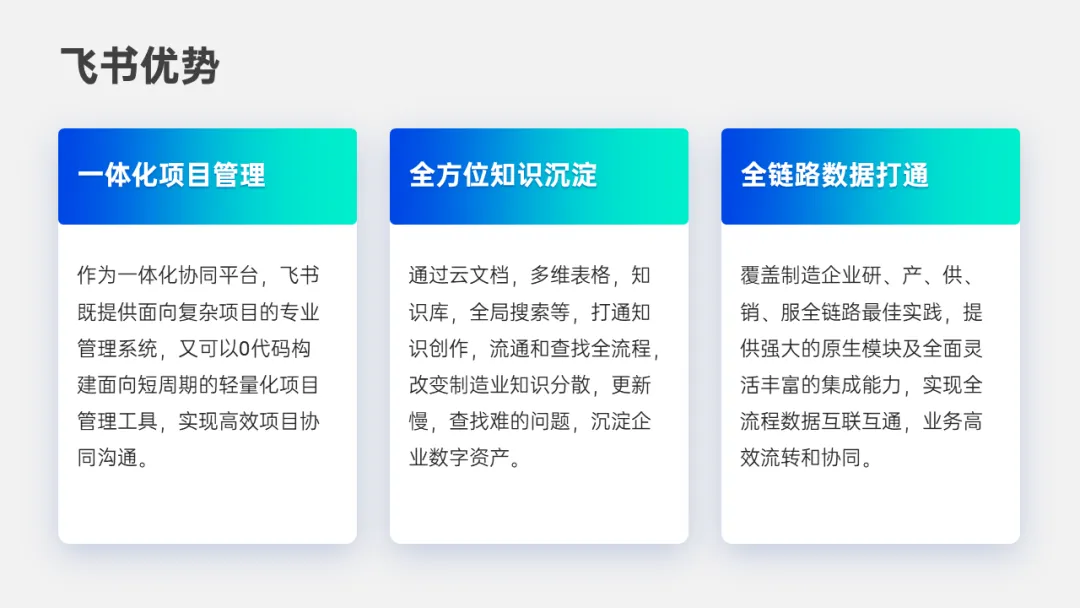
问题其实很明显:
而偏偏——
所以想让页面更有设计感,本质上就是一句话:
👉 减少文字感,增加视觉感
很多人第一反应是:
👉 “那我加点图标不就好了?”
思路没错,但问题在于:
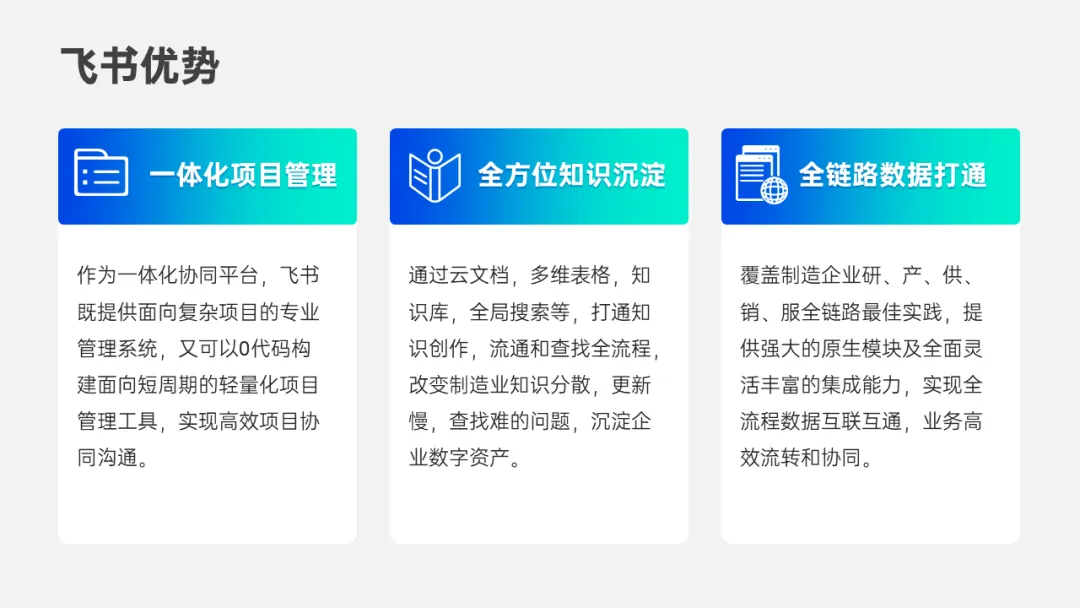
如果你加的是这种普通扁平图标,效果其实非常有限。
因为它依然:
👉 太平👉 太轻👉 没层次
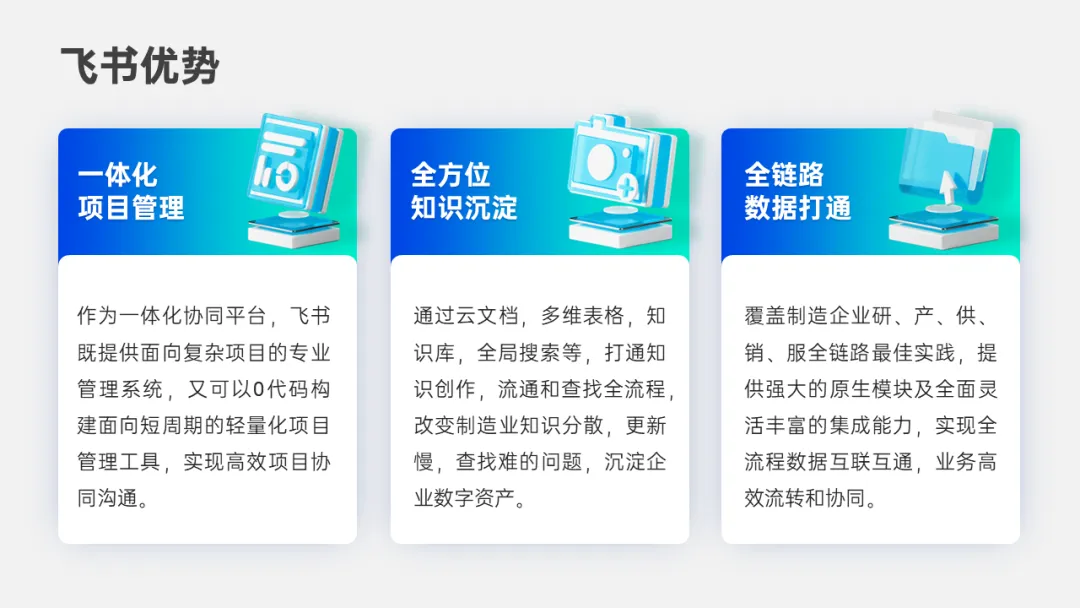
当你把普通图标换成3D图标后,会发现:
👉 页面精致度瞬间提升👉 视觉重心更明显👉 PPT立刻有了“设计感”
本质原因其实很简单:
很多人第一反应是:
👉 用AI生成
当然可以。
但问题也很明显:
效率其实并不高。
所以相比现做,更推荐直接建立自己的:
👉 3D图标素材库
比如:
这样做PPT时会快很多。
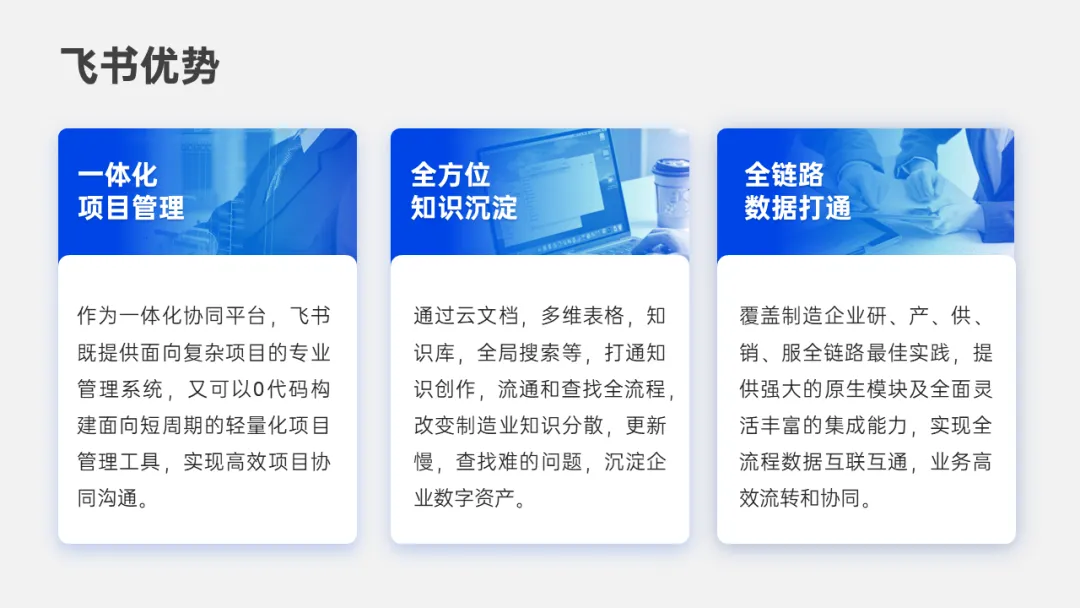
除了图标,图片也是提升设计感最直接的方法。
两种方式都可以:
👉 AI生成👉 素材网站下载
重点不在“图片从哪来”,
而在:
因为:
👉 图片太抢👉 色块太平👉 两者风格不统一
所以这里有一个特别好用的小技巧👇
1️⃣ 复制原来的色块2️⃣ 将图片和色块放在一起3️⃣ 点击:合并形状 → 相交
这样你会得到:
👉 一个完全贴合版式的图片
接下来:
👉 把图片放到色块下方👉 将右侧渐变透明度调为0
图片就会自然显现出来。
很多人做到这里还是不好看。
原因是:
👉 图片颜色太杂
解决方法👇
选中图片:
👉 图片格式 → 重新着色
然后选择:
👉 和页面主色接近的颜色
瞬间你会发现:
如果你的PPT:
👉 不丑👉 但就是“没感觉”
一定试试今天这两个方法:
增加层次感和精致感
增加视觉氛围和高级感
很多人以为:
其实恰恰相反。
真正高级的PPT,往往只是:
👉 多一点层次👉 多一点细节👉 多一点视觉节奏
而这些,都是可以通过方法快速实现的。
如果这篇内容对你有帮助,记得点赞、收藏。
这里是点湛设计,我们下期见。