嗨!大家好,我是孜孜!
在做数据汇报时,普通的数据总觉得干巴巴不够直观,比如想突出增长率,却只能用单调的箭头标注,整体的效果就显得普通。
今天分享一款自带高级感的【增长型箭头】,只需要用PPT自带的功能就可以轻松搞定,无论是展示业务增长,数据提升,或者对比下降率,都可轻松拿下,并且还能让你的页面瞬间脱颖而出。
保姆级制作教程!小白也能轻松学会。
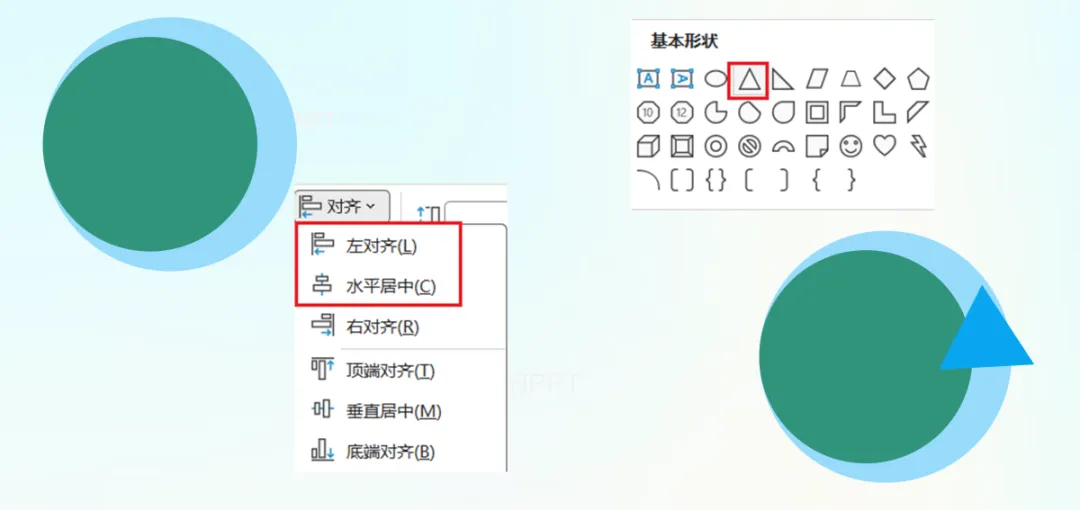
1,插入一大一小两个正圆,同时选中两个圆形,点击顶部菜单栏找到格式 -【对齐】,依次选择【水平居中】和【左对齐】接着插入一个等腰三角形,调整好大小和角度,移动合适的位置,三角形是作为箭头的头部,如图摆放:
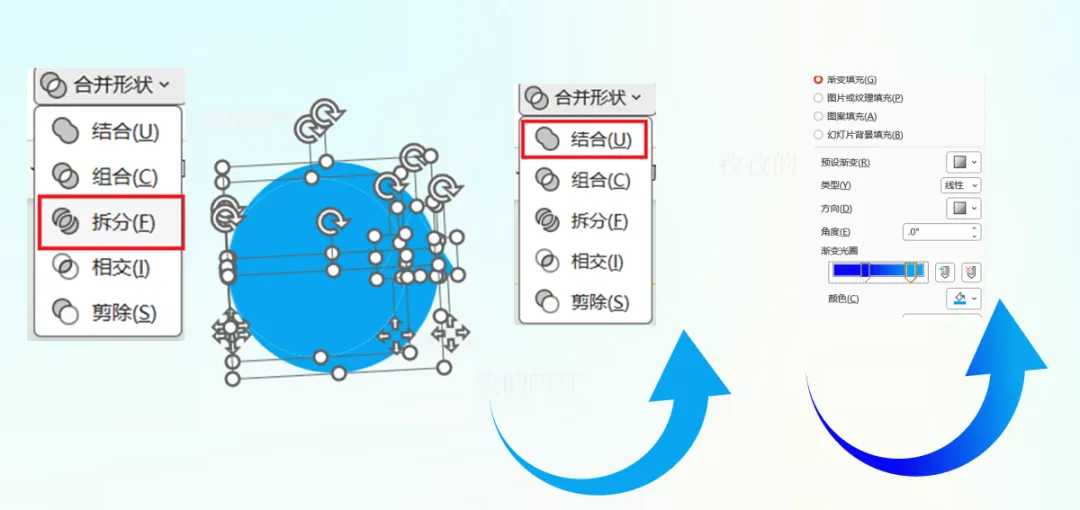
2, 复制一个小圆,放到旁边备用(这个圆后面会用到)。接着同时选中大圆、小圆和三角形,点击合并形状-【拆分】,把所有形状拆分为单个形状。然后删除多余的形状,只保留箭头的主体部分,选中剩下的图形,点击「合并形状里的【结合】,就能得到一个完整的弧形箭头啦!同时给箭头设置渐变填充。3, 把之前复制备用的小圆拿出来,设置「白色填充」,线条选择「渐变线」,类型改成「虚线」,再调整渐变透明度,就能做出一个带虚线边框的圆形模块。

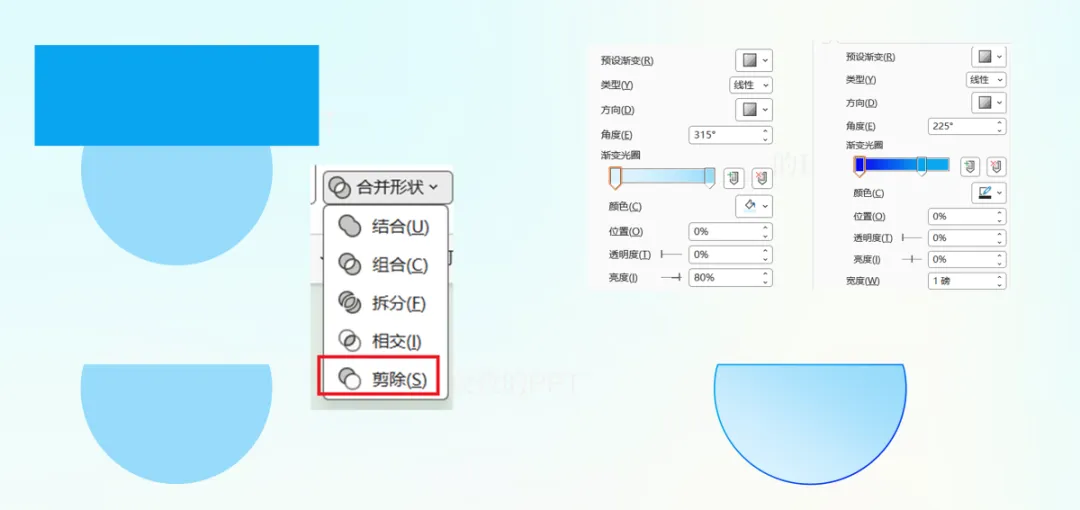
4. 插入一个正圆和长方形,把长方形放在圆形的上半部分,先选中圆形再选中长方形,点击「合并形状-剪除」,就能得到一个半圆形模块。再给半圆设置渐变填充和渐变线条,填充用浅蓝到透明的渐变,线条用蓝色渐变,让模块和箭头的风格统一。
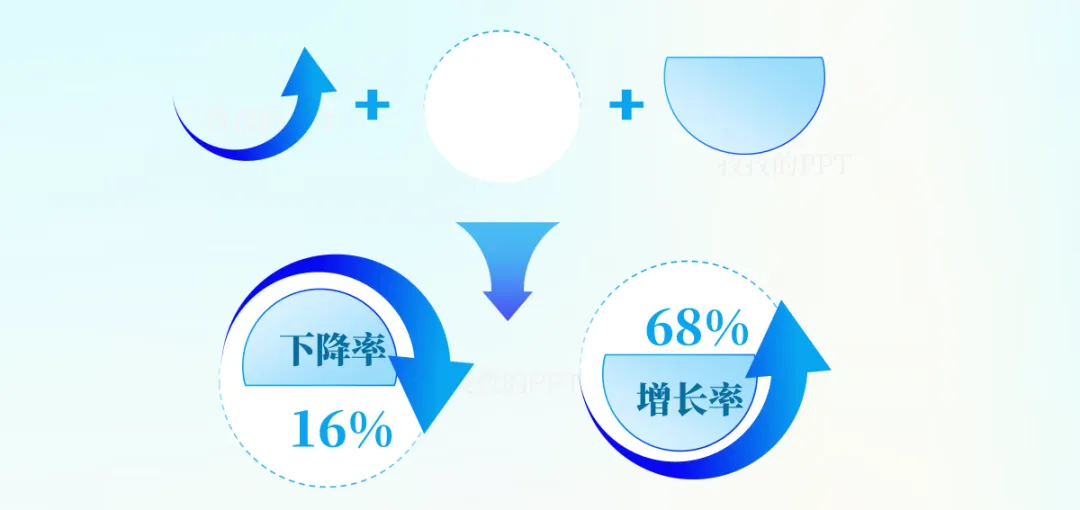
5.最后把箭头,虚线圆和半圆如图组合起来,再添加上文字和数据就搞定啦!下降的率的箭头也是按照同样的方法操作。
今天的分享就到这里啦!赶紧打开你的PPT,跟着步骤做一遍吧!做好的箭头可以直接复制到你的PPT里,下次做数据汇报时、就要修改一下数据和文字就轻松搞定啦! 业务复盘,再也不用发愁啦~
如果觉得教程有用,别忘了点赞收藏,分享给需要的同事哦!
今天就写到这里啦!谢谢您的耐心阅读~如果这篇分享对你有说帮助或启发,欢迎点击+转发+推荐,让源源不断的爱和钱都流向你。让我们都成为更好的自己!
关注孜孜!
一起变优秀!
让你的PPT脱颖而出!
↓