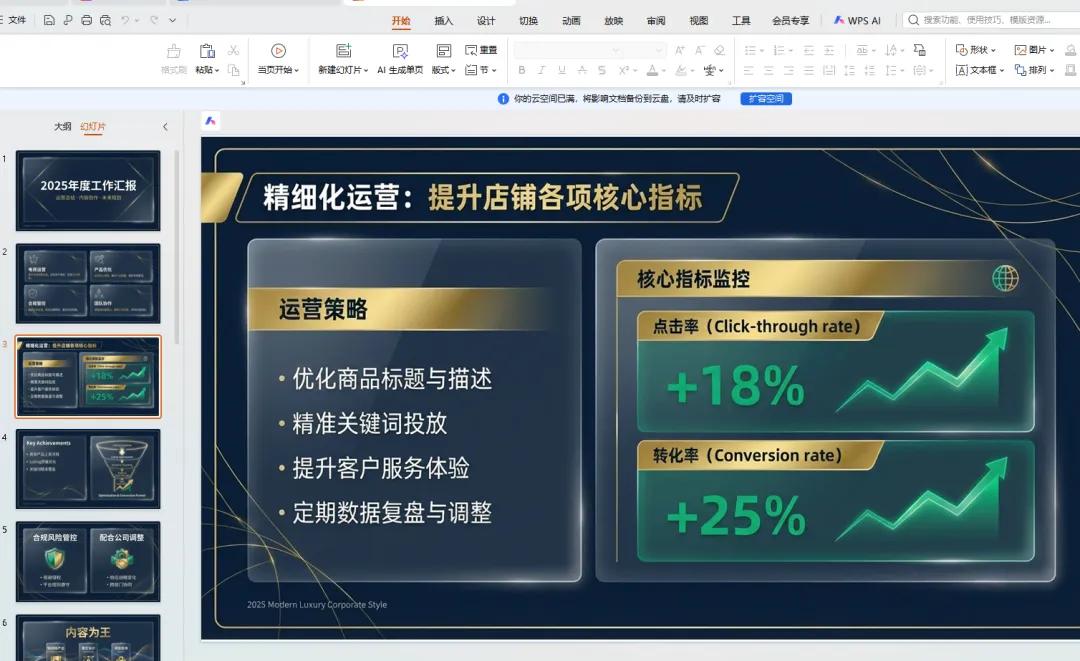
近期不少朋友都反映制作 PPT 耗费精力,社群里也常有伙伴使用 AI 工具做文稿时碰到难题。趁着当下大家需求旺盛,今天 A 格格就来分享实用的 AI 做 PPT 技巧,感兴趣的朋友可以参考学习。
本次实操用到的实用工具综合性能表现出色,全能型选手Lovart。
Lovart官网:https://www.lovart.ai/
更重要的全程只需一句话,Lovart从头到尾自己构思、自己设计、自己排版,非常的省事和高效。
下面通过实际的案例,给大家演示一下PPT内容生成、排版设计、个性化修改等全流程创作。废话不多说,直接上干货!
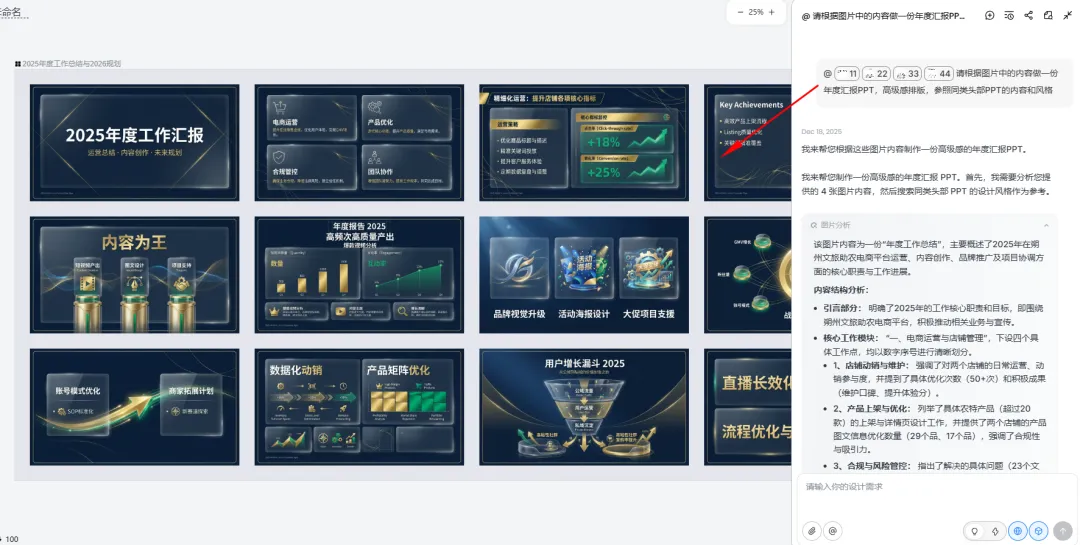
- 例如依照优质范本风格,制作年度工作汇报 PPT,高级感排版,参照同类头部PPT的内容和风格。
- 选定 NanoBananaPro 模型,提交指令等待生成
只需输入自然语言描述的 Prompt,Lovart 就能自动联网查资料、找风格,并把生成的 PPT 页面整齐排列在画布上。
我们可以清晰看到内容从输入到成稿的整个过程,直观感受创作的效率和智能。
生成的PPT不管是整体还是单页面,不满意的地方,都可以自定义灵活修改。
比如我觉得这个方案不太满意,只需在对话框继续输入:
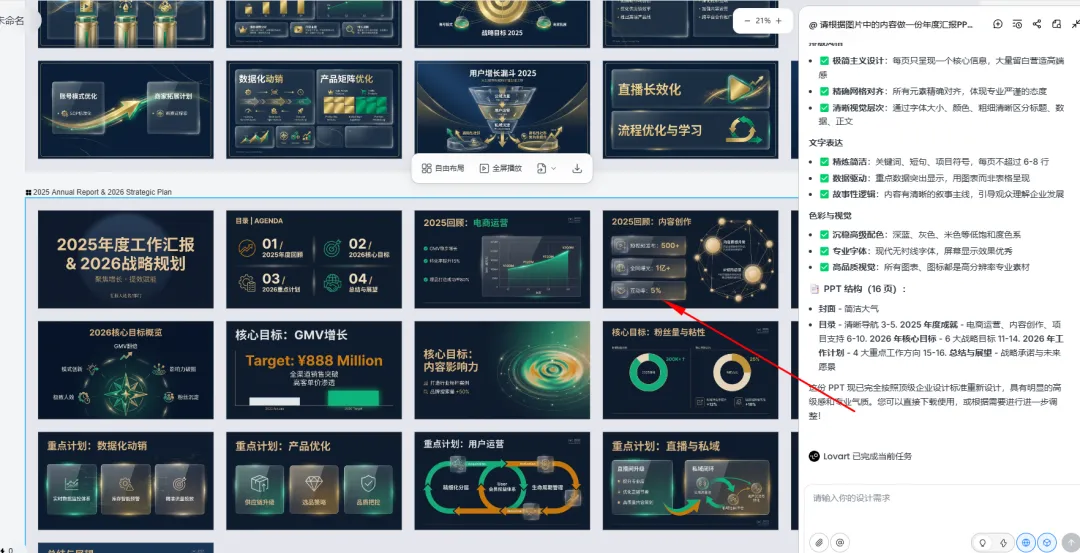
我想要整体排版和文字风格更加有高级感,请重新设计输出
简单几秒钟,一版重新修改过的高质量PPT就制作完成了。也可以用Lovart独特的精准编辑、文字编辑、分层编辑等功能,进行修改,直到满意为止。
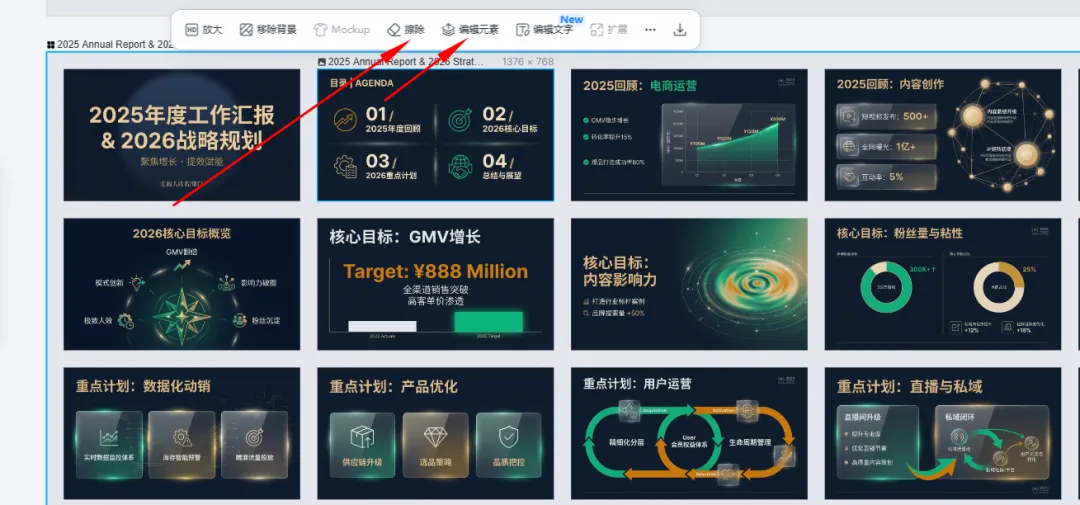
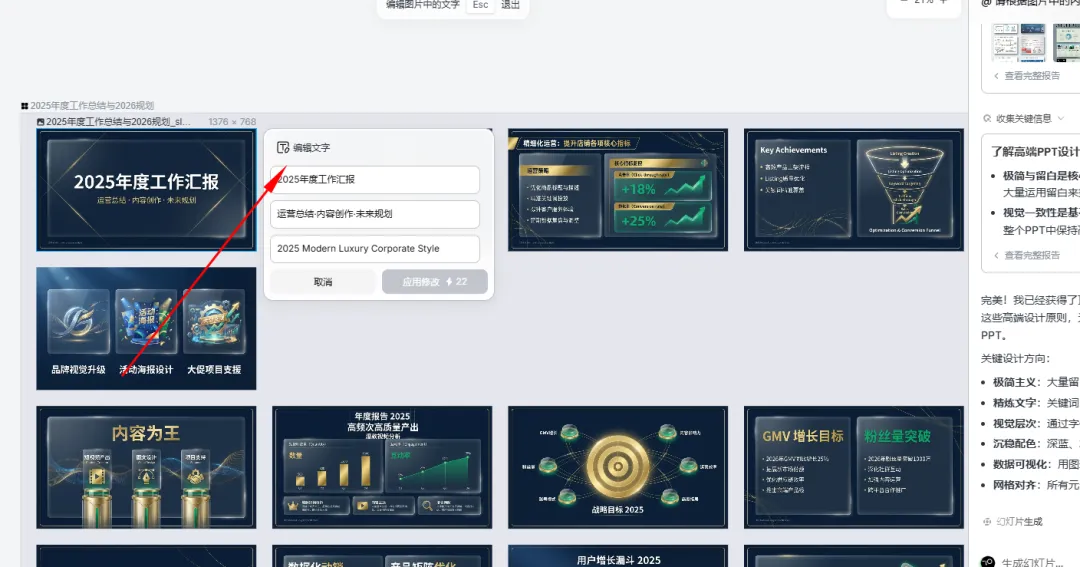
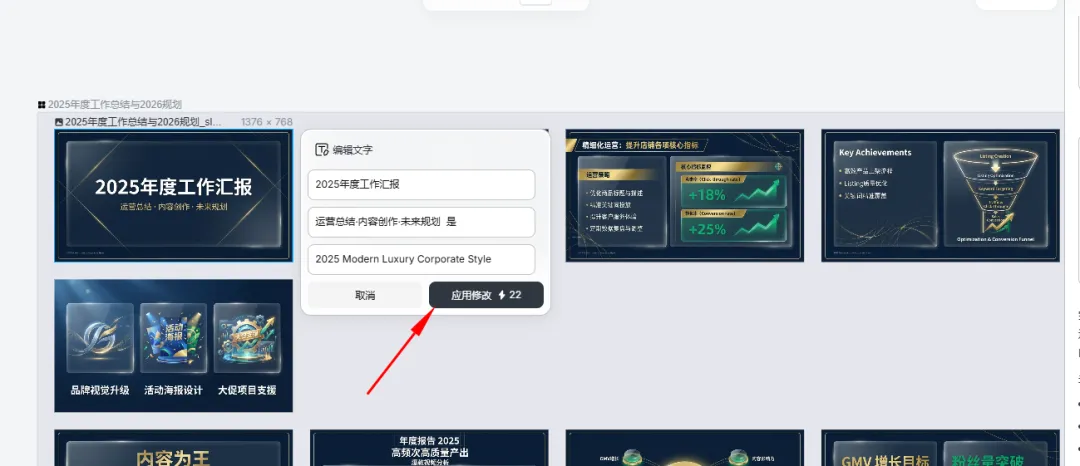
文字内容调整:选中目标页面,开启文字编辑功能,按需增减、改写文字内容,确认后保存即可生效。
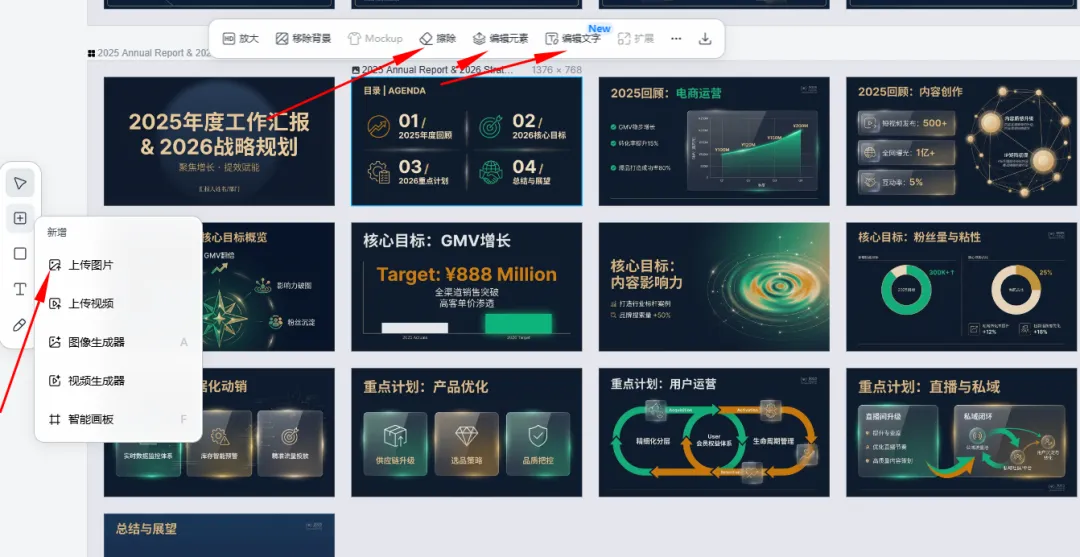
不管是页面的图片,还是元素,都可以进行个性化的增加、删减、替换。
页面配图、装饰图案都能够自由增添、删减和替换。想要添加特色元素,选中画面开启图层编辑,画布中选中图片,选择编辑元素,发送指令就能完成更新。
只需对话框输入需求,发送等待生成。用相同的操作方法,将PPT所有的页面内容修改调整成自己满意的效果。
初稿完成后,若是整体风格达不到预期,也能随时调整优化。若想提升整体质感,直接输入需求:优化页面排版与文字样式,升级商务高级风格,重新生成稿件。短短几秒就能得到全新改版内容。整体风格敲定后,还能针对单页细节精细打磨。
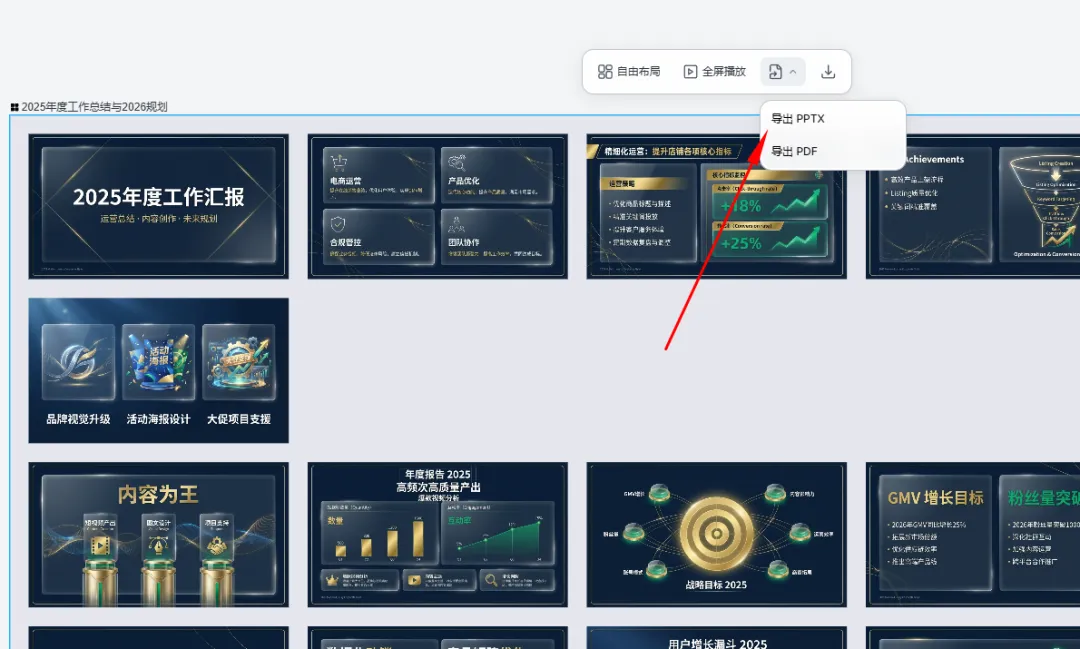
选择想要的格式(PPTX或PDF),导出即可。
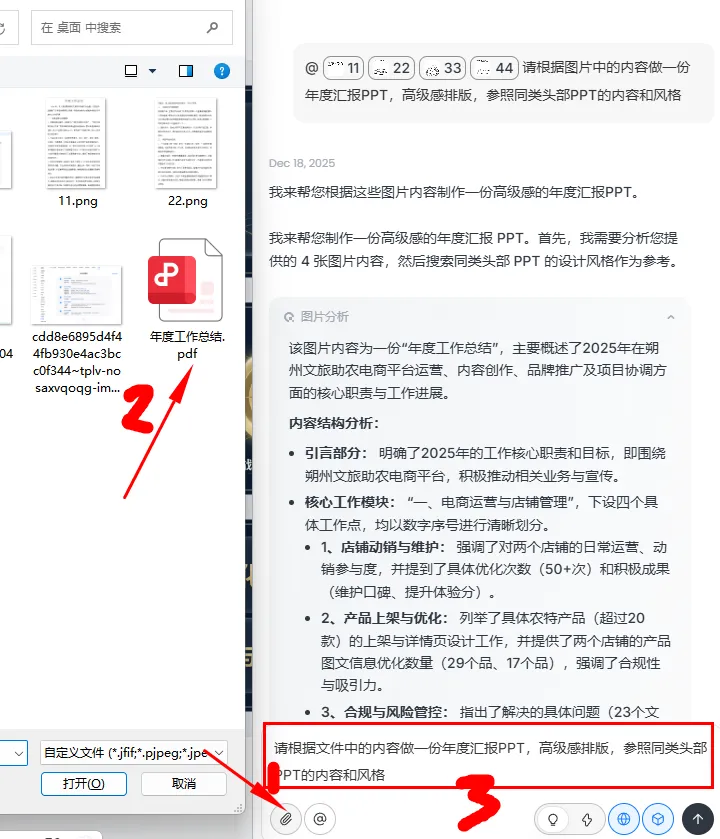
大家在制作时如果有现成的资料,可以直接上传文件附件,Lovart会根据你的文件,进行相关的PPT内容创作。
这样一个完整的PPT就制作完成了。A格格重在教方法,大家自行去打磨细节。
实践是检验真理的唯一标准,说一千道一万,都不如大家上手一试。大家在操作过程中遇到任何的问题,都可以在评论区积极留言,A格格给大家逐一解答。
本次的分享就到这里,觉得内容实用,不妨点赞、收藏、转发,方便后续回看学习。
我是 A 格格,专注挖掘行业与 AI 结合的实用用法,日常会持续分享各类 AI 玩法与落地变现案例,分享靠谱实操思路与副业经验。不妨点个关注,添加好友,扫码备注 AI 即可进群一同交流探讨。
以上就是今天分享的内容啦,觉得我的文章有用,记得点赞、关注、收藏、转发,点个在看!