第29天:Excel图表的选择与设计原则
- 2026-11-04 11:52:41
哈喽,小伙伴们,打卡第二十九天啦!👋
你已经能做出柱形图、折线图、饼图……但什么样的图表能让别人一眼看懂你的数据?今天我们不学操作,学习 数据可视化的设计原则:如何选择合适的图表类型、如何配色、如何避免误导、如何突出关键信息。这些软技能让你从“会做图”升级到“会讲故事”。
📊 第一部分:图表类型选择指南
案例:假设你想分析公司2024年各月销售额变化,应该用 折线图;如果你想对比各产品销售额,应该用 柱形图。如果硬用饼图展示12个月的数据,会非常混乱。
🎨 第二部分:图表设计原则
1. 去除“垃圾”元素
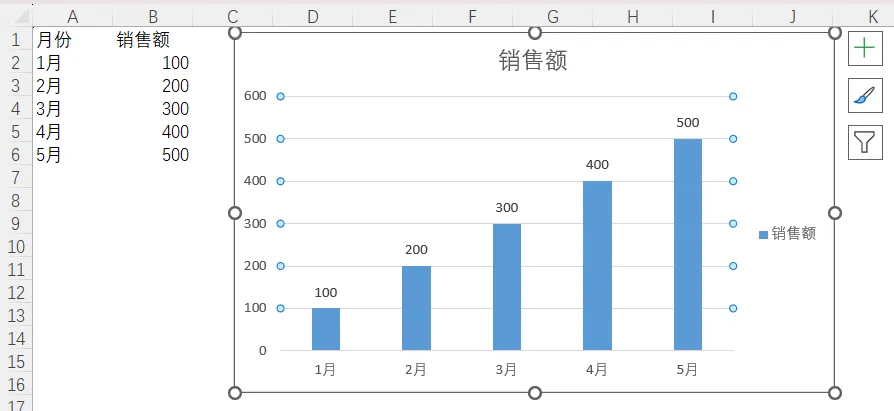
删除网格线:点击网格线按 Delete。
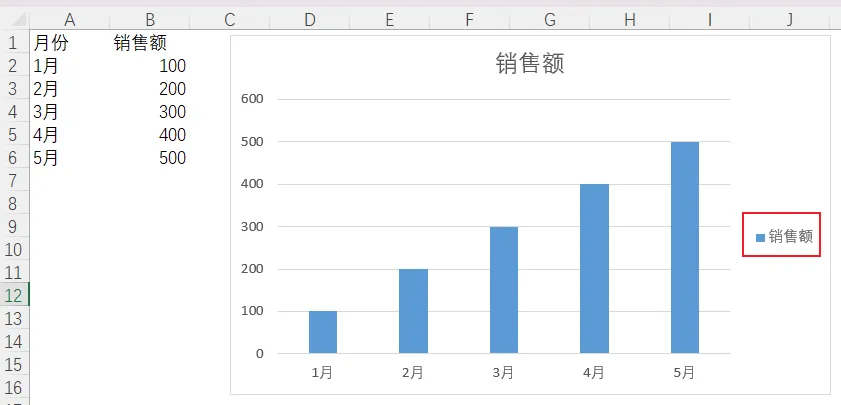
删除不必要的图例:如果只有一个数据系列,图例多余。
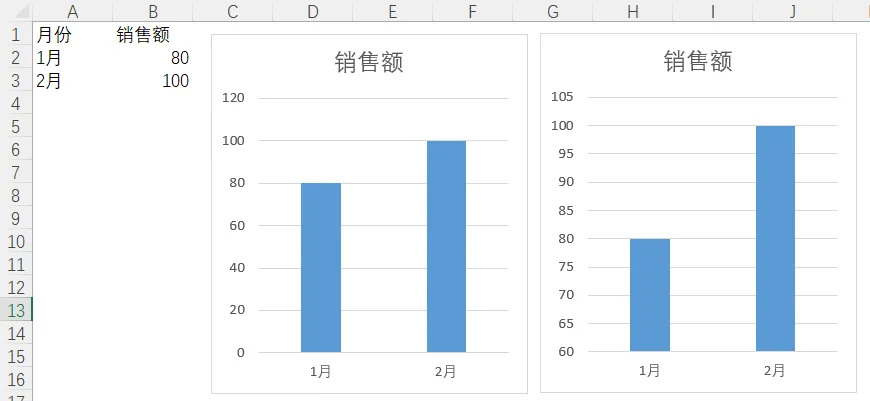
简化坐标轴:如果数值范围从0开始,保留;如果不是,可以考虑使用断点或注明。
去掉图表边框:让图表融入背景。如果图表是在一份报告里,有边框会显得很突兀
2. 颜色搭配
使用 公司主题色,保持与PPT一致。
避免使用过于鲜艳的颜色,推荐内置的“单色”或“调色板”。
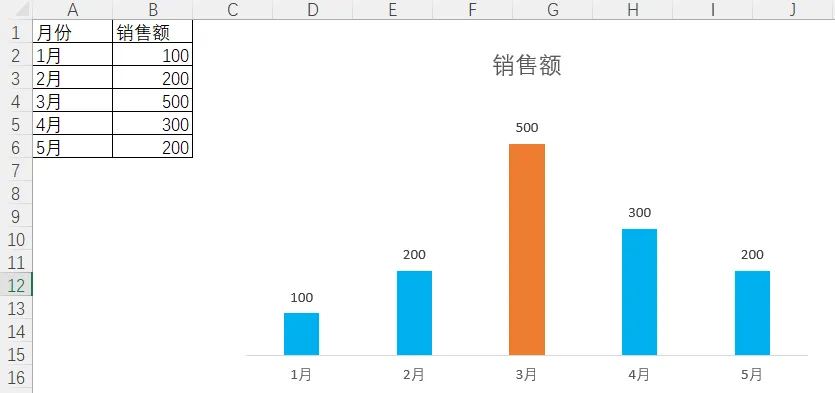
突出关键数据:比如将目标值柱子设为橙色,其他为灰色。
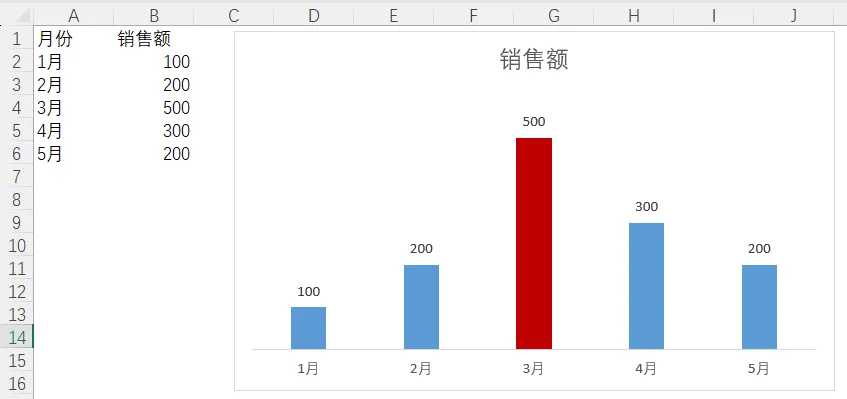
色盲友好:避免红绿搭配,改用蓝橙。
3. 标注重点
在图表上添加 数据标签,只标重要数据点(如最大值、最小值)。
使用 文本框 解释异常点或趋势。
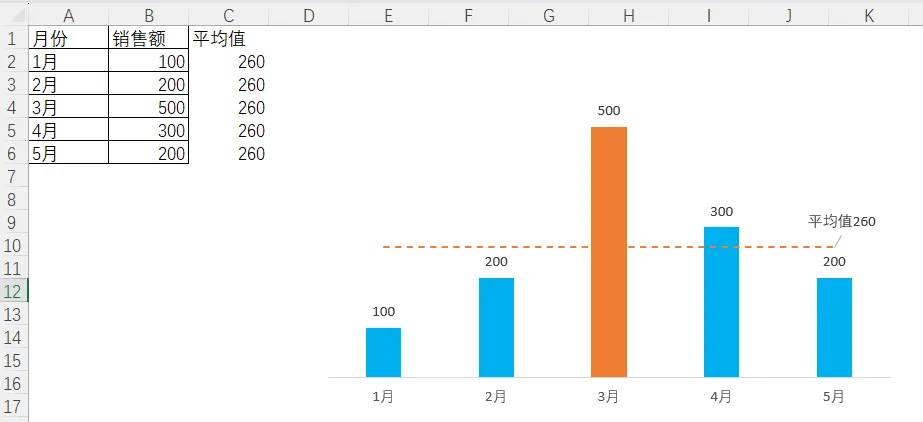
添加 平均线 或 目标线:通过组合图表或误差线实现。
4. 避免误导
纵轴必须从0开始(除非有特殊原因并注明截断)。
不要使用 3D 图表,它会扭曲视觉。
饼图的扇区 不超过5个,多余的合并为“其他”。
📈 第三部分:实战案例——优化一张糟糕的图表
原始图表问题:3D 柱形图,有网格线,颜色花哨,纵轴从200开始,没有标题,图例多余。
优化步骤:
改为二维簇状柱形图。
删除网格线、图例。
纵轴改为从0开始。
为柱子设置单一颜色,最高柱子改为红色。
添加数据标签(只标注最高和最低)。
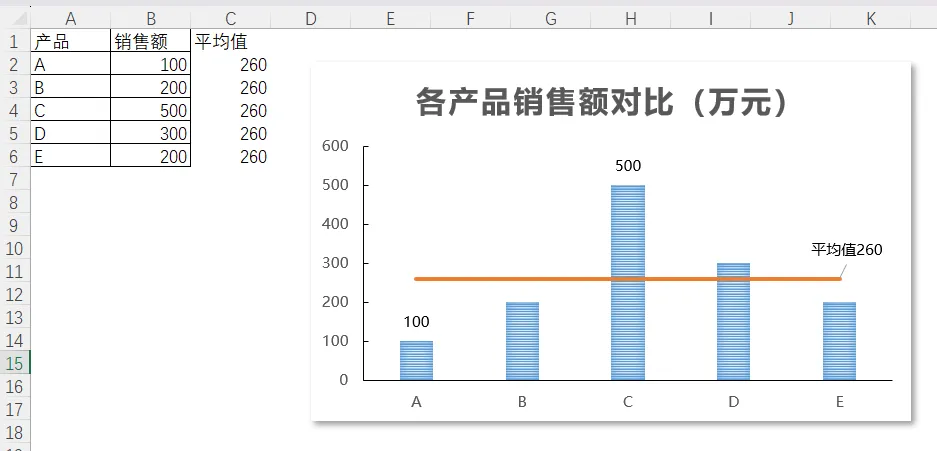
添加图表标题“各产品销售额对比(万元)”。
添加平均线(计算平均值后添加一个辅助系列为折线图)。
优化后效果:简洁明了,一眼看出哪个产品最好。
🖥️ 第四部分:仪表板布局建议
当你需要将多个图表放在一个仪表板中时:
最重要图表放在左上角(视线起点)。
保持一致性:相同类型的图表使用相同配色。
适当留白,不要拥挤。
标题层级:仪表板大标题、图表子标题。
✅ 今日小贴士
学习资源:推荐《用图表说话》一书。
Excel 图表模板:做好一个图表后,右键另存为模板,下次一键应用。
工具:除了 Excel,可以尝试 Tableau Public 或 Power BI 提升可视化技能。
数据可视化是一门艺术,需要多练习、多模仿优秀作品。从今天开始,每次做图表前先问自己:“我想表达什么?哪个图表最合适?”
明天预告:终极实战——从零开始制作一个完整的动态销售仪表板。
我们明天见!有问题评论区留言~ 👋
加群领取今日练习文件