Excel带单位计算,这个公式思路太巧妙了!
- 2026-05-31 01:17:35
我是【桃大喵学习记】,欢迎大家关注哟~,每天为你分享职场办公软件使用技巧干货!
——首发于微信号:桃大喵学习记
日常工作中,很多小伙伴都被Excel表格带单位求和这个问题困扰过。今天就跟大家分享2个高效解决方法,尤其是第二个方法——估计很多小伙伴都没见过,但真的巧妙又超好用!
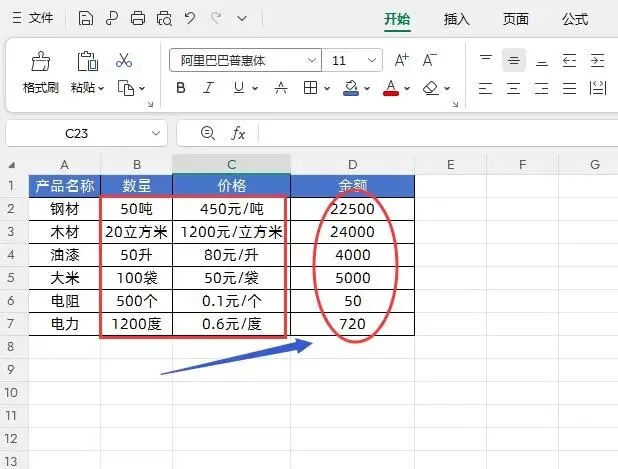
如下图所示,表格中是带单位(数量单位、单价单位)的数据,要根据数量和单价乘积求和。
方法一
在目标单元格中输入公式:
=REGEXP(B2,"[0-9.]+")*REGEXP(C2,"[0-9.]+")
然后点击回车,下拉填充公式即可
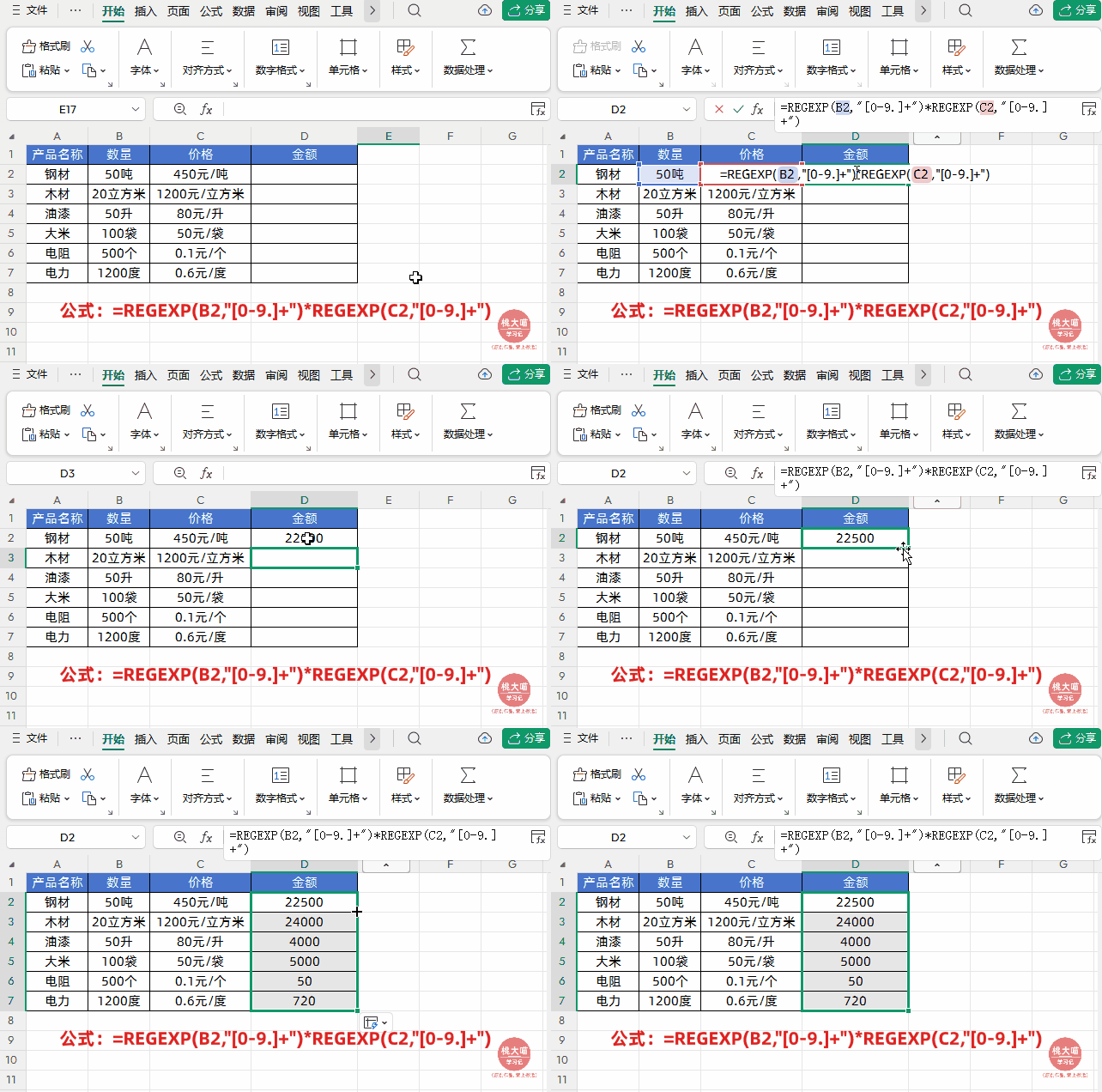
解读:
①上面的公式逻辑也比较简单,就是利用REGEXP函数提取单元格中的数字数据,然后再乘积求和。
②公式中的正则表达式为"[0-9.]+",[0-9.]+表数字及含小数点的数字。
方法二
当然,如果不想使用复杂的公式,或者因为软件版本原因不支持新函数,也可以采用这第二种方法!
具体操作方法:
第一步:
→首先在第一个需要求和的空白单元格中,输入#+空格+纯数字公式(即# 5*450)
→然后选中它下面的第一个空白单元格,按下快捷键 【Ctrl+E】,即可批量提取其它商品的数字信息。如下图所示
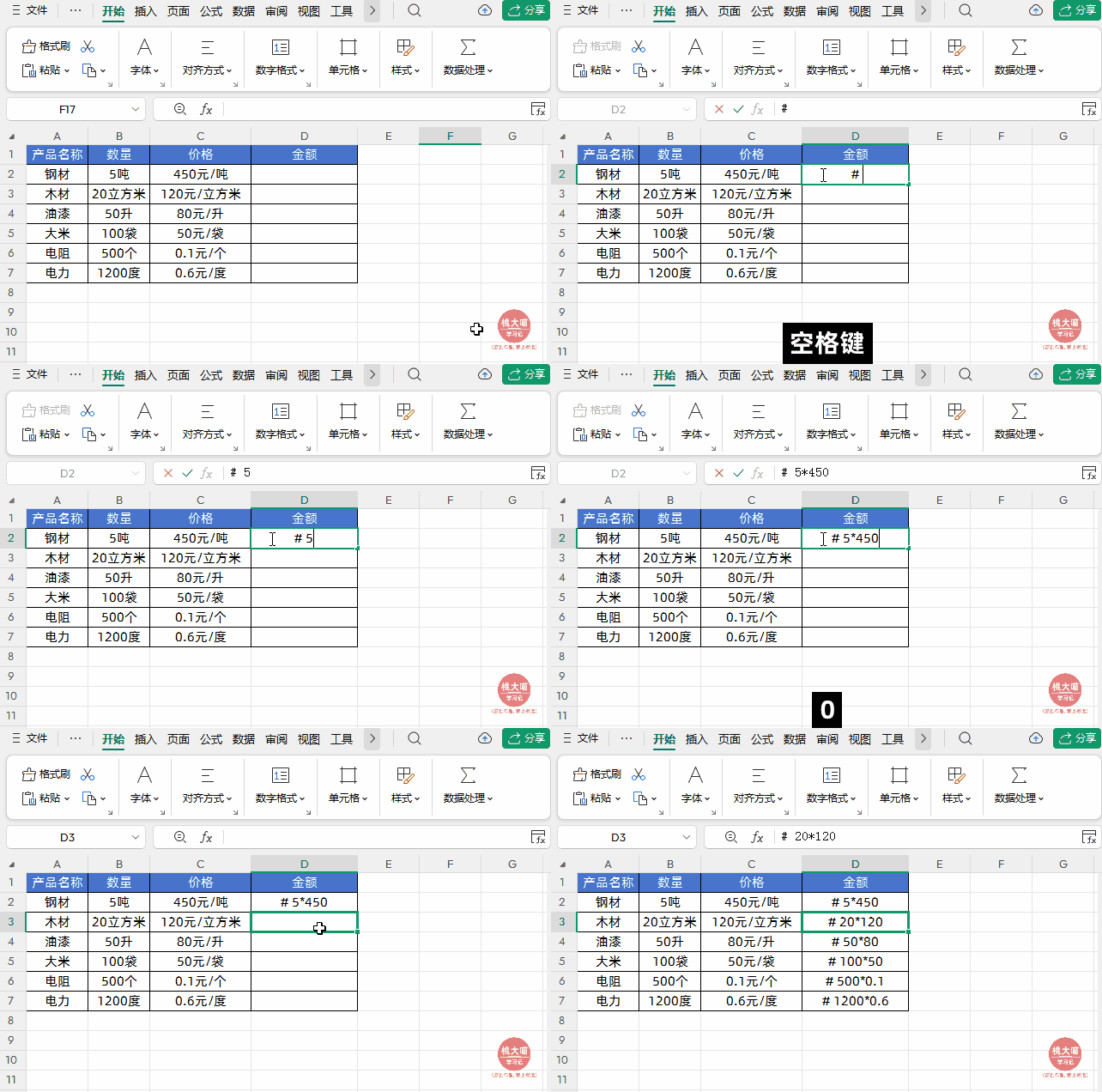
解读:
①在第一个需要求和的空白单元格中,输入类似 # 5*450 的格式(其中符号“#”可替换为任意你喜欢的特殊符号,例如 $、@、& 等),这样做的目的是方便下一步进行批量替换。
②对于后续数据的填充,主要借助 【Ctrl+E】智能填充快捷键,它可以自动识别输入规律,实现对同类数据的快速批量填充。
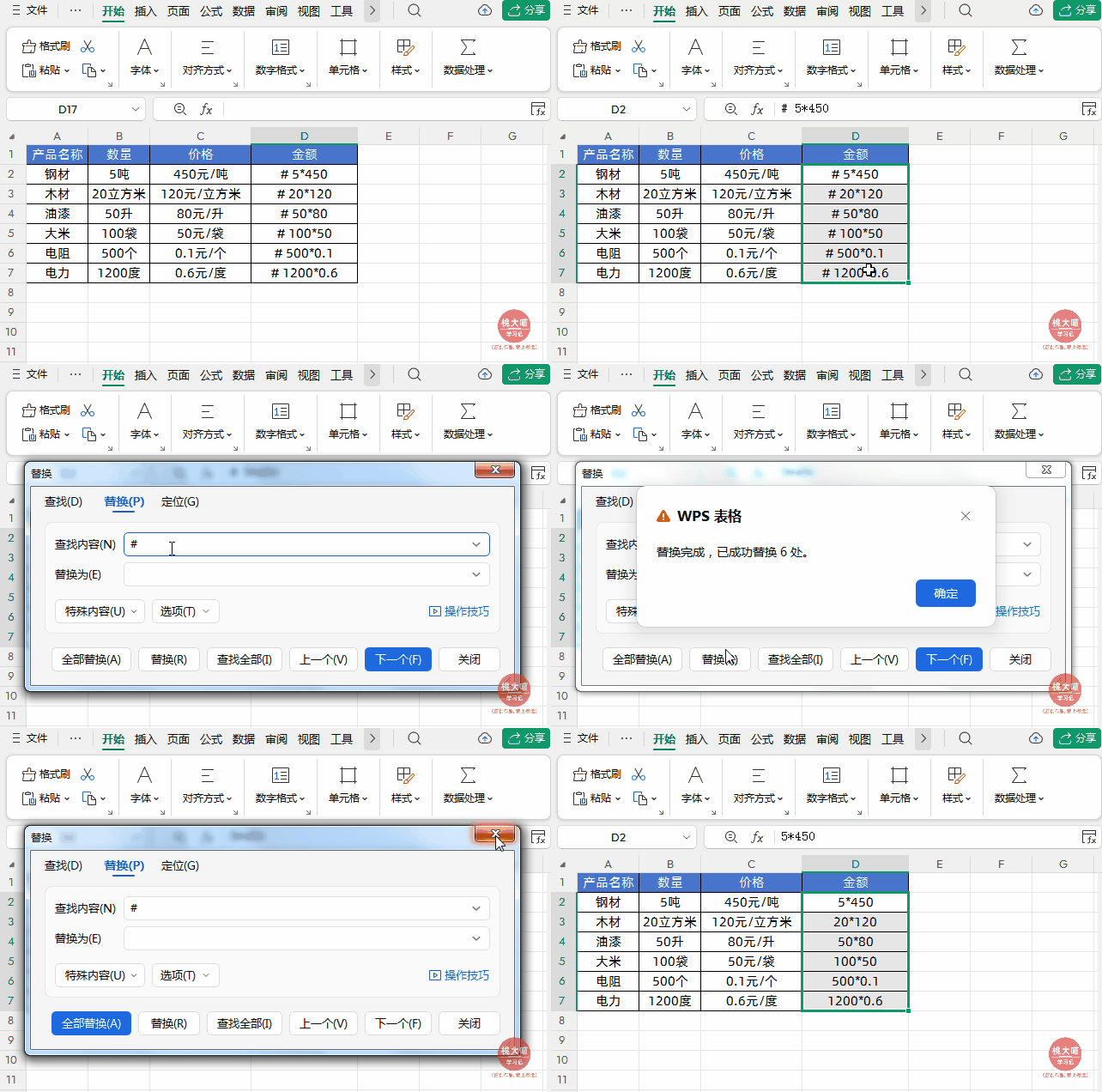
第二步:
→选择刚才填充的求和数据区域
→按快捷键【Ctrl+H】,调出替换窗口
→将刚才设置的字母“# ”(#+空格)批量替换为空,这样就可以求出每个商品的总金额了。

亲爱的小伙伴们:
如果你正在为复杂繁琐的WPS表格/Excel操作困扰,希望通过掌握实用技能显著提升工作效率、减少无效加班——你可以考虑下我的WPS表格/Excel系列课程。

以上就是【桃大喵学习记】今天的干货分享~觉得内容对你有所帮助,别忘了动动手指点个赞哦~。大家有什么问题欢迎关注留言,期待与你的每一次互动,让我们共同成长!
随机文章
-
 10个月宝宝每天需要喝多少奶粉?
- (172页PPT)某大型集团数字化转型采购供应链及财务管控业务流程蓝图规划方案(文末有下载方式,长期有效)
- (353页PPT)数字化转型某大型汽车集团互联网数字化转型建设顶层战略设计方案(文末有下载方式,长期有效)
- 销售数据分析PPT这样做,领导一眼看出重点
- 失眠认知行为治疗(CBT-I)系列课程ppt(自用)
- PPT之《药品现代物流规范化建设指导意见》
- (167页PPT)问题解决及8D步骤与客诉处理(文末有下载方式,长期有效)
- 本人从是,视频剪辑,漫剧制作,PPT代作,logo设计海报制作等业务有需要可以随时联系小泡泡
- 为什么html天生适合做ppt?
- 工作计划数据分析PPT领导猛夸专业
- 第148期-【PPT+回放】-洪青阳教授-《语音大模型:从语音识别到全双工语音交互》-大数据百家讲坛

