今天把「AI做PPT 5步闭环流程」掰开揉碎讲,哪怕你是连PPT模板都不会选的新手,看完也能直接上手,再也不用为PPT内耗!
核心目标超简单:记住这5步,以后做PPT不用瞎琢磨,直接套流程,快速搭建PPT骨架,省出时间刷剧、摸鱼不香吗?
一、标准流程拆解(30分钟,重中之重!记牢能省一半力)
很多人用AI做PPT翻车,不是AI不行,是自己没找对流程——上来就让AI写内容,最后要么逻辑混乱,要么不符合需求,白忙活一场。记住这5步,闭环操作,不返工!
第一步:明确需求(6分钟搞定,避免AI瞎忙活)
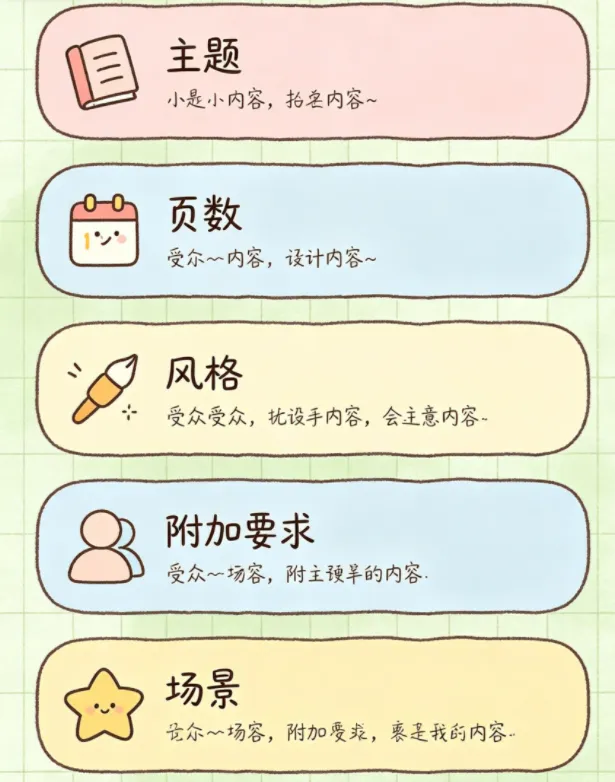
这一步是“定方向”,别嫌麻烦,搞清楚这6个要素,AI才能精准get你的意思,不然它只会给你“一锅乱炖”的PPT。
6大要素记好,直接抄作业:
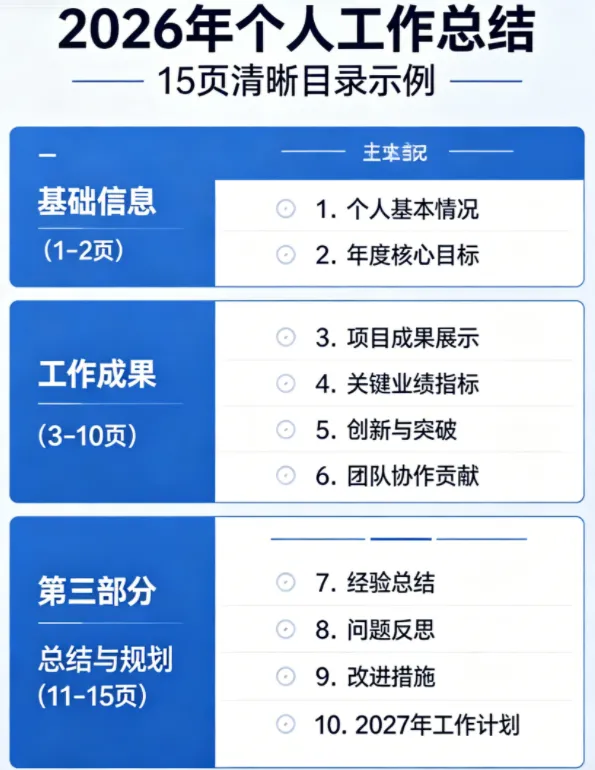
主题:明确要做啥(比如“2026年个人工作总结”“产品宣讲PPT”),别模糊不清
页数:提前定好(10页/20页),避免AI写太多或太少,后期改页数更麻烦
风格:接地气点说——是正式商务风(给领导看)、活泼可爱风(给学生看),还是简约高级风(通用款)
受众:给谁看很关键!给领导和给同事看的内容深度、语气完全不一样
附加要求:有没有特殊规定(比如必须加公司LOGO、用指定配色、不能有太多文字)
场景:用于演讲、汇报还是分享?演讲要少文字多图片,汇报要多数据多重点
举个反例:别只说“帮我做个工作总结PPT”,AI会给你写得乱七八糟;正确说法:“帮我做一份2026年个人工作总结PPT,共15页,商务正式风格,受众是部门领导,需要包含工作成果、不足和明年计划,加公司LOGO,用于部门汇报,文字简洁,重点突出”。
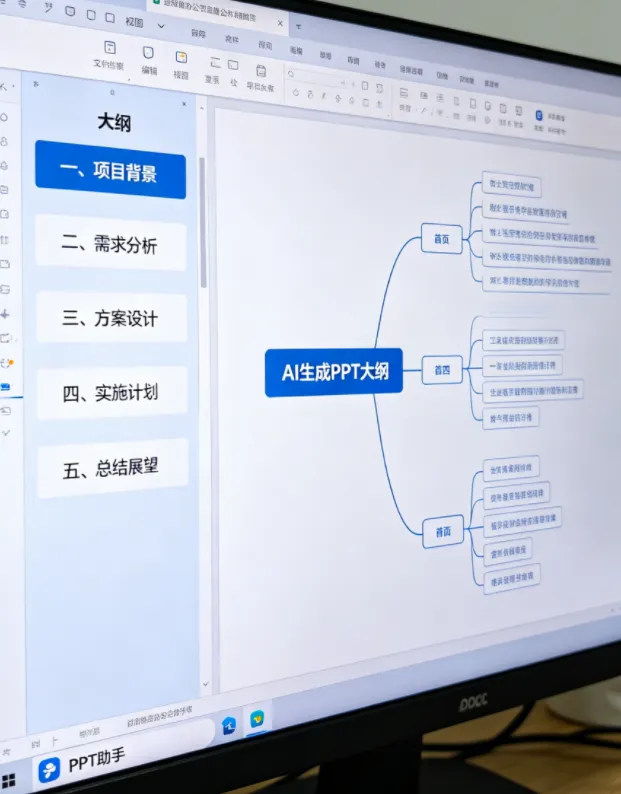
第二步:AI生成大纲(8分钟,逻辑比你自己捋得还顺)
需求明确后,就该让AI帮你搭骨架了——也就是生成PPT大纲,这一步直接决定PPT的逻辑,比你自己瞎想高效10倍!
重点来了:提示词别瞎写,教你一个万能公式,直接套用:
“作为PPT设计师,根据需求【此处粘贴第一步的6个要素】,生成一份逻辑清晰、层次分明的PPT大纲,明确每一页的标题,重点突出核心内容,避免冗余”。
生成大纲后,别直接用!花2分钟做逻辑校验:看每页标题是不是围绕主题,有没有前后矛盾,有没有遗漏关键内容(比如工作总结不能少“工作成果”),不对就让AI再修改,直到满意。
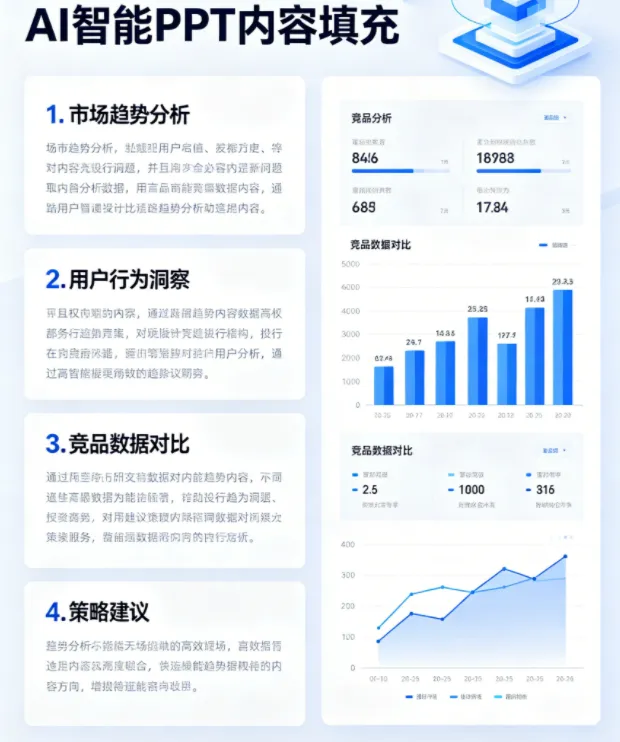
第三步:AI填充内容(8分钟,告别凑字烦恼)
大纲定好,就该填“肉”了——让AI帮你写每页的内容,再也不用对着空白页面发呆,凑字凑到脑壳疼!
3个小技巧,让AI写的内容不啰嗦、有重点:
字数控制:提示词里明确“每页文字不超过80字,分点表述,简洁易懂”,避免AI写长篇大论,没人愿意看
数据支撑:尽量让AI加数据(比如“完成销售额100万,同比增长20%”),比空泛的“我努力工作”有说服力多了
重点提炼:让AI用加粗标注重点(提示词加上“核心内容用加粗标注,突出关键信息”),后期不用自己手动加粗
第四步:AI排版配图(5分钟,颜值直接拉满)
内容写好,就该给PPT“化妆”了——排版和配图,AI比你更懂审美,不用自己一个个调版式、找图片,省出时间摸鱼!
版式指令万能公式:“根据PPT内容和【风格要素】,设计简约大气的版式,文字居中对齐,重点内容突出,每页配色不超过3种,避免杂乱”。
配图选择原则(记好别踩坑):
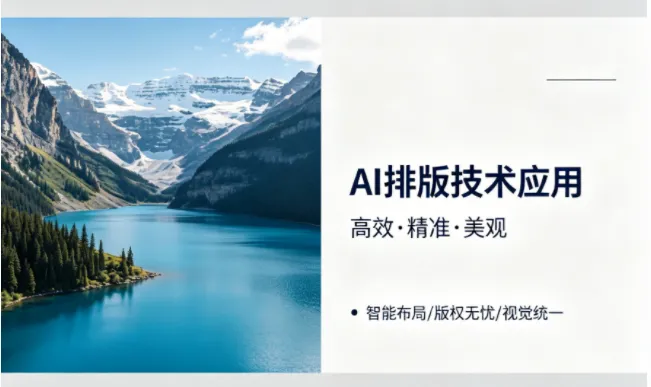
配图和内容相关(别放无关的网图,比如工作总结放风景图,显得很敷衍)
优先用无版权图片(提示词加上“使用无版权、高清配图”,避免侵权)
图片别太多、太杂(每页1-2张就够,多了会喧宾夺主)
第五步:人工优化(3分钟,最后把关,避免翻车)
AI再厉害,也难免有小漏洞,这一步千万别省!花3分钟做4个方向的优化,PPT直接从“合格”变“优秀”:
内容优化:检查有没有错别字、语病,有没有遗漏关键信息,语气是不是符合受众
版式优化:调整一下文字间距、图片位置,让整体更整齐,避免出现文字溢出、图片歪歪扭扭的情况
视觉优化:统一配色、字体,删除多余的装饰(比如乱七八糟的边框、特效),简约才是王道
导出优化:检查导出格式(一般用PDF,避免排版错乱),确认所有页面都正常显示,没有缺失
划重点:这5步环环相扣,每一步都别偷懒,60分钟搞定PPT,真的不是吹!
二、实操练习(20分钟,动手才是硬道理)
光说不练假把式!接下来20分钟,我们以“2026年个人工作总结”为例,手把手教大家用AI生成完整大纲,直接套用,以后写工作总结再也不用愁!
实操步骤(跟着做,不会错):
先明确6大需求(抄作业版):主题=2026年个人工作总结,页数=15页,风格=商务正式,受众=部门领导,附加要求=加公司LOGO、突出工作成果,场景=部门年度汇报。
复制万能提示词,粘贴给AI:“作为PPT设计师,帮我生成一份2026年个人工作总结PPT大纲,共15页,商务正式风格,受众是部门领导,需要包含工作成果、工作不足、明年计划,加公司LOGO,用于部门年度汇报,逻辑清晰、层次分明,明确每一页标题,重点突出核心内容”。
等待AI生成大纲,花2分钟校验逻辑,比如有没有遗漏“工作成果”“明年计划”,每页标题是不是围绕工作总结,不对就让AI修改。
根据生成的大纲,让AI逐步填充每一页的内容,记得加上“字数控制在80字内、分点表述、加粗重点、加数据支撑”的提示。
提醒一句:实操的时候别偷懒,亲手走一遍流程,以后自己做PPT就能熟练套用,真正做到“省时省力”!
三、案例点评(10分钟,避坑指南来了)
实操结束后,我们选取3份学员的大纲,分析一下常见的逻辑问题,帮大家避坑,以后自己做PPT的时候,别犯这些错误!
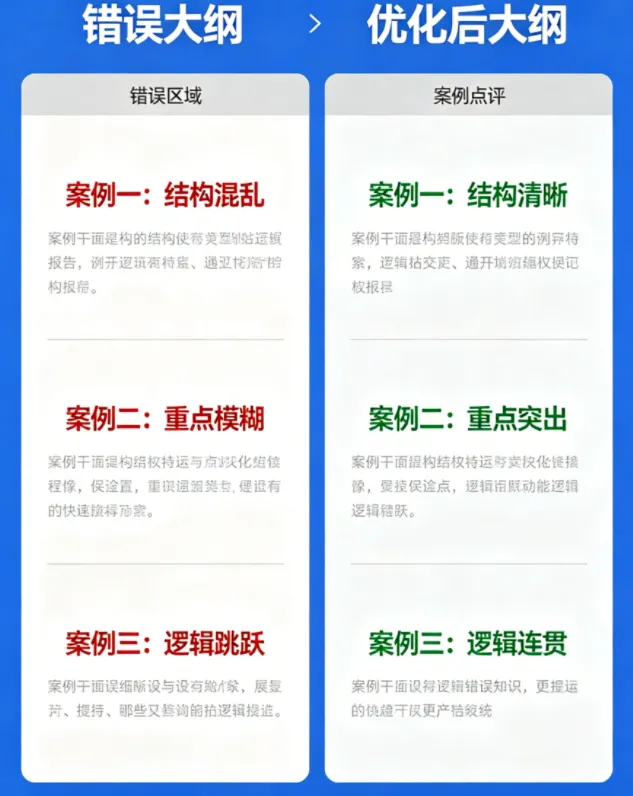
案例1:逻辑混乱,重点不突出
学员大纲问题:把“工作不足”放在第一页,把“工作成果”放在最后,领导打开PPT第一眼看到的是缺点,印象分直接拉低!
优化方向:调整顺序,按照“开篇引言→工作成果→工作不足→明年计划→总结”的逻辑排列,重点突出工作成果,毕竟工作总结,核心是展示自己的付出和收获。
案例2:内容冗余,没有重点
学员大纲问题:每页标题都很长,比如“2026年我在工作中遇到的各种困难以及我是如何克服这些困难的详细过程”,显得很啰嗦,逻辑不清晰。
优化方向:标题简洁明了,提炼核心,比如改成“2026年工作难点及解决方法”,内容分点表述,不用写太详细,重点突出“难点”和“解决结果”。
案例3:遗漏关键内容,不符合场景需求
学员大纲问题:用于部门汇报的工作总结,没有加入“数据支撑”,也没有突出自己的核心贡献,全是“我做了什么”,没有“我做到了什么程度”。
优化方向:在每一页工作成果中加入数据,比如“负责XX项目,完成销售额100万,同比增长20%,超额完成目标”,让领导清晰看到你的工作价值。
总结一下:这3个案例的常见问题,本质上都是没有做好“第一步明确需求”和“第二步逻辑校验”,只要记牢5步流程,这些坑都能避开!
最后碎碎念
家人们,AI做PPT真的不是“玄学”,只要掌握这5步闭环流程,60分钟就能搞定一份逻辑清晰、颜值在线的PPT,再也不用熬大夜、瞎琢磨~
实操练习一定要动手做,毕竟“纸上得来终觉浅”,亲手走一遍流程,以后做PPT就能举一反三,不管是工作总结、产品宣讲,还是课堂汇报,都能轻松拿捏!
下一节课,我们会教大家AI做PPT的提示词进阶技巧,帮大家进一步提高效率,避免AI翻车,记得准时来看哦~
评论区留言“PPT”,免费领取「AI做PPT万能提示词模板」,直接复制就能用,帮你省出更多摸鱼时间✨
 10个月宝宝每天需要喝多少奶粉?

