你还记得每月初和银行对账单“死磕”的日子吗?
做银行余额调节表时,是不是这样:左边企业账,右边银行流水,逐笔打勾核对。勾着勾着,行数一多,眼睛一花,就不知道哪笔勾过、哪笔没勾了。对完一遍,不放心还得再来一遍。
今天我来分享一个自己用了多年的土办法,不用任何公式,就用Excel自带的一个功能,把勾完的行“折叠”起来。这样一来界面清爽了,想错都难。
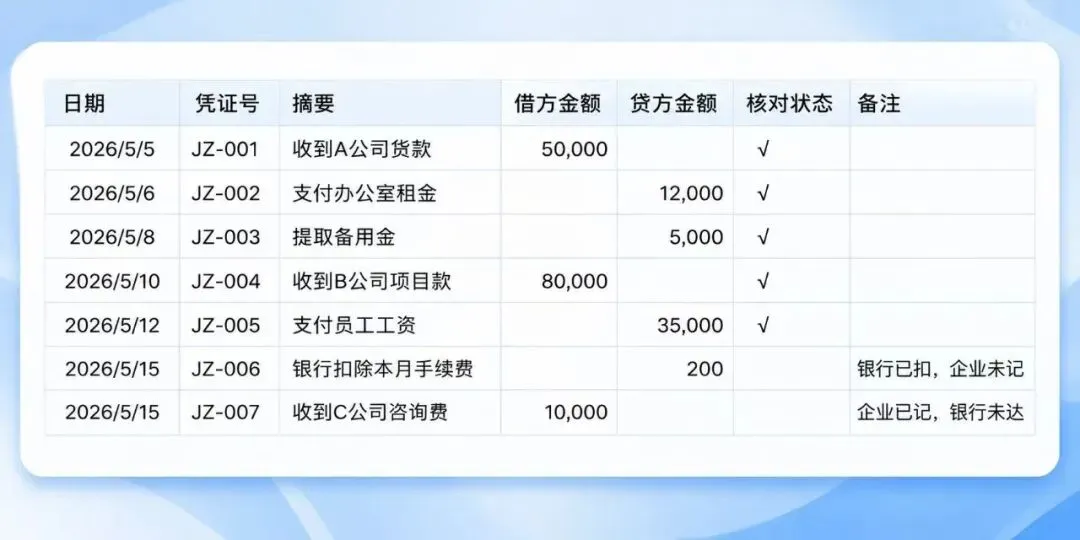
第一步:准备工作,加一列“勾稽标识”
打开企业银行日记账,在表格最右边插入一列,取名“核对状态”。逐笔核对,对上一笔,就在这列的对应行打“√”。(提示:用“Alt+41420”可以快速输入√,但我更建议直接用简单的“1”或“ √”,反正怎么快怎么来。)
第二步:关键操作,一键折叠
重点来了。
选中打好“√”的那一列(“核对状态”列)的任意一个单元格。
在Excel顶部菜单栏找到 “数据” 选项卡。
找到 “分级显示” 组(不同版本位置名称可能略不同,一般在“数据”选项卡靠右的位置)。
点击 “创建组” (老版本可能叫“组合”) 旁边的小箭头,选择 “自动建立分级显示”。
神奇的事发生了!Excel会把标记了“√”的行,整整齐齐地折叠到一起去。接下来,你的表格,干干净净,只剩下还没对上的差异项。
第三步:处理差异,复盘调整
此时,留在眼前的,就是所有未达账项和可能存在差异的记录。集中精力,把这些“刺头”挑出来,找出原因。是银行手续费忘了记?还是客户回款时间差?一目了然。想展开看全部?点击左上角的“1”、“2”按钮,或者表格左侧的“+”号,可以随时折叠和展开。
墨水的小贴士:如果用的是WPS,这个功能可能会失灵。别急,手动选中所有打了“√”的行,再点“创建组”,效果完全一样。
这个方法,核心不是技术,而是一个思路:把核对过的信息“归档”,只把注意力留给异常。咱们的 会计工作里,有很多这样不起眼的小功能,用好了,真的能省下大把加班的夜晚。
个人IP自我介绍
我是墨水姑娘,一名专注财务效率提升的实战派会计人。不讲虚的,只分享真正能在日常工作中立刻用起来的Excel技巧、流程优化和系统化思维。相信细节里的确定性,是财务人最硬的底气。
哦,对了,我设计了一个简单的银行对账中折叠法练习模板,需要的回复:银行对账折叠法,我发你。


