我是【桃大喵学习记】,欢迎大家关注哟~,每天为你分享职场办公软件使用技巧干货!
——首发于微信号:桃大喵学习记
今天个跟大家几个简单又实用的Excel函数公式,不用记复杂逻辑,新手照抄就能用。
一:多表提取不重复数据
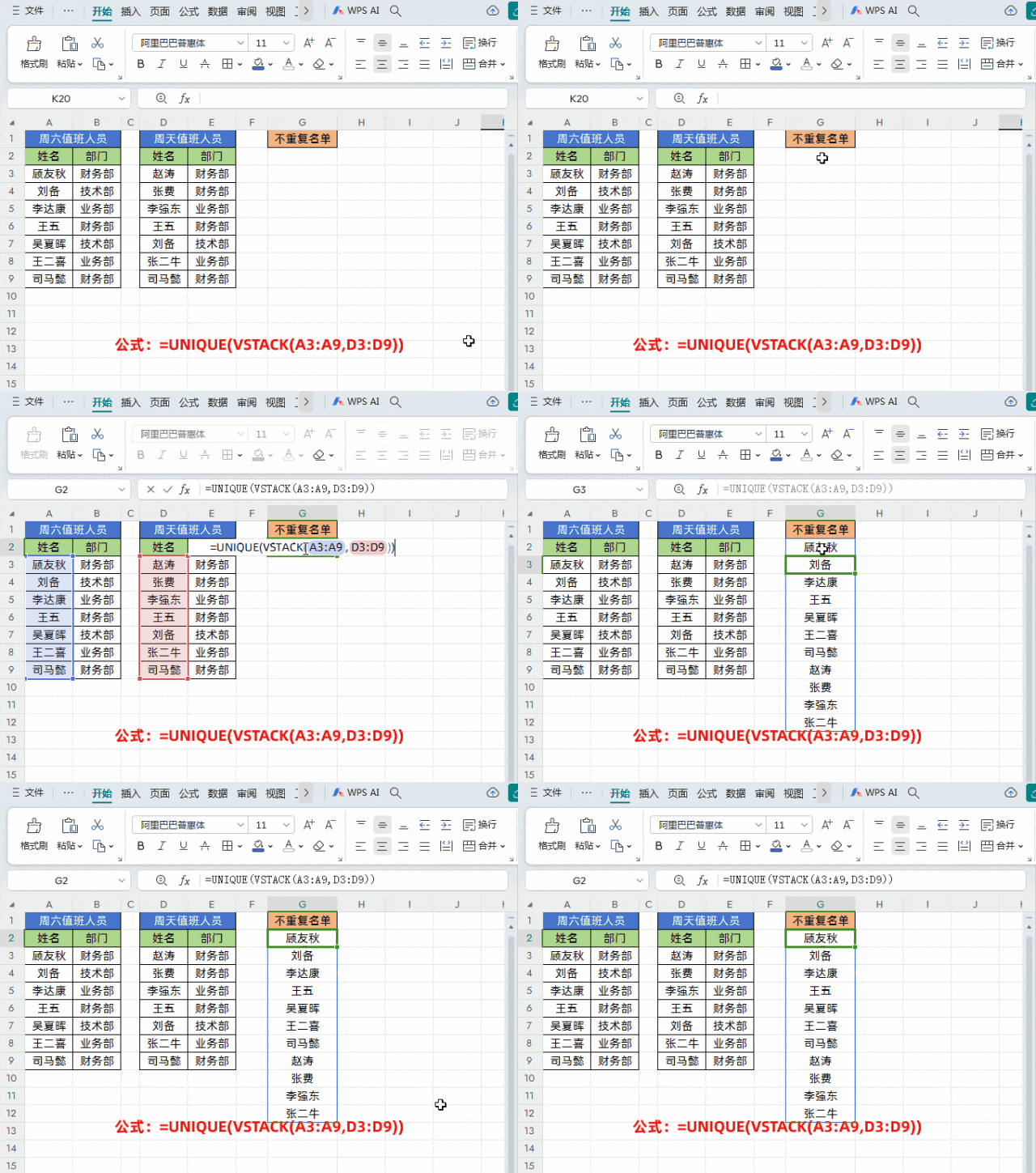
如下图所示,2个表格中分别列出了周六和周日的值班人员名单。同一名员工可能在两天里都值班,我们需要从中筛选出所有不重复的员工。
在目标单元格中输入公式:
=UNIQUE(VSTACK(A3:A9,D3:D9))
然后点击回车即可
解读:
公式中先用VSTACK函数合并两个表格中的姓名数据,然后再使用UNIQUE函数进行数据去重即可。
二:横向查找数据
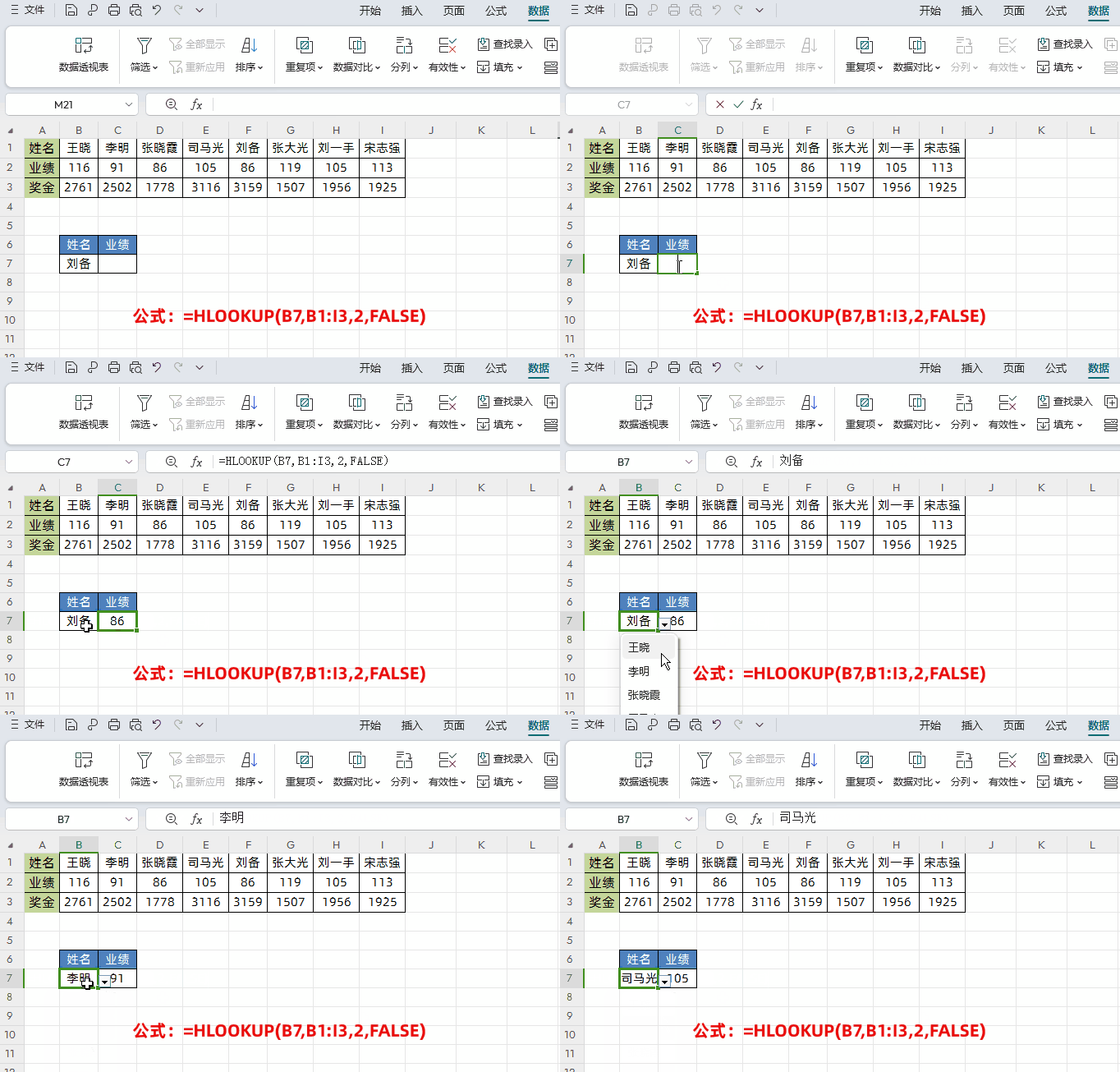
如图所示,我们需要根据表格第一行中的姓名,匹配出第二行中对应的销售业绩。
在目标单元格中输入公式:
=HLOOKUP(B7,B1:I3,2,FALSE)
然后点击回车即可
解读:
HLOOKUP函数介绍
功能:横向查找数据
语法:=HLOOKUP(查找值,要查找的区域,返回数据在查找区域的第几行,模糊匹配/精确匹配)
第1参数:B7为查找值;
第2参数:B1:I3,为查询区域;
第3参数:2 为返回值的行号,因为要查询的销售业绩在第2行,所以第三参数为2;
第4参数:FALSE,表示是精准匹配
三:对数据自定义排序
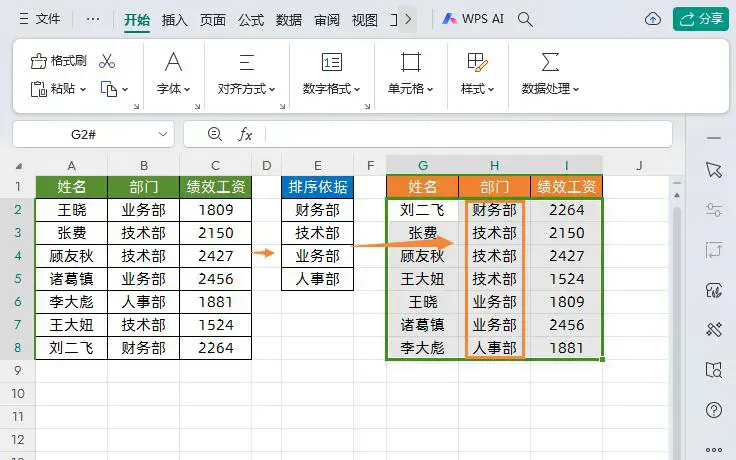
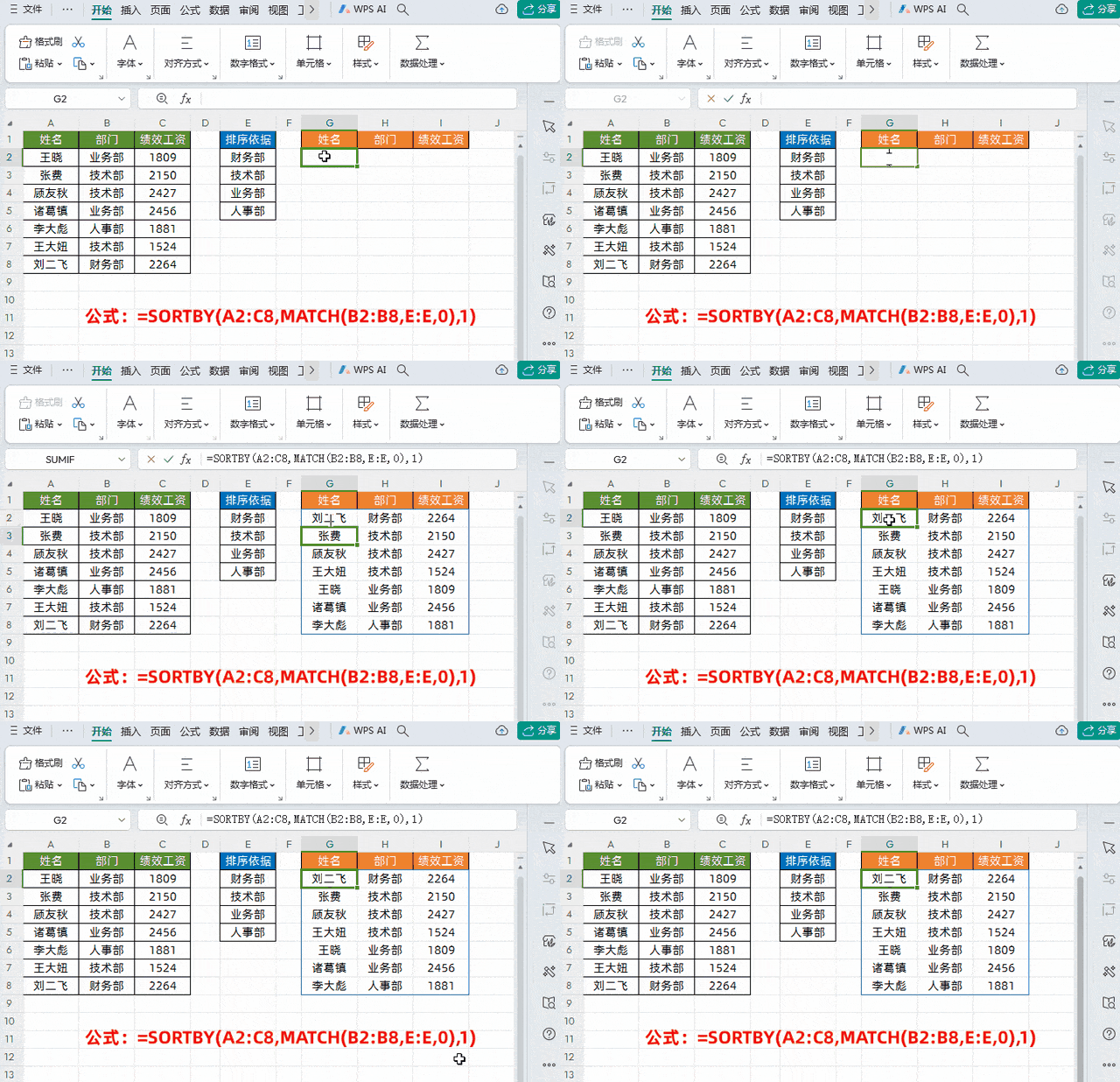
如图所示,需要根据E列中自定义的部门排序依据,对左侧员工信息进行排序。
在目标单元格中输入公式:
=SORTBY(A2:C8,MATCH(B2:B8,E:E,0),1)
然后点击回车即可
解读:
上面公式的核心核心逻辑就是使用SORTBY+MATCH组合实现自定义排序。
① MATCH(B2:B8, E:E, 0):它的作用是在E列(排序依据表)中,依次查找B2:B8内每个部门的值,并返回其在E列中的相对位置。参数 表示精确匹配。
② SORTBY函数:根据上述 MATCH 返回的位置数值(即部门在自定义序列中的顺序),对数据区域 A2:C8进行排序。参数1表示按升序排列这些位置值,从而得到符合预期顺序的排序结果。
四:公式加批注
如下图所示,需要根据每个员工基本工资、报销费用以及固定的800是交通和通信补贴,计算出实际发放金额,并且加上公式备注一般让公式也变得易懂了。
在目标单元格中输入公式:
=SUM(C2:D2)+800+N("注:800是交通和通信补贴")
然后点击回车即可
解读:
N函数可以把字符串转换为0,+N()后公式原值不变。这样公式加备注后不影响计算结果,公式也会变得易懂。
亲爱的小伙伴们:
如果你正在为复杂繁琐的WPS表格/Excel操作困扰,希望通过掌握实用技能显著提升工作效率、减少无效加班——你可以考虑下我的WPS表格/Excel系列课程。

以上就是【桃大喵学习记】今天的干货分享~觉得内容对你有所帮助,别忘了动动手指点个赞哦~。大家有什么问题欢迎关注留言,期待与你的每一次互动,让我们共同成长!