做一份PPT,你花2小时,同事只花40分钟。差别在哪?不是他比你聪明,而是他的手几乎没离开过键盘。今天整理的10个PPT高频快捷键,零基础也能立刻上手。建议先看完,再打开PPT跟着按一遍,记忆效果翻倍。
📌 使用前提醒(非常重要)
第一组:文件操作(第1-2个)
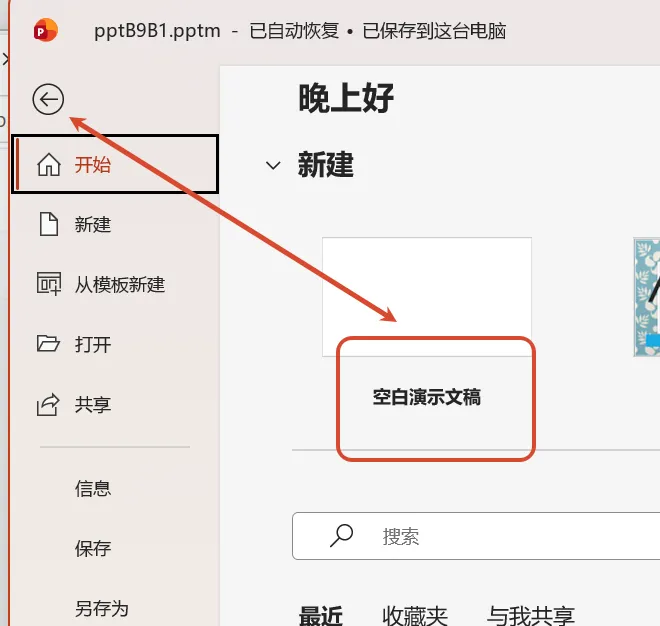
1️⃣ Ctrl + N —— 新建PPT
对应动作:文件 → 新建 → 空白演示文稿(3次点击 → 1次快捷键)
什么时候用:需要同时做多份PPT时,不用关掉当前文件再开新窗口。
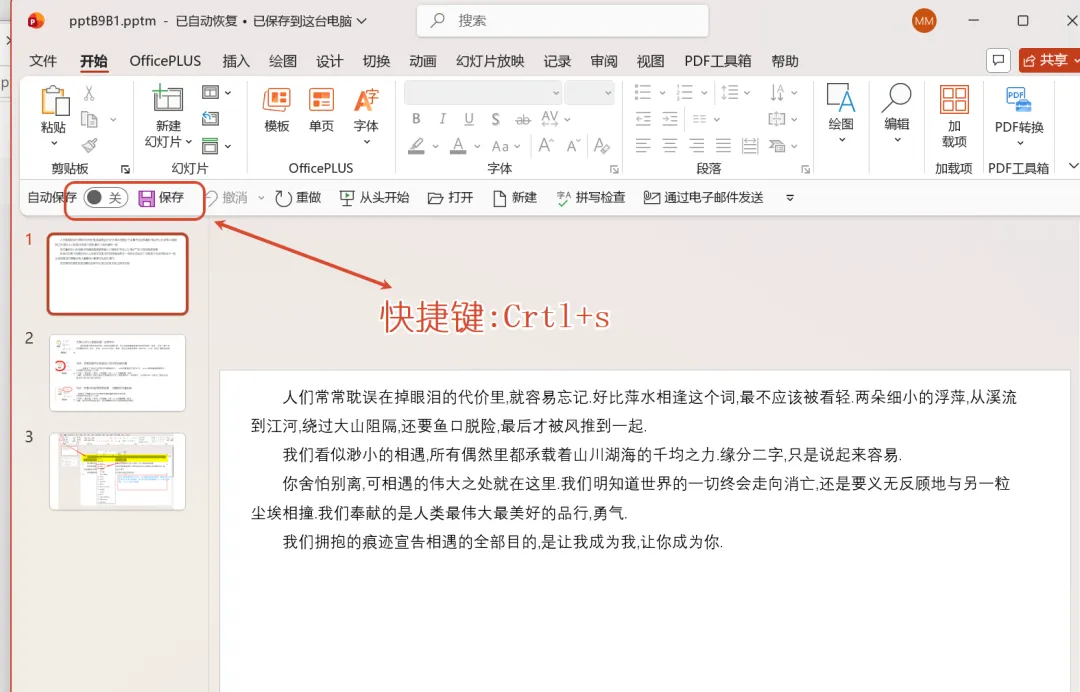
2️⃣ Ctrl + S —— 保存(救命键)
这是全Office最重要的快捷键,没有之一。
什么时候用:每完成一页、每调整完一段排版、每接完一个电话……随时按。
✅ 新手必练:今天做PPT时,刻意练习“打完一句话就按一次Ctrl+S”,养成肌肉记忆。
第二组:常用编辑(第3-7个)
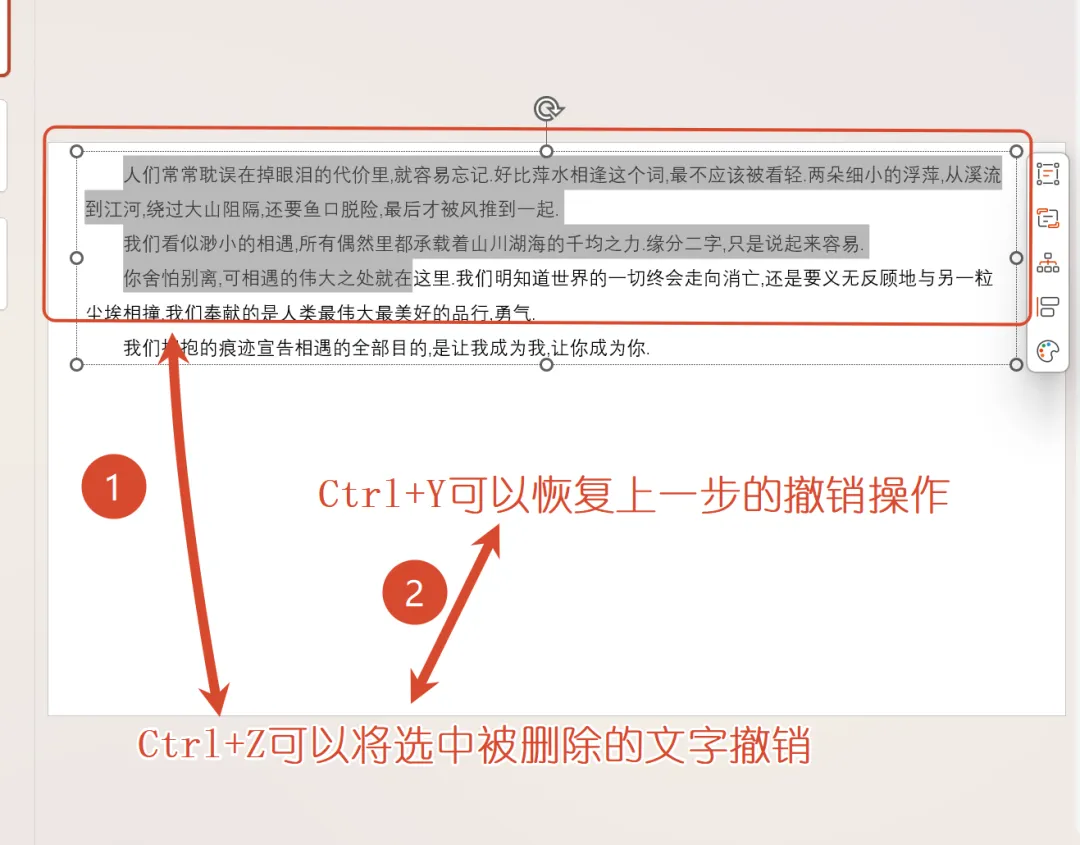
3️⃣ Ctrl + Z —— 撤销
做错了?按一下就回到上一步。可以连续按多次。
什么时候用:删错了文字、移歪了图片、颜色选错了——不用慌,按Z。
⚠️ 默认最多可撤销20步,够用了。
4️⃣ Ctrl + Y —— 重做(恢复)
撤销之后反悔了?按Y恢复刚才撤销的操作。
记忆技巧:Z是回头走,Y是往前追。
5️⃣ Ctrl + C / Ctrl + V —— 复制 & 粘贴
不用右键菜单,不用开始选项卡。
组合技巧(职场高手都在用):
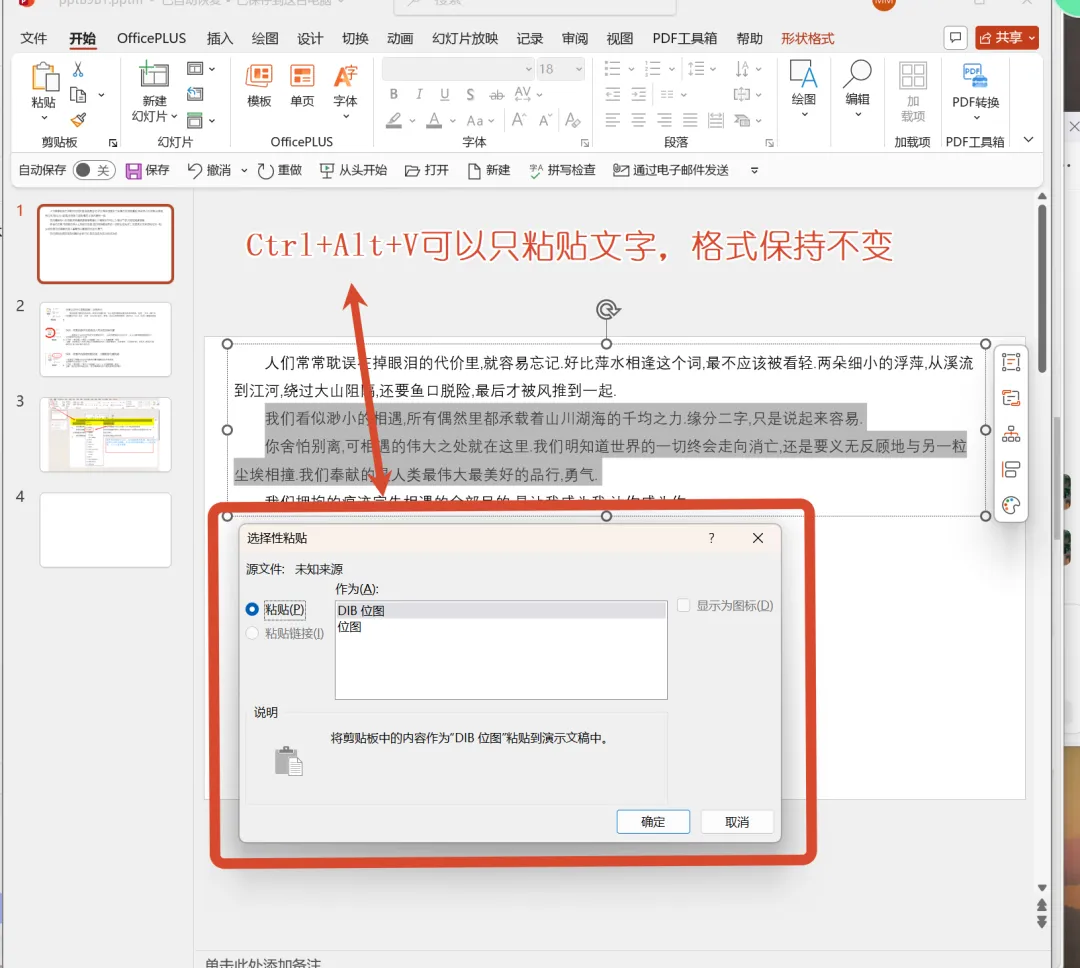
✅ 第三个最实用:从网页复制文字到PPT时,用Ctrl+Alt+V选「无格式文本」,字体就不会乱。
6️⃣ Ctrl + D —— 快速复制+粘贴(一步到位)
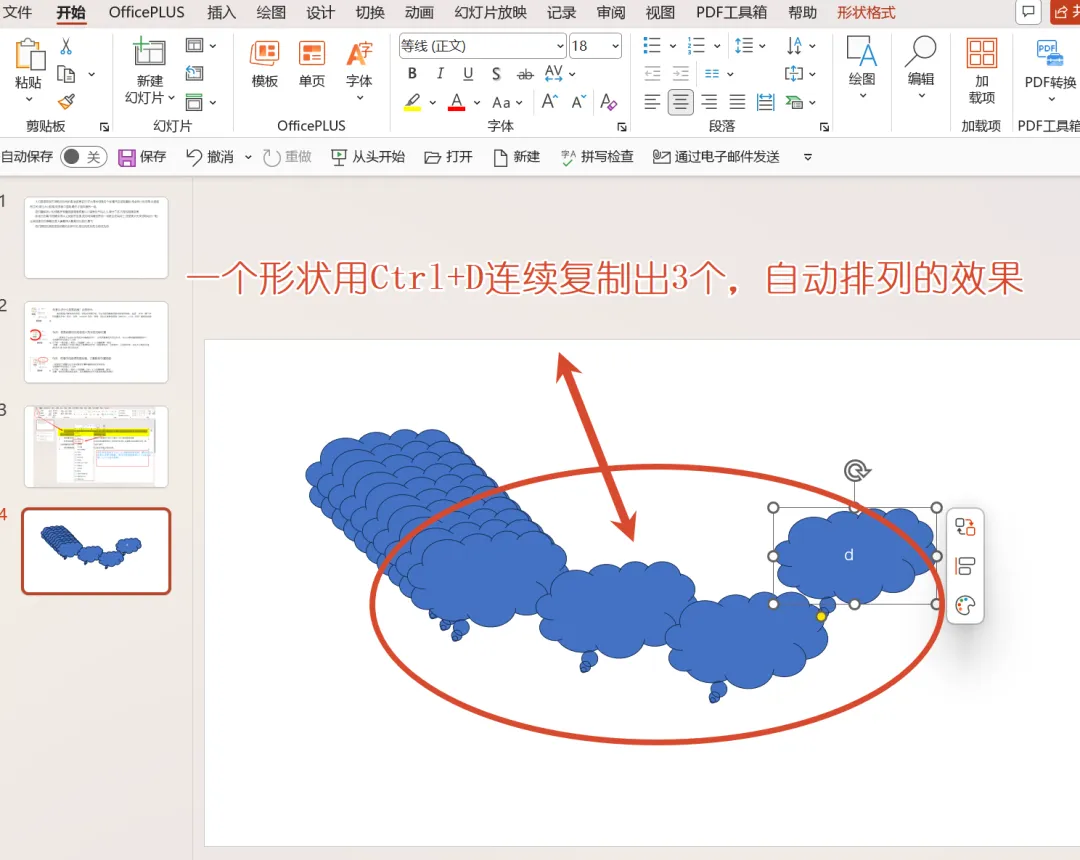
Ctrl+C + Ctrl+V 是两步,Ctrl+D是一步,并且会自动错开位置。
什么时候用:做时间轴上的圆点、并列的图标、一排照片——按D,再按D,再按D,会自动等距复制。
[图示:一个形状用Ctrl+D连续复制出3个,自动排列的效果]
7️⃣ Ctrl + G —— 组合
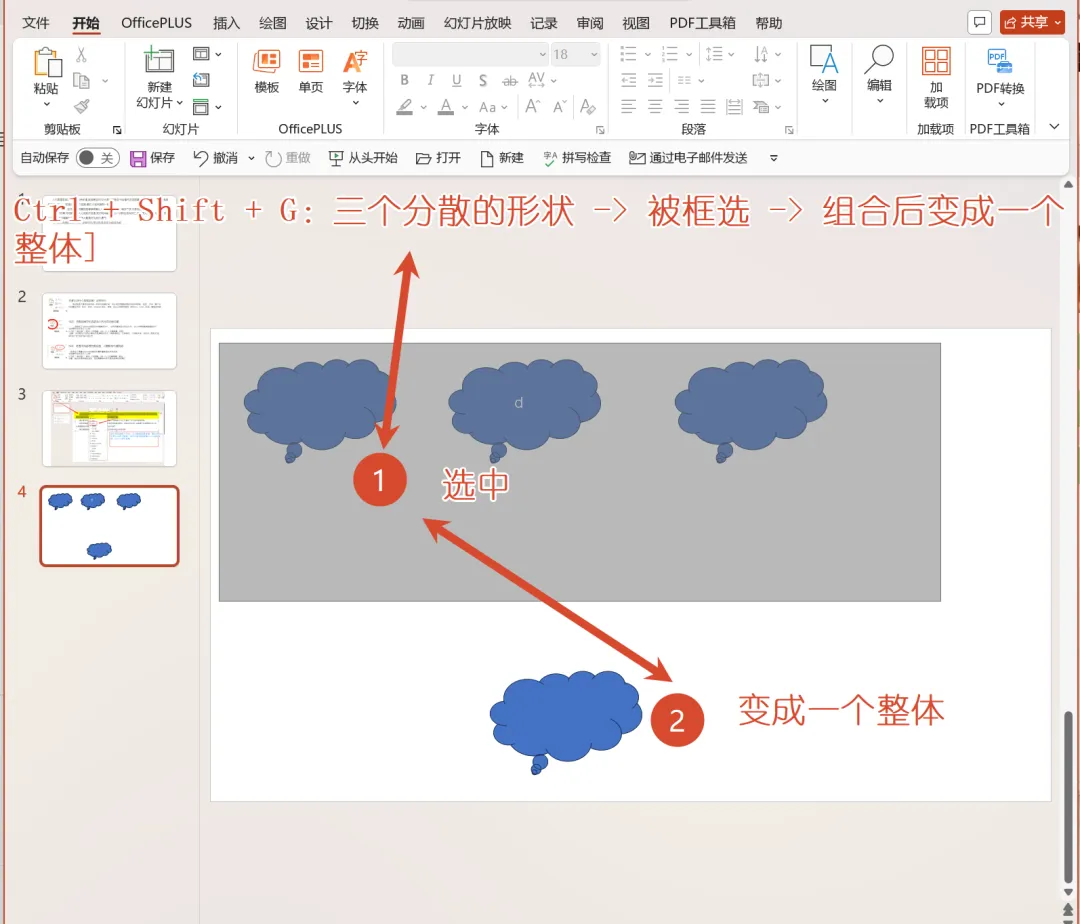
把多个对象(图片、文字框、形状)变成一组,可以一起移动、一起缩放。
什么时候用:
公司Logo+名称要一起放到角落
一个图表的标题和柱子要一起复制
操作步骤:
按住Shift,依次点击多个对象
按 Ctrl + G
取消组合按 Ctrl + Shift + G
第三组:放映控制(第8-9个)
8️⃣ F5 —— 从头开始放映
不需要去点右下角的放映按钮。
什么时候用:PPT做完了,从头到尾过一遍。
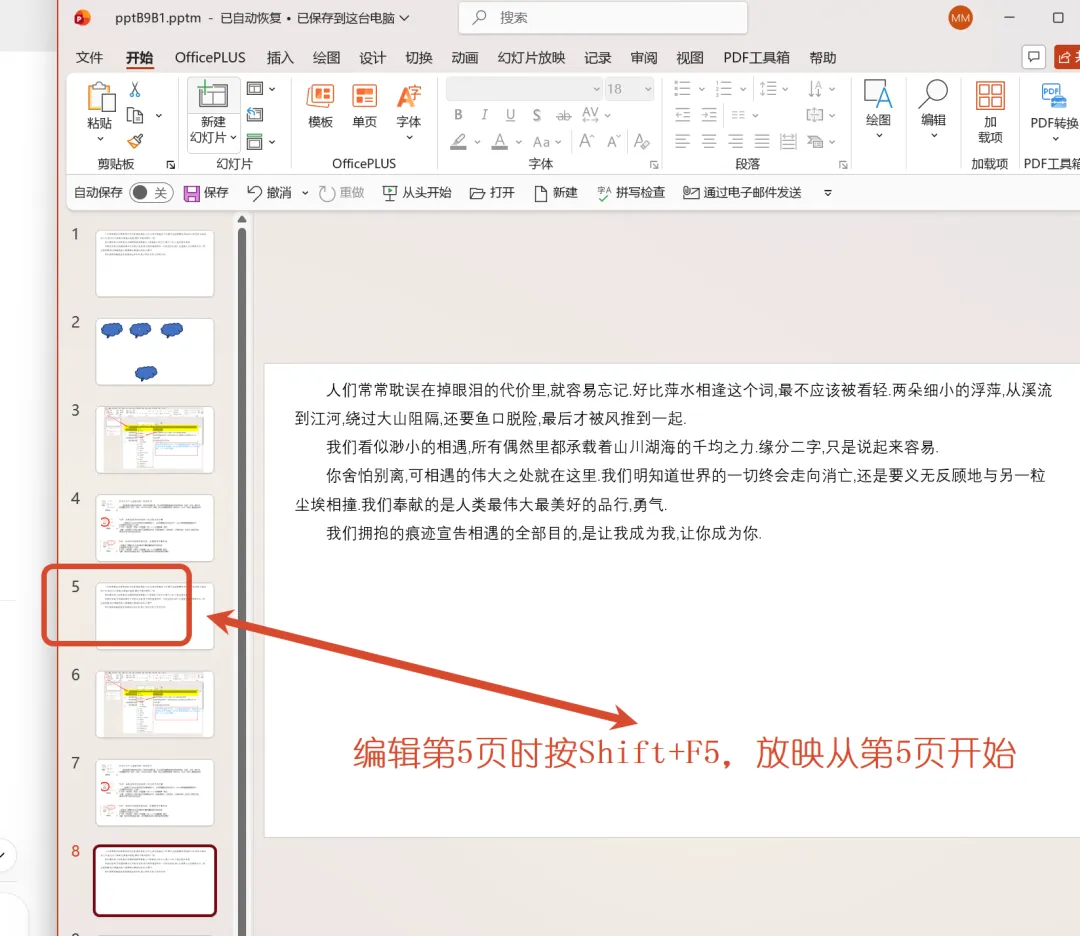
9️⃣ Shift + F5 —— 从当前页开始放映
最常用的放映快捷键,没有之一。
什么时候用:
正在编辑第7页,想看看这一页的动画效果
领导只让你放第12页给客户看
第四组:零基础最容易忽略的神键(第10个)
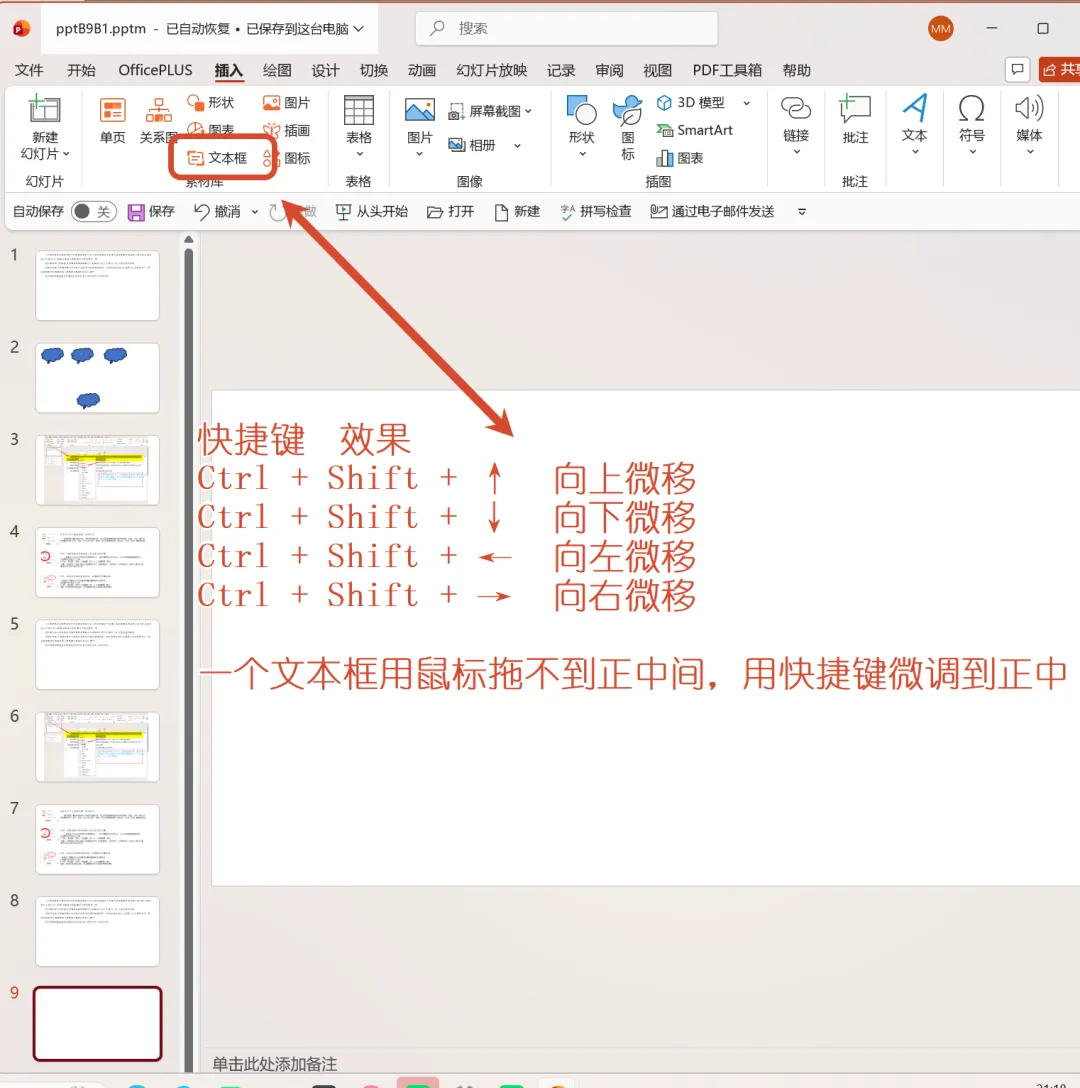
🔟 Ctrl + Shift + 箭头键 —— 微移动
鼠标拖动移过头了?用这个一次只移动一小格。
操作方法:
什么时候用:
两个文本框差一点点没对齐
图片边缘和页面中线差1毫米
任何“鼠标拖不准”的时刻
速查表(截图保存)
零基础学习计划(按天练习)
第1天:只练 Ctrl+S、Ctrl+Z、Ctrl+Y第2天:练 Ctrl+C/V、Ctrl+D、Ctrl+G第3天:练 F5、Shift+F5、Ctrl+Shift+箭头
3天后,你的PPT操作速度至少翻一倍。