快速提升PPT档次:学会母版视图,统一字体、LOGO和布局不再难!
各位办公伙伴晚上好,咱们的WPS 与 Office 异同干货系列第二十七期准时更新啦~上一期我们掌握了表格批注、工作表保护与局部锁定技巧,解决了共享报表防误改、数据备注留存的办公难题。本期分享很多人不会用、但做 PPT 必备的核心功能:幻灯片母版。很多人做 PPT 每页手动改字体、加 LOGO、调版式,不仅浪费时间,还容易每页风格不统一。用好母版,只需设置一次,全站页面自动统一字体、LOGO、页脚、版式样式,后期改风格也能一键全局更新。本期对比 PowerPoint 与 WPS 演示在母版视图进入、母版布局设置、统一字体、固定 LOGO、版式套用等方面的操作差异与细节区别。- 每页固定放置企业 LOGO、装饰元素、底部页脚文字
⚠️ 重要提醒:所有风格统一、固定元素优先放在母版,不要单页手动添加;单页特殊设计尽量新建版式,不要破坏母版基础布局。- 左侧显示母版主版式 + 下级多个布局版式,可分别编辑。
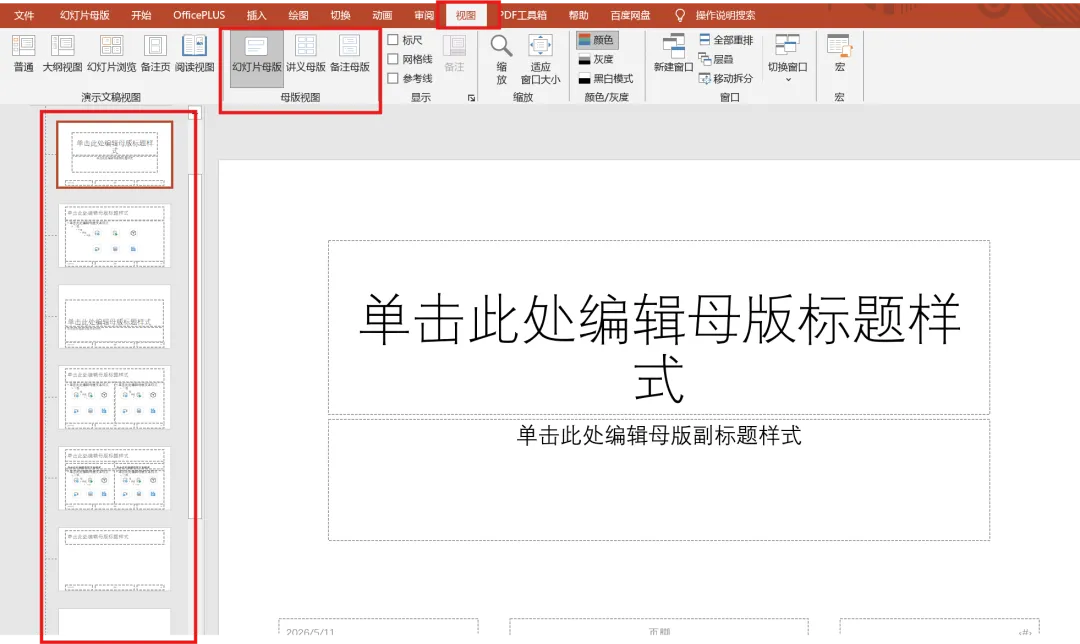
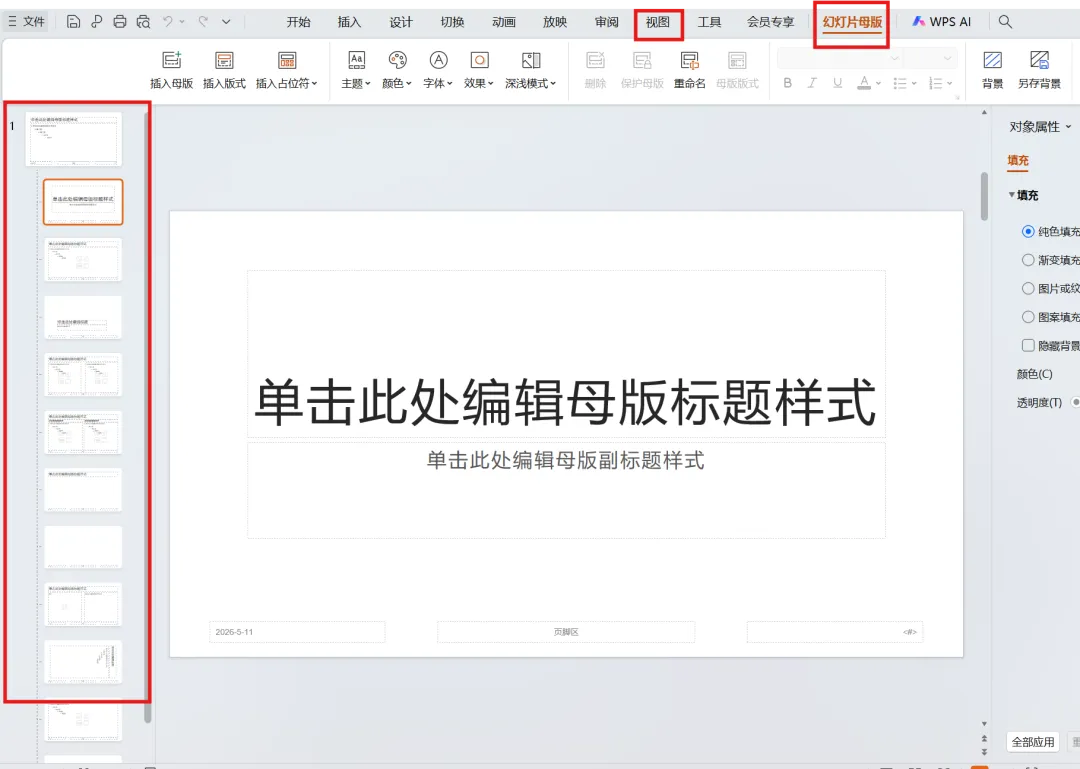
- 视图入口路径和 PowerPoint 完全一致,视图→幻灯片母版;
- 界面布局、层级结构完全兼容,两种软件母版文件可互相打开正常显示;
- 额外优化:首页提供母版快捷入口,无需层层点开菜单,进入更快捷。
基础进入方式、界面结构完全一致;WPS 增加快捷入口,打开母版更省事。- 后期想改全局字体,只需在母版改一次,全站同步变化。
- 字体样式设置逻辑和 PowerPoint 完全相同;
- 自带商务字体预设模板,进入母版可一键套用整套标题正文字体搭配;
- 支持批量统一各级标题层级样式,省去逐个修改的步骤。
- 在顶层母版中插入图片 LOGO,摆放到左上角或固定位置;
- 关闭母版视图后,所有页面自动自带 LOGO 和装饰元素。
- 内置多款商务母版底纹、装饰线条,直接套用无需自行绘制。
- 设计好专属布局后,关闭母版,新建幻灯片可直接选用自定义版式。
- 可将设计好的整套母版保存为模板文件,后续做新 PPT 直接套用整套风格;
- 自带大量现成商务母版版式,可直接修改使用,不用从零设计。
- 母版编辑完成,点击顶部「关闭母版视图」即可回到普通编辑模式;
- 单页不想沿用母版样式,可右键幻灯片 → 版式,选用空白版式;
- 跨软件分享 PPT,尽量用基础母版样式,减少专属特效导致的版式错乱。
熟练运用母版功能,可以从根源解决 PPT 每页风格不统一、重复做无用功的问题。追求极简稳定、对外商务投屏优先选择 PowerPoint;想要快速套用现成母版模板、节省设计时间,WPS 演示更适配日常办公需求。WPS 与 Office 异同系列㉘,轮换回到文字文档板块,讲解全新未重复主题:文档格式刷高级用法、格式批量刷取、跨页跨文档格式复用技巧。