救命,90%经常做 PPT的,都会被这个问题坑过!
- 2026-11-02 08:08:40
救命,90%经常做 PPT的,都会被这个问题坑过!
点击上方蓝字 | 关注我们学习更多技巧 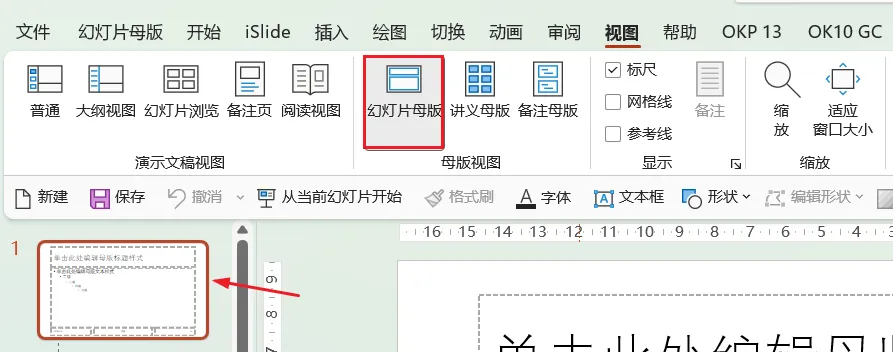
END ♥ 关注孜孜! 一起变优秀! ★让你的PPT脱颖而出!★ 往期回顾 # 别再用“下一页”当过渡页了!这个镂空过渡页,高级感爆棚! # 饼图的创意玩法,让PPT 瞬间变高级! # PPT动画想关就关,动画不用删,,这个技巧太香了! # 新手必学!PPT 一键换配色,效率直接拉满
大家好!我是孜孜!♥
有没有宝子跟我一样?编辑PPT时放大页面,只要轻轻一滑鼠标就跳转到别的页面了。
尤其是做宽屏PPT时,这种情况简直让人崩溃,好不容易调好的页面,一滑就跑偏了😂
今天就给大家分享一个超简单的冷技巧,再也不怕误触跳转,可以安心的编辑PPT了
方法超简单
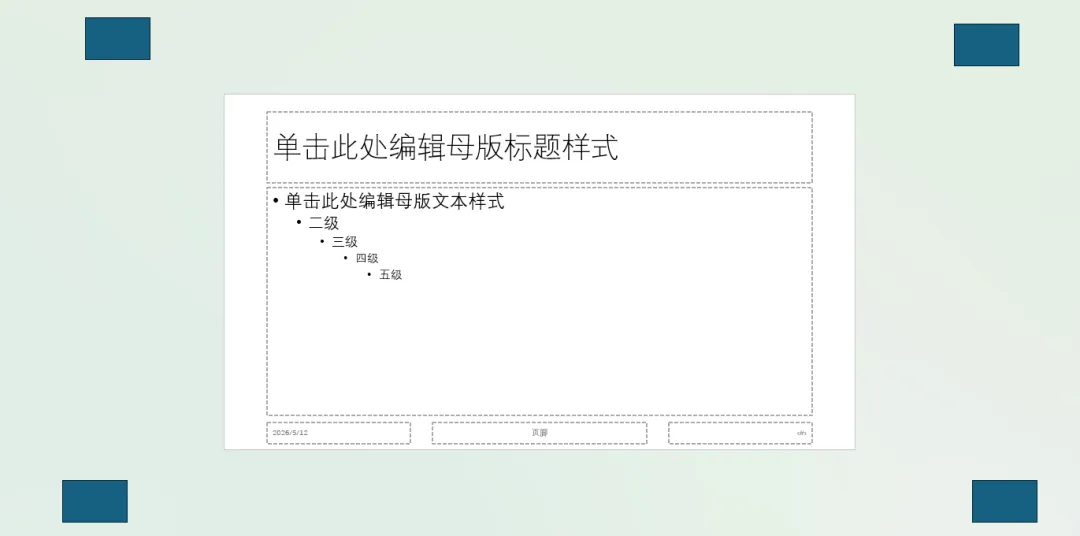
打开你的幻灯片模板,在远离画布的四周,放入色块,这样就能轻松扩大可编辑的范围啦!
别小看这一步操作,它能有效挡住你的鼠标滚轮,那你在放大编辑时不会轻易滑出当前页面。
这样就算你不小心滑到画布边缘,也不会跳转到其他页面了
操作步骤也给大家理清楚了👇
1.点击视图幻灯片母版,选择最上方的模板幻灯片
2.在画布外的空白区域插入几个大的色块,随便什么颜色都可以,然后关闭模板视图回到正常编辑页面
是不是超简单,一个小改动就能解决PPT编辑的大麻烦,以后做PPT再也不怕误触跳转到其他的页面,可以放大编辑更安心,效率也直接翻倍。
这个方法特别适合宽屏超前页面的PPT制作,能够帮你大幅度提升编辑效率,再也不用反复调整页面的位置。
很多时候PPT 制作的效率提升就藏在这些不起眼的小技巧里,如果你也被页面误跳转困扰过,就赶紧去试试这个办法吧!
如果这篇干货对你有帮助,别忘了点赞+在看+分享给身边需要的小伙伴~ 关注我,每周分享2-6个简单好用的PPT技巧,轻松搞定汇报和日常排版!
本文来自网友投稿或网络内容,如有侵犯您的权益请联系我们删除,联系邮箱:wyl860211@qq.com 。

