🌟星标+👆关注,带给你更多有意思的GitHub项目
一做 PPT 就头大,标题放哪、配色怎么搭、图片怎么配、页面风格怎么统一。现在这些事,AI 统统可以帮你搞定,直接做出一份漂亮的 PPT。
今天给大家介绍一个宝藏 PPT skill:guizang-ppt-skill。这是歸藏老师在 GitHub 上维护的 AI PPT skill 项目,目前已有 7K+ Star,而且还在持续增长。
项目定位:一个适配 Claude Code / Codex 等 Agent 环境的网页 PPT 技能,用于生成单文件 HTML 横向翻页 PPT、PPT 配图和多平台封面。
Github地址:
https://github.com/op7418/guizang-ppt-skill
这篇文章按以下部分介绍:
效果展示
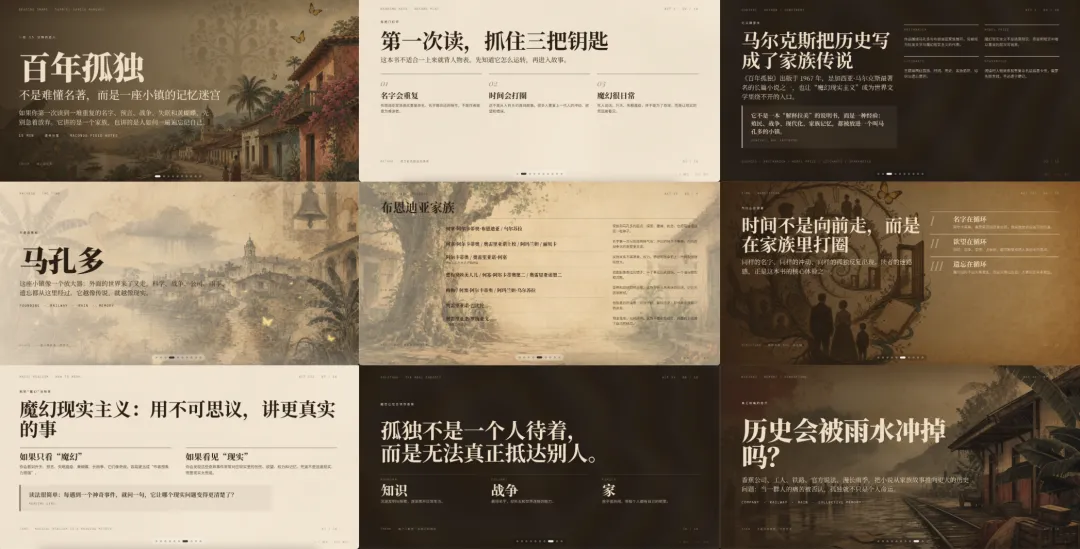
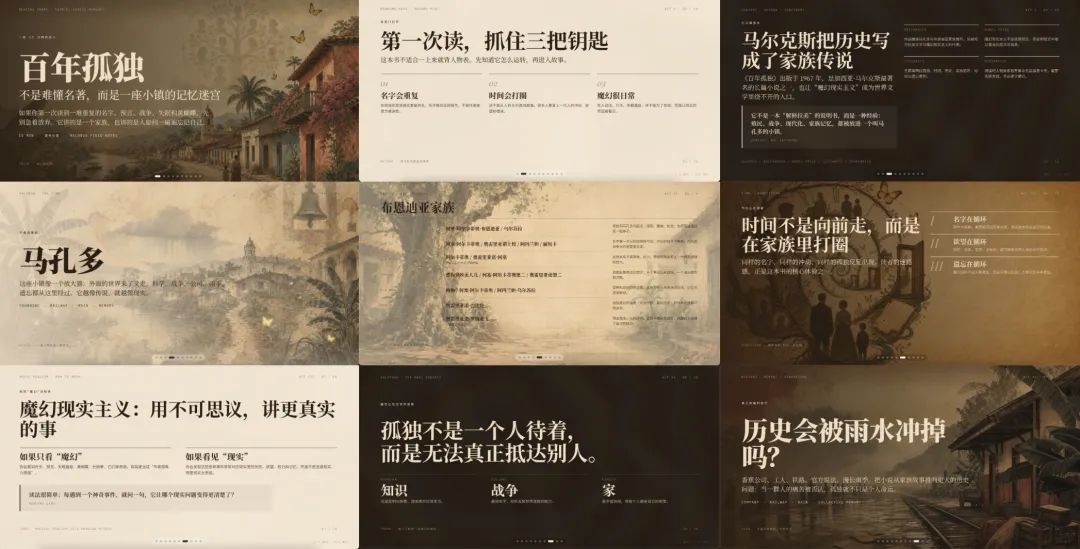
我用这个 Skill 生成了一份关于《百年孤独》的读书分享 PPT,先看一下实际效果。
skill 介绍
skill 输出的是单文件 HTML,不需要构建,也不需要服务器,浏览器打开就能演示。支持键盘翻页、滚轮操作、触屏滑动、底部圆点导航,也可以按 ESC 打开页面索引。
2. 两套视觉系统
skill 内置两套视觉系统:
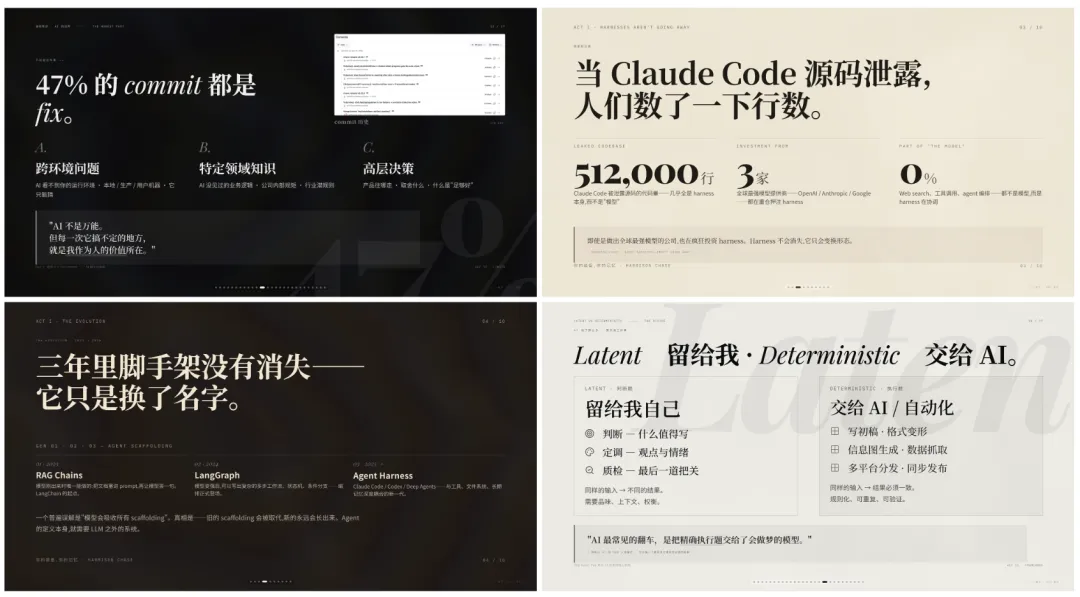
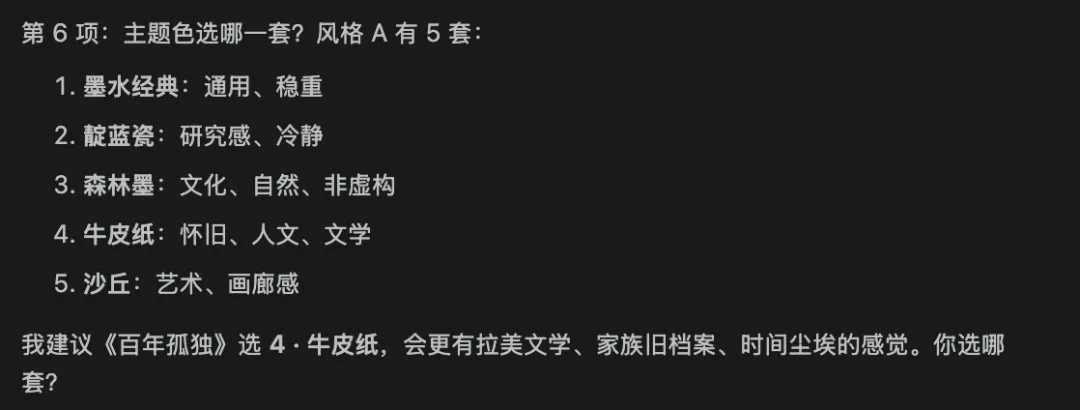
Style A 电子杂志风提供 5 套电子墨水主题,并内置 10 种常用页面布局。封面、章节页、数据大字报、图文页、图片网格、流程页、对比页这些场景,基本都能覆盖。
Style B 瑞士风更偏理性和秩序感,提供 22 种锁定版式,比如封面页、观点页、关键数据页、循环流程页、双栏对比页、大图页和结尾页等。它还内置 4 套高饱和锚点色,整体强调 16 列网格、直角色块、1px 发丝线,以及无阴影、无渐变、无圆角的干净视觉。如果只说“做一份瑞士风 PPT”,没有指定颜色,默认会推荐克莱因蓝 IKB。
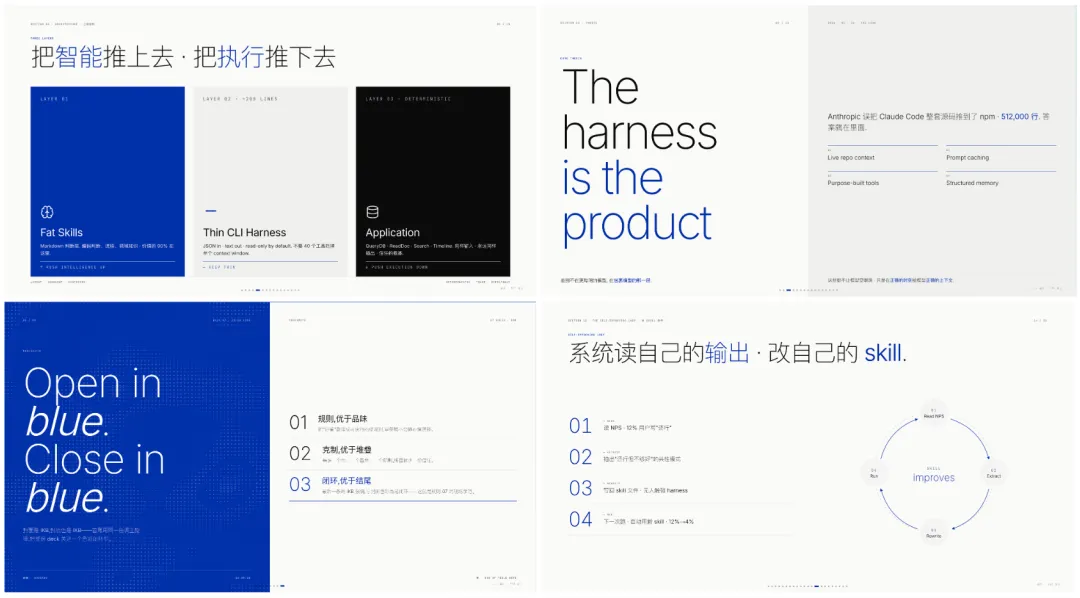
项目对颜色和布局都有明确限制。Style A 和 Style B 都提前约束了主题、颜色和页面结构,避免每页风格不同。
AI 做设计最容易出现的问题,就是每一页都想“发挥一下”,最后页面看起来很热闹,但整体不统一。guizang-ppt-skill 的思路是:先收窄自由度,再提高完成度。
4. GPT Image 2 配图
需要配图时,可以用 GPT Image 2.0 生成纪实照片、信息图、流程图、系统关系图、UI 情景图等素材,再按模板比例插入页面。图片质量上来了,PPT 的质感也会跟着提升,这也是做出高颜值 PPT 的关键一步。
skill 明确规定了图片原则:图片只是 PPT 里的嵌入素材,不要自带页脚、标题、角标、页码或装饰边框。
5. 封面生成
skill 也可以基于文章或 PPT 核心观点生成平台封面。典型规格:
封面原则和 PPT 一样:只用少量关键词,视觉重心落在大标题上,不要把正文堆满。
安装方法
1. 命令行安装
npx skills add https://github.com/op7418/guizang-ppt-skill --skill guizang-ppt-skill
2. Agent 安装
把下面这段话复制粘贴给 Claude Code / Codex / Cursor / 任何有 shell 权限的 AI Agent,它会自动完成安装。帮我安装 guizang-ppt-skill skill,github地址:
https://github.com/op7418/guizang-ppt-skill
安装完成后进行验证,对应的 skill 文件夹中应该看到 SKILL.md、assets/、references/ 三项
3. 手动安装
将项目下载下来,然后放到对应 Agent 的 skill 文件夹下。- Claude Code:~/.claude/skills/guizang-ppt-skill
- Codex:~/.codex/skills/guizang-ppt-skill
使用技巧
使用时不需要一上来就写完整大纲,用自然语言说清楚需求就行,比如“帮我做一份 15 分钟的产品发布 PPT”。
以下是我自己测试的具体步骤:
自然语言输入要求
使用guizang-ppt-skill生成一份PPT,主题是讲解《百年孤独》。
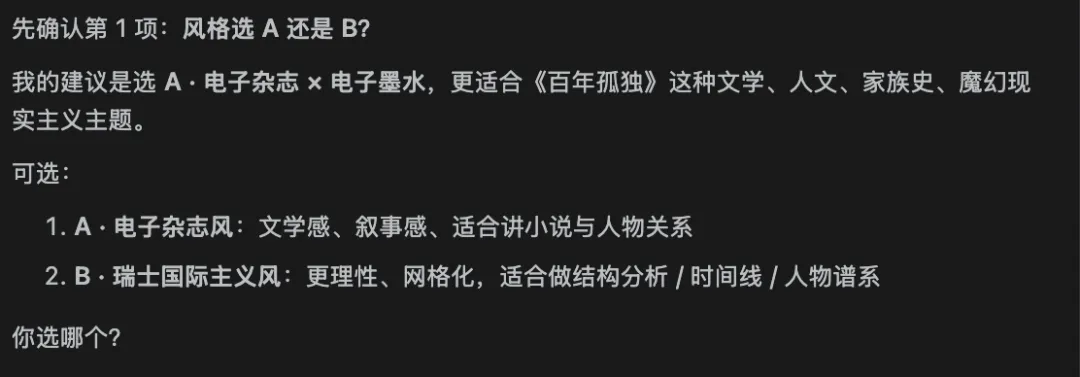
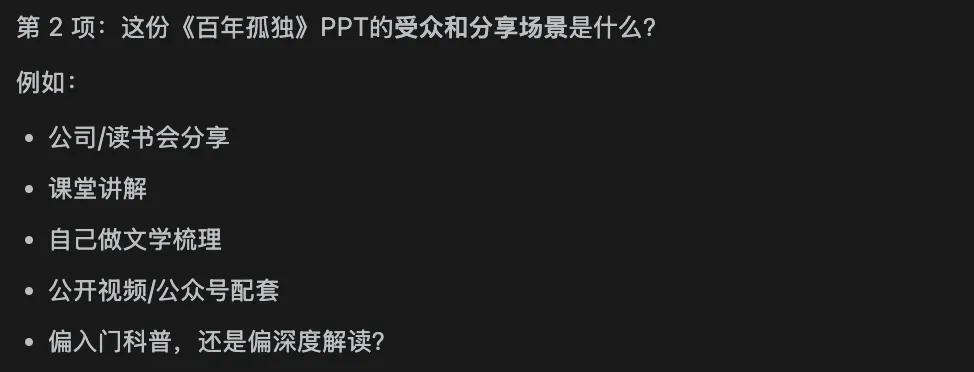
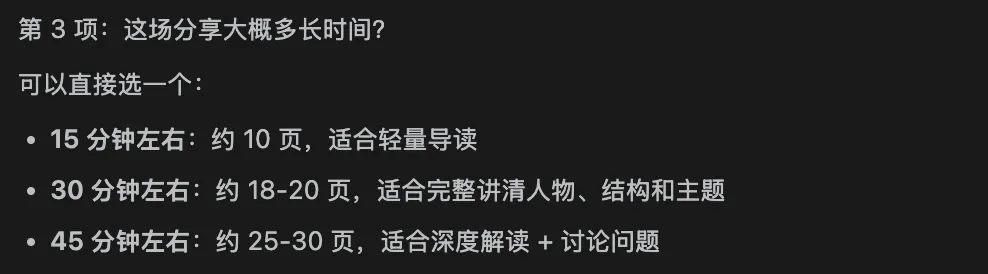
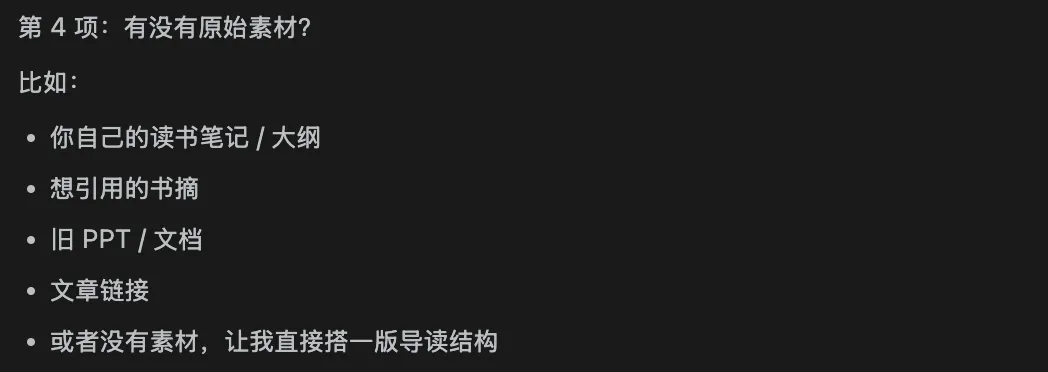
使用时建议加上:“请按工作流程逐一询问”,避免 skill 偷懒直接套模板。这样 Agent 会通过一问一答的方式,依次确认受众、时长、素材、配图等内容,把需求先捋清楚,再开始生成,减少返工。这一问可以直接提供已有素材,比如文档、文章链接、旧 PPT 或图片。如果手头没有素材,也可以像我一样,直接告诉 Agent:去网上尽可能搜索相关内容,再整理成 PPT
这一问可以明确使用 GPT Image 2生成图片,直接提示:按需自行生成图片,可以调用gpt-image-2生成图片
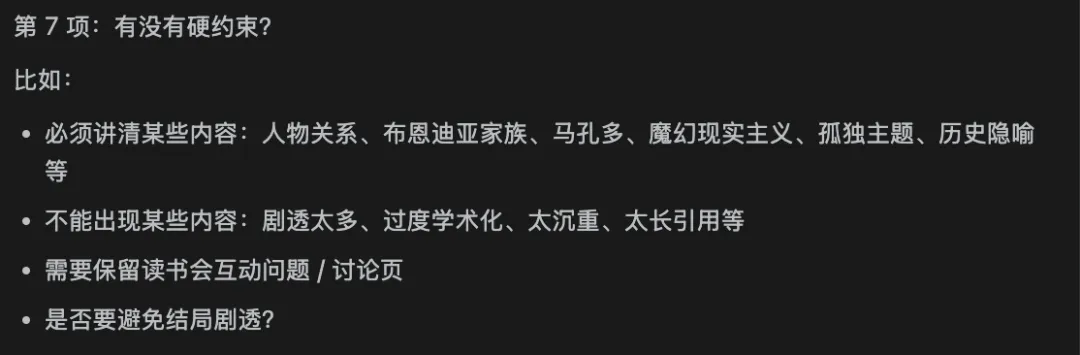
这样 Agent 会根据 PPT 内容和页面需求,自动补充合适的图片,让整份 PPT 更丰富。想让 PPT 做得好看,这一步很关键。不能太学术,要让没有读过的人能了解
七个问题都确认后,Agent 会根据前面的回答整理出 PPT 大纲和页面规划。这个阶段如果还有细节想调整,可以继续沟通修改;如果整体方向没问题,就可以让 Agent 开始生成 PPT。这是我实际测试生成的一版,后面只做了微调,整体效果已经比较完整。适用场景
skill 最适合这几类内容:
线下分享
行业内部讲话
私享会
AI 产品发布
demo day
带个人风格的演讲
大段表格数据、培训课件、多人协作编辑这几类需求,和它的定位不太匹配。
原因是:它的产物是静态 HTML,适合演讲表达和视觉呈现,不适合把所有信息密密麻麻塞进页面。
写在最后
大家可以试一下这个 skill,看看能生成什么样的 PPT。欢迎在评论区分享 PPT 生成效果;也欢迎推荐自己用过的好用 skill。