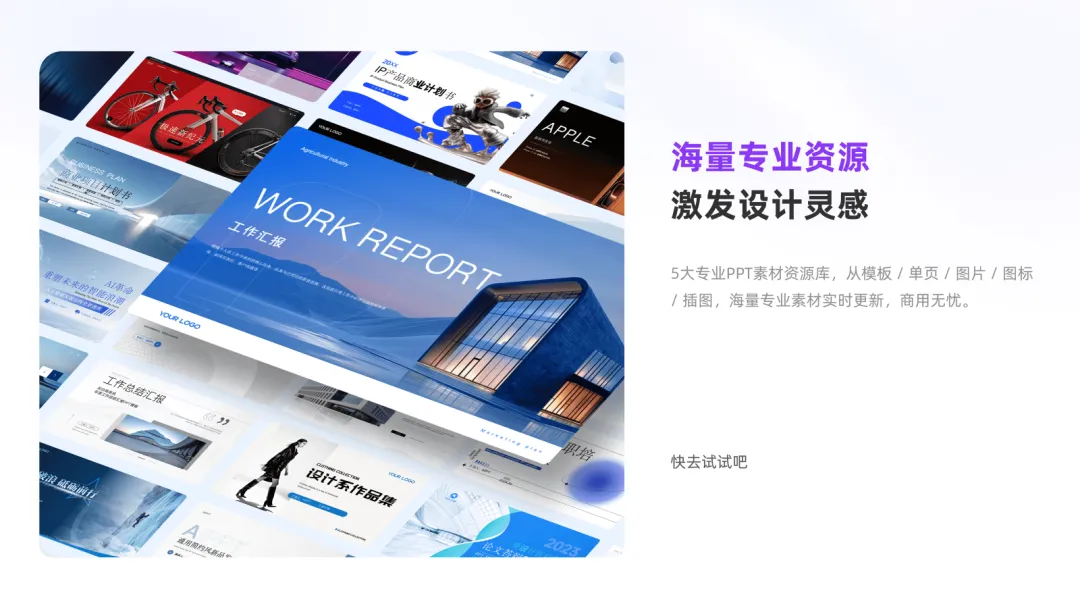
AiPPT插件使用指南,5大素材资源库全覆盖模板、单页、图片、图标、插图,支持一键插入替换、批量统一字体色彩,还能 AI 自动生成 PPT 单页、一键换肤适配主题色。不用到处找资源、不用手动逐页排版,从素材搜集到快速编辑全覆盖,新手也能快速做出专业高级感 PPT,做设计、做汇报、做办公演示全都够用。5大专业PPT素材资源库,从模板/单页/图片/图标 /插图,海量专业素材实时更新,商用无忧。
1.1 模板库
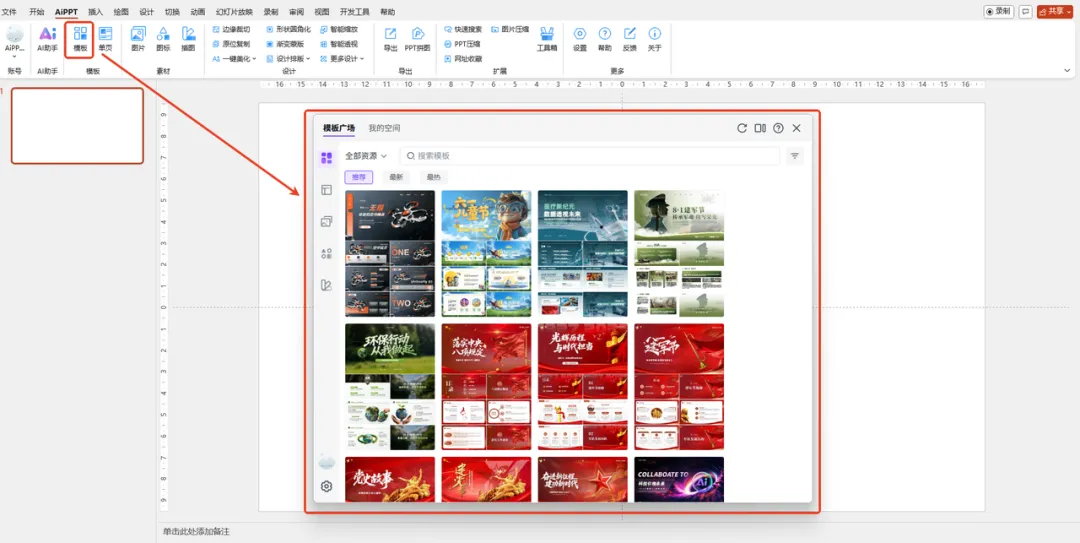
AiPPT插件的模板库背靠AiPPT模板站,有着丰富的PPT模板资源。模板库中的PPT模板均由专业PPT设计师团队制作,所有资源都是独立完整的 PPT 文件,除基础设计模板外,更核心的价值在于提供现成可直接复用的优质内容,能满足你在各种演示设计场景下的需求。
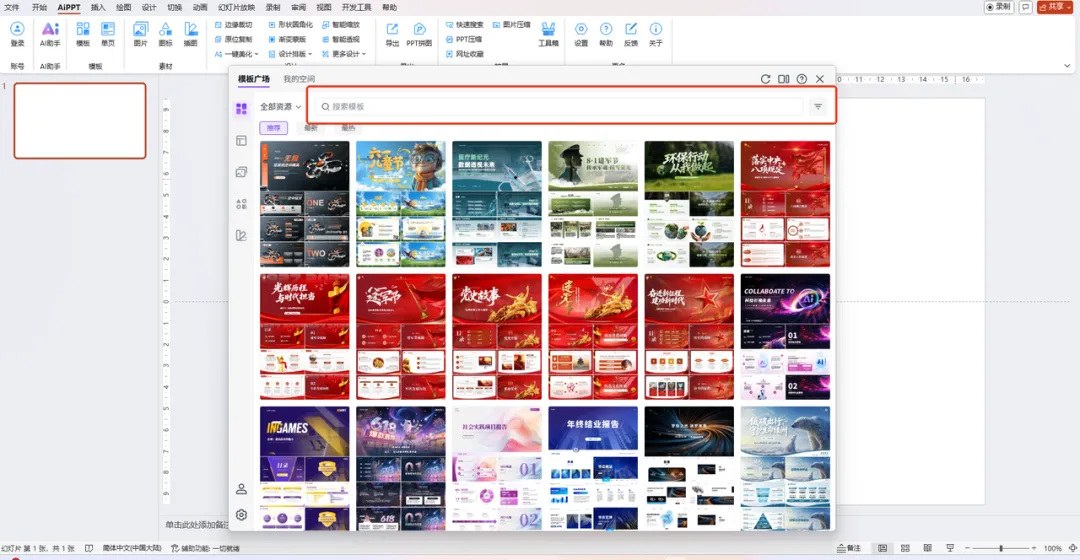
查找模板内容十分便捷,只需在搜索框输入关键词,或借助筛选菜单,就能快速找到所需内容;点击下载,即可下载选中模板使用。
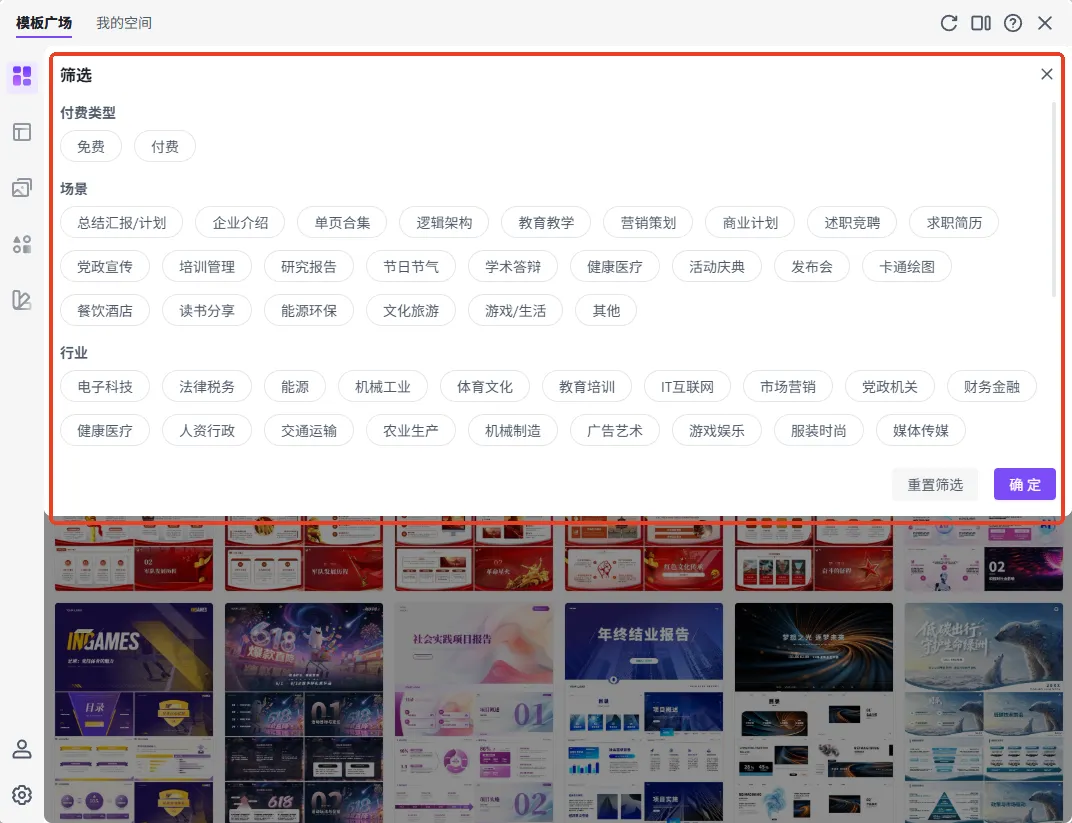
筛选:模板库支持按照场景、行业、风格、颜色四种属性筛选。
收藏:缩略图上点击“收藏”按钮,可将当前所选加入收藏。
预览:缩略图上点击“预览”按钮,可进入大图预览模式。
1.2 单页库
PPT 图示是文本的图形化示意,通过直观图形表达逻辑、辅助信息传达。AiPPT 插件的单页库作为 PPT单页的资源合集,由 AiPPT专业设计团队原创设计,迎合主流设计趋势,集图文、图表、图示为一体,可帮助用户根据逻辑关系与文本数量级快速选取套用,有效节省 PPT 设计时间。
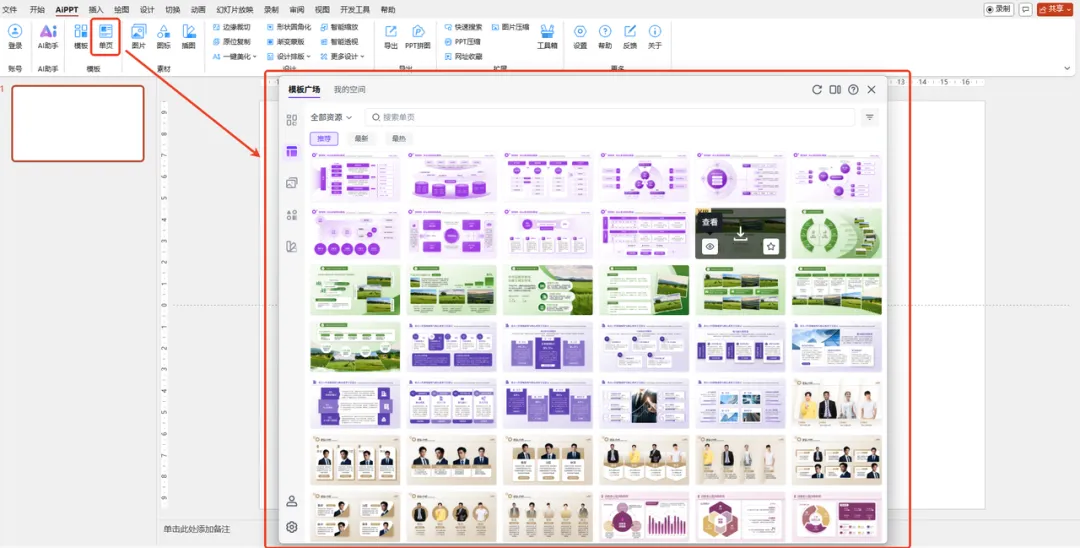
可在搜索框搜索所需的单页内容,或者点击筛选,选择所需要的单页类型。
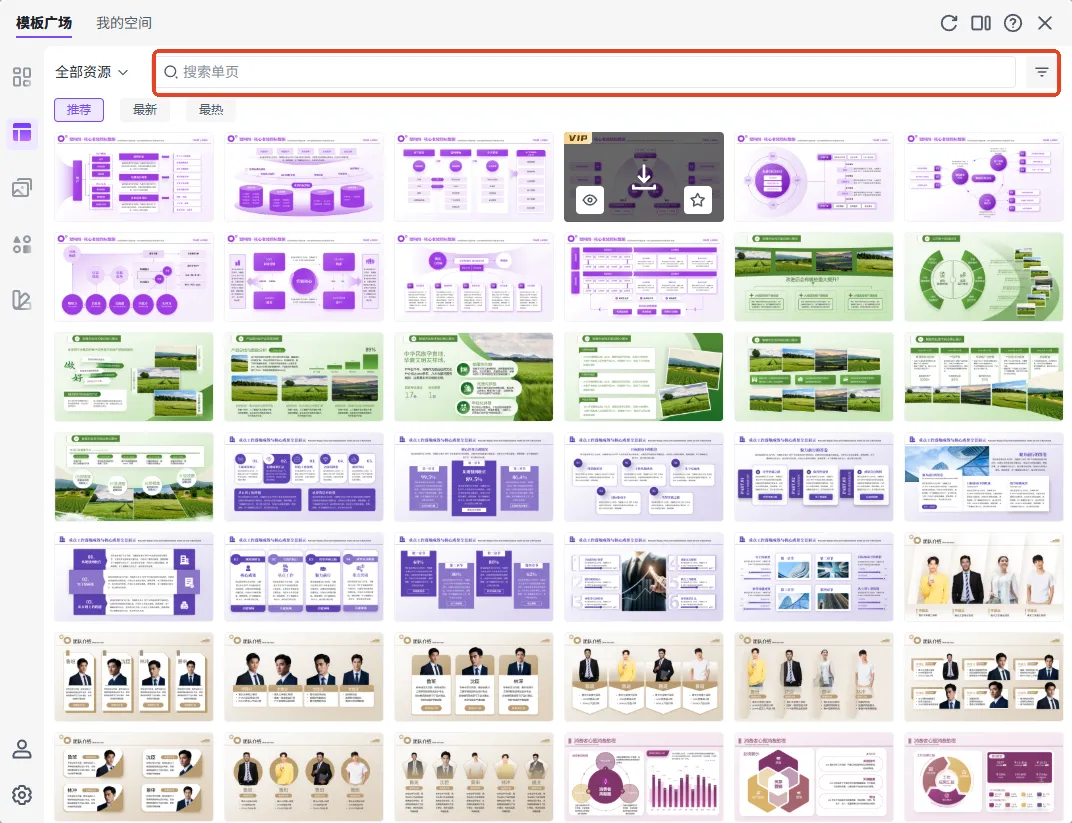
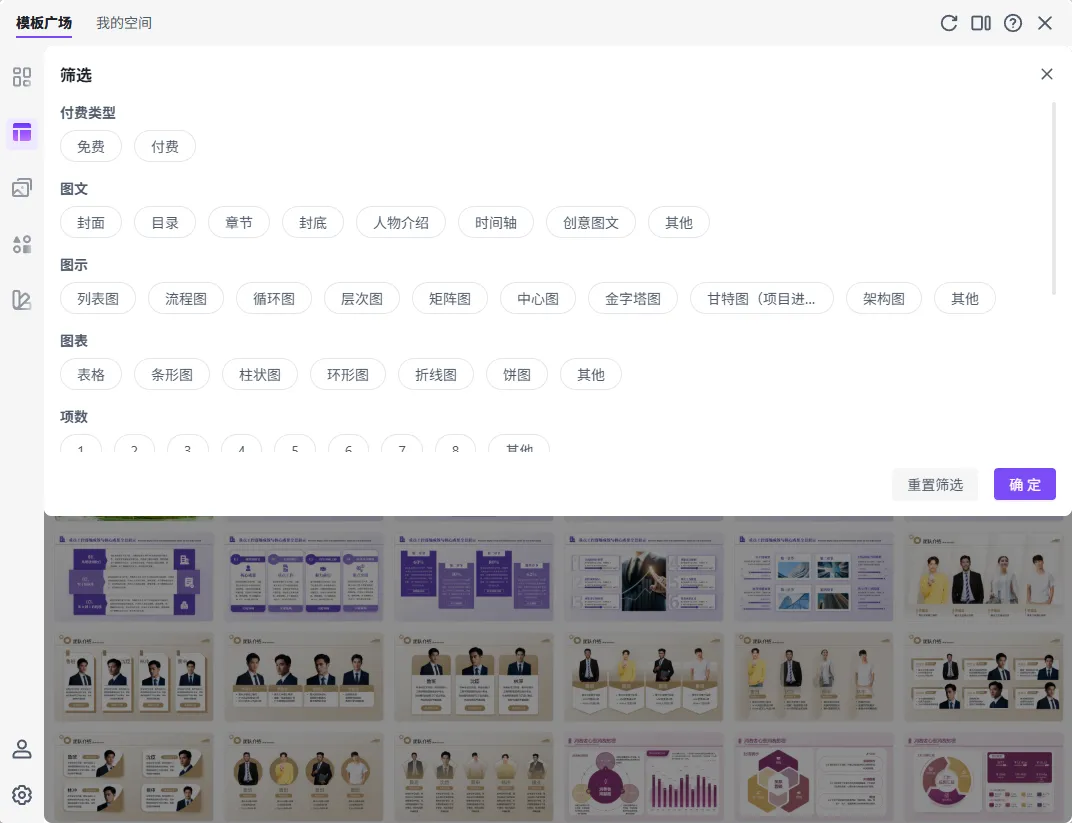
使用方法:先选中当前 PPT 里的任意一页,接着点击 AiPPT 插件中的【单页】功能,筛选出目标内容后,用鼠标左键点击下载,该内容便会自动插入到你选中页面的下一页,相当于新建了一个 PPT 页面。
1.3 图片库
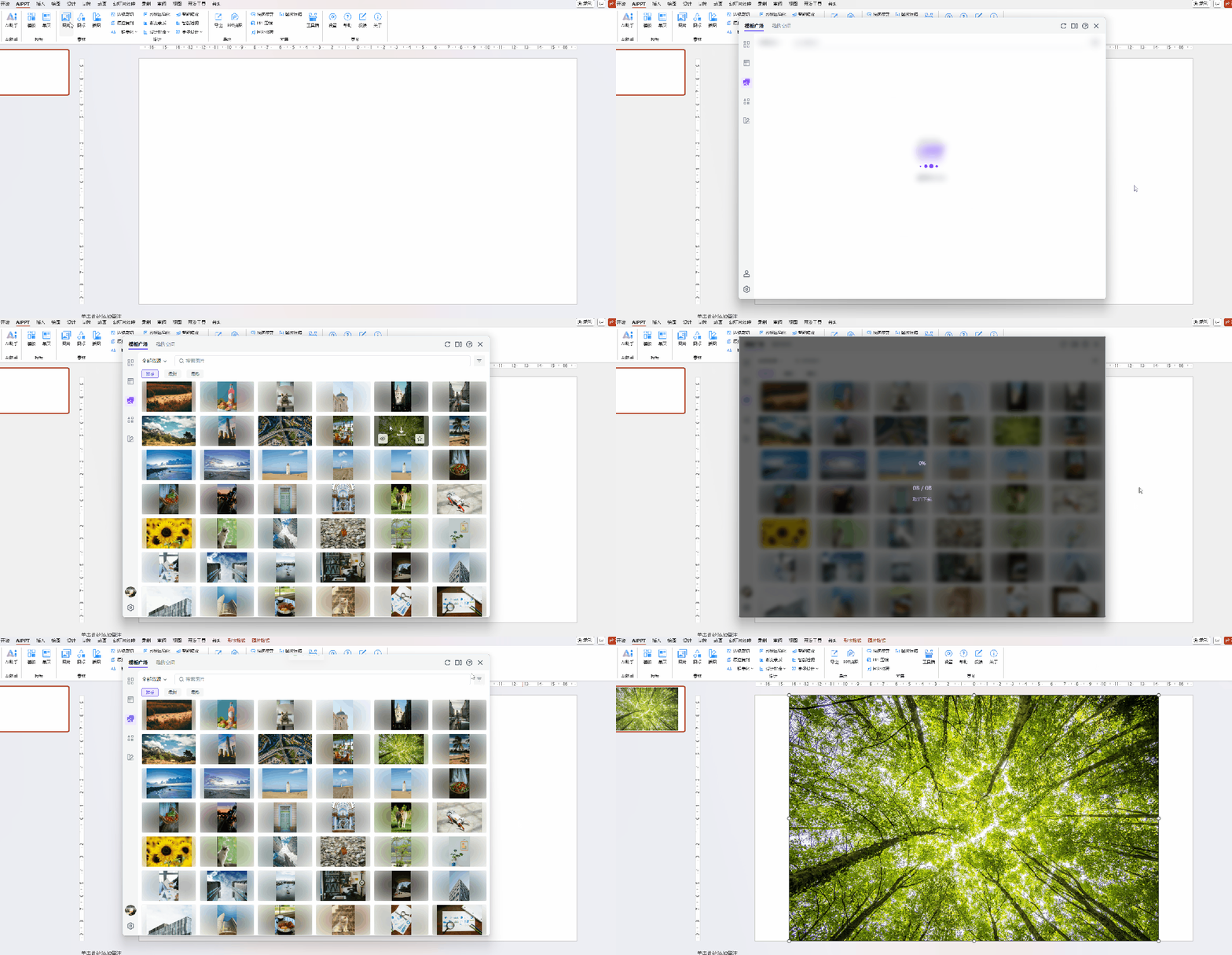
AiPPT 图片库提供免费图片资源,支持一键下载并插入 PPT 页面。图片库中的搜索和筛选功能,可以帮助用户更快的寻找到所需图片,提高效率。
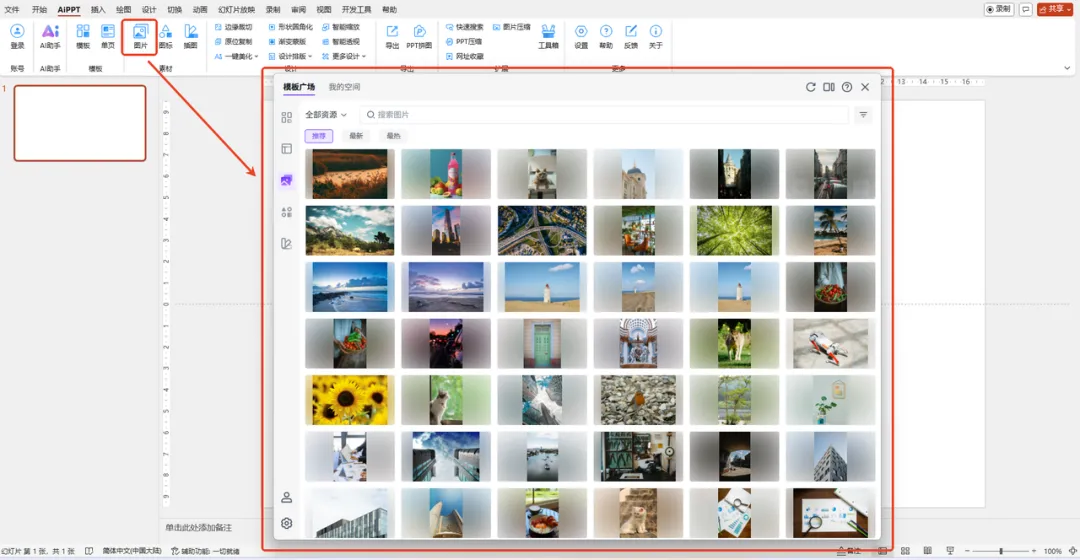
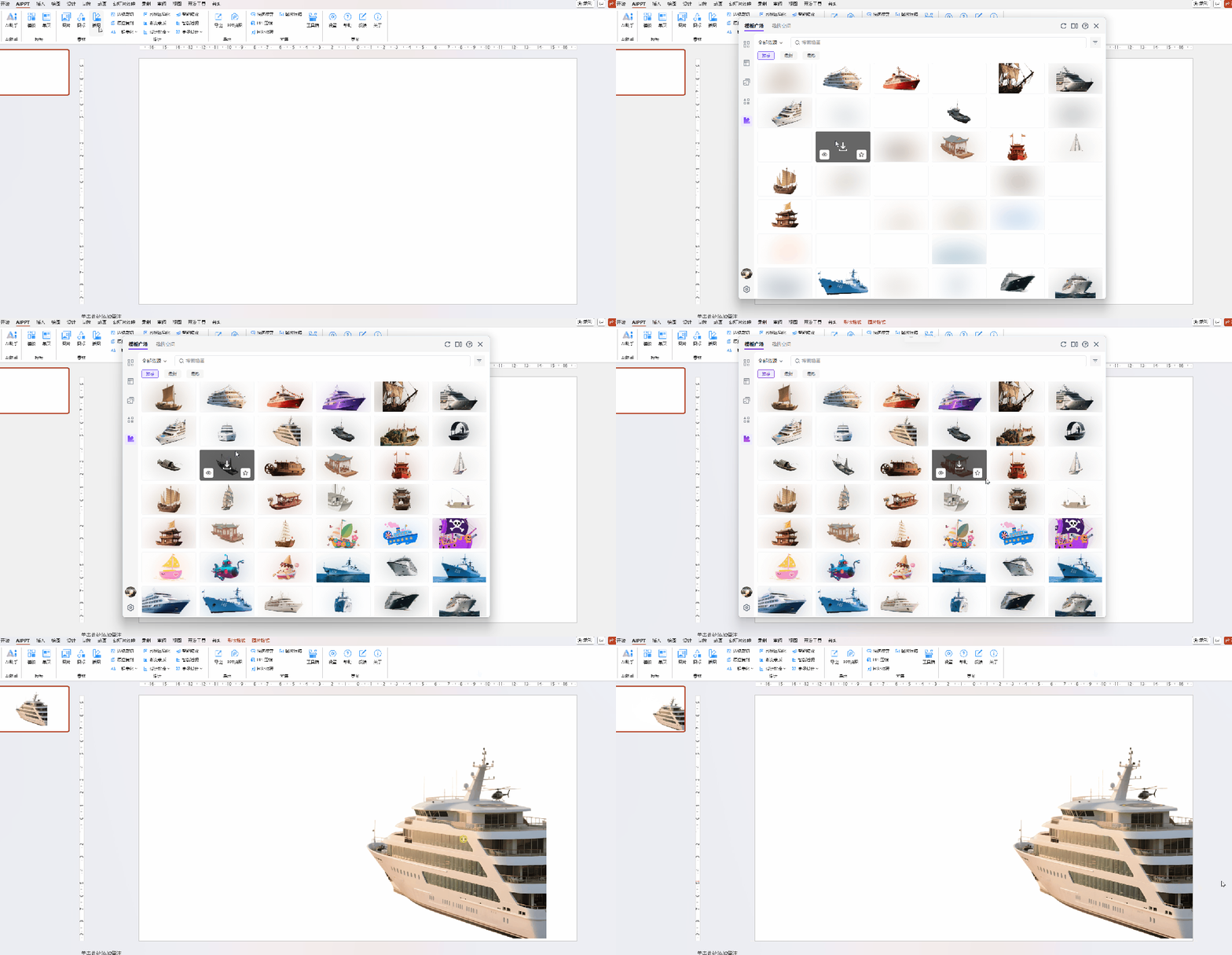
使用方法:在需要插入图片的位置点击AIPPT插件栏的图片选项,在跳转出的图片库中选择出需要的图片,将鼠标放在图片上的小眼睛按钮可预览图片,预览后点击下载按钮即可下载吧图片到当前页面使用。
1.4 图标库
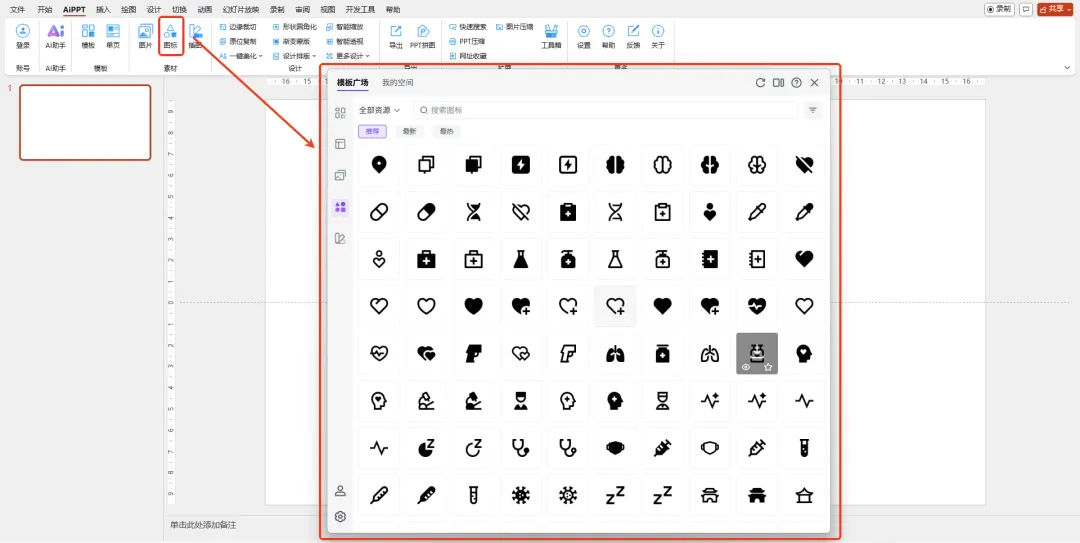
AiPPT 插件关联的图标库包含近 20 万矢量图标,具备三大编辑灵活性 —— 调整颜色、调整大小、改变形状。在使用上,支持两种核心操作:一是一键插入图标到当前 PPT 文档,二是将 PPT 页面选中图形替换为图标。
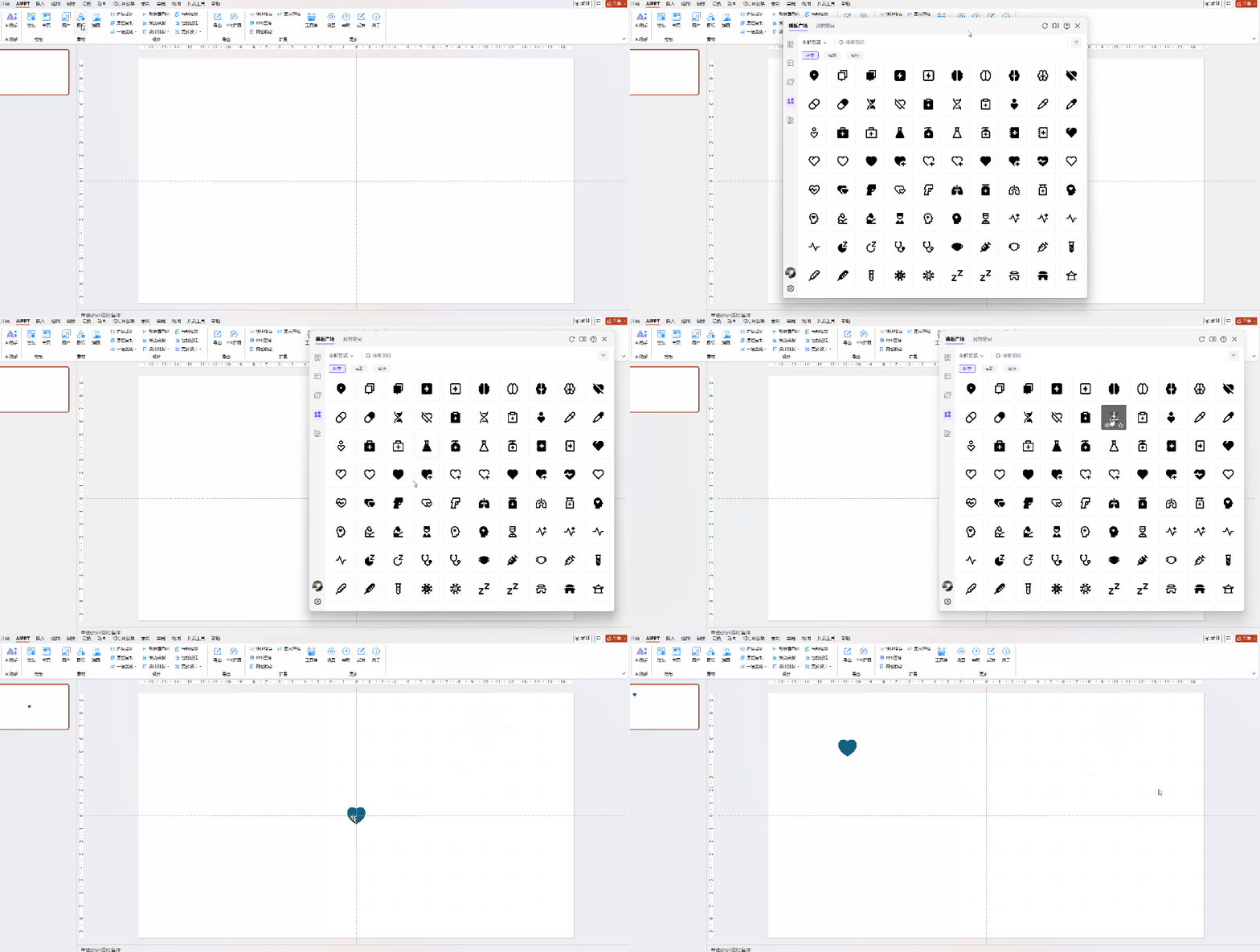
在PPT中插入图标:
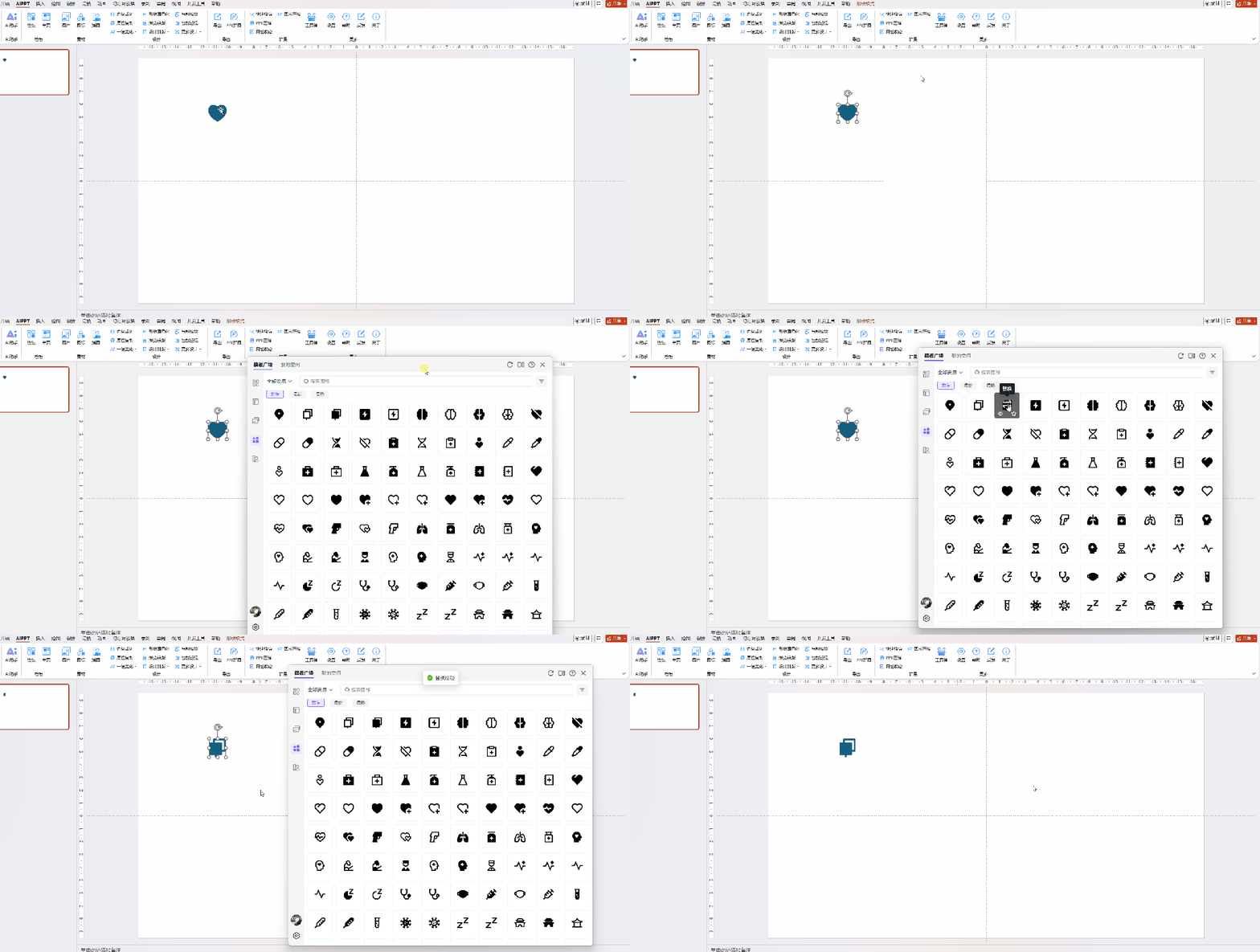
替换已有图标:
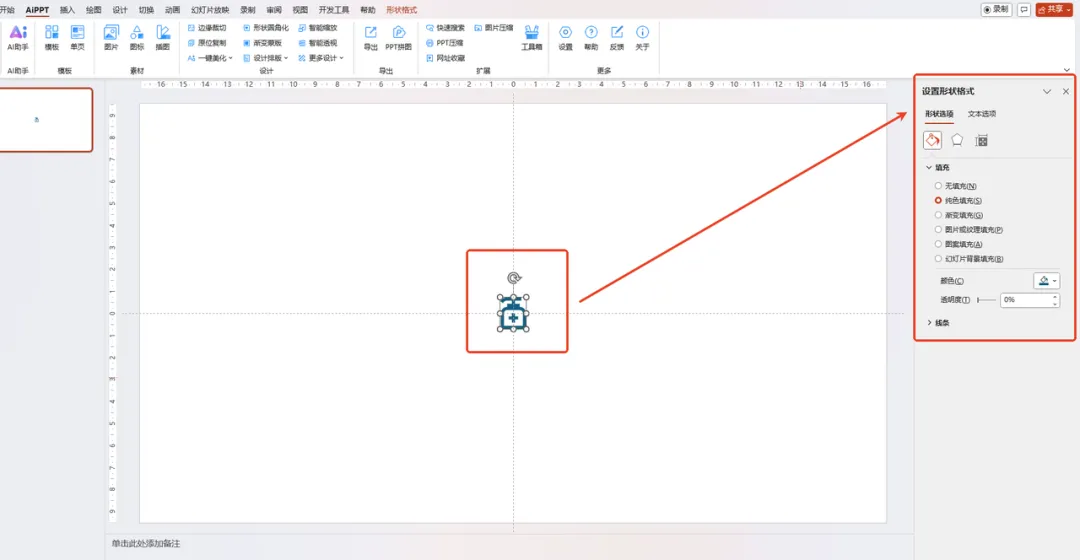
可使用PPT中的设置形状格式选项对下载图标的颜色进行修改。
1.5 插图库
AiPPT 插件【插图库】的扁平化矢量插图可帮你实现。不仅能在 PPT 里一键插入、省去跨软件导入的麻烦,还支持灵活二次编辑,满足个性化设计需求。
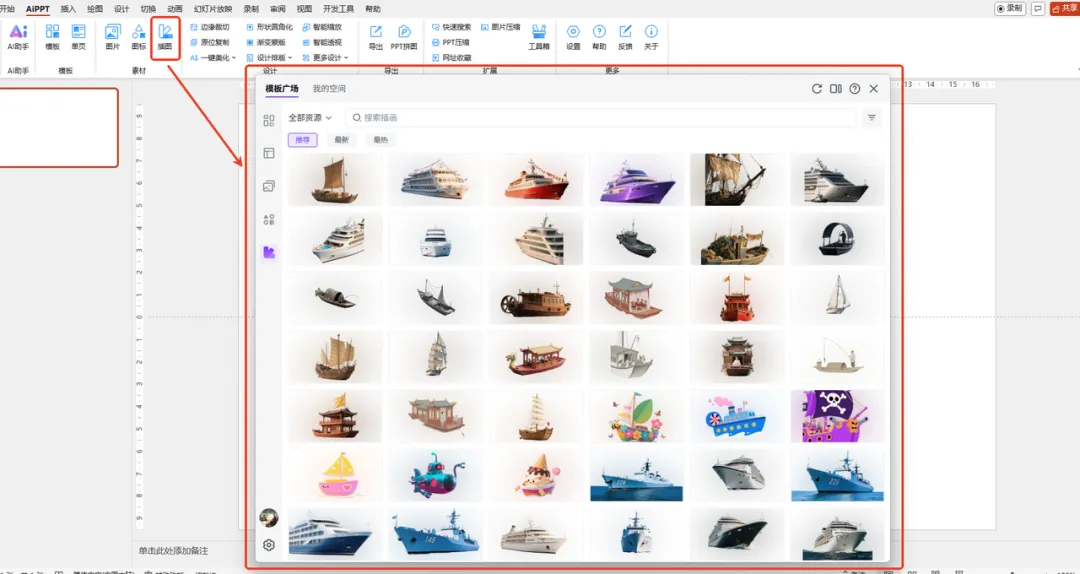
PPT 中插入插图
2.1元素替换/插入
在PPT编辑过程中,插入/替换单页、图片、图标、插画是较为高频的操作,本文主要介绍元素快速插入/替换操作。
2.1.1 元素替换
替换图片:选中需要进行替换的图片,打开图片库,点击图片即可进行替换。
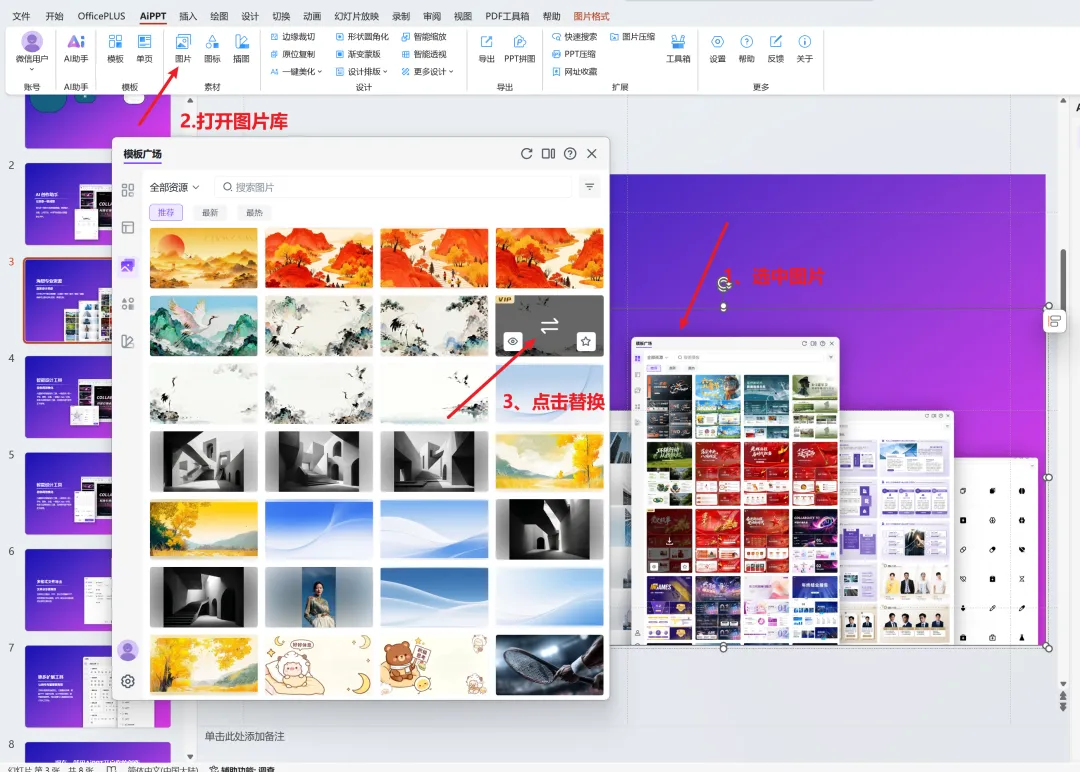
替换图标/插画:选中需要进行替换的图标或/插画,打开图标/插画库,点击图标/插画即可替换,替换的图标/插画可自适应当前主题色。
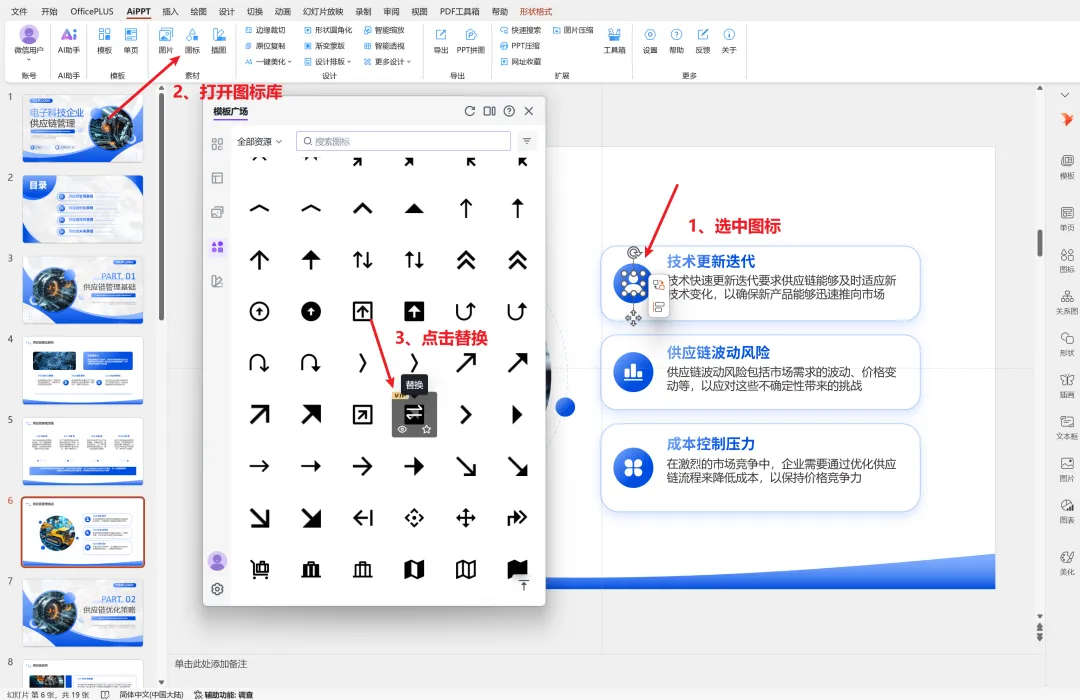
2.1.2 元素插入
图片及图标插入同元素替换操作一致,除图片外,图标/插画等素材插入后也可自动适应当前主题色。
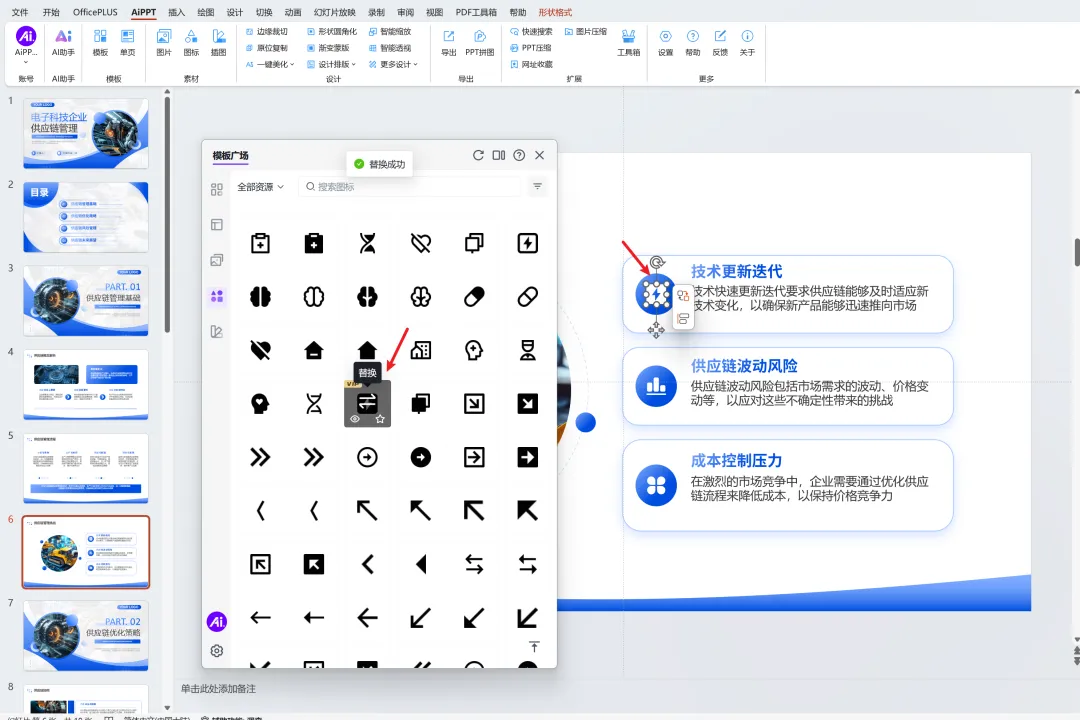
2.2 统一字体/色彩
2.2.1 统一字体
第一步:打开功能窗口打开您需要整理的PPT文档。在AIPPT插件面板中,点击 “统一字体” 按钮。系统将弹出“统一字体”设置窗口。
第二步:选择目标字体在设置窗口中,您可以看到清晰的选项:
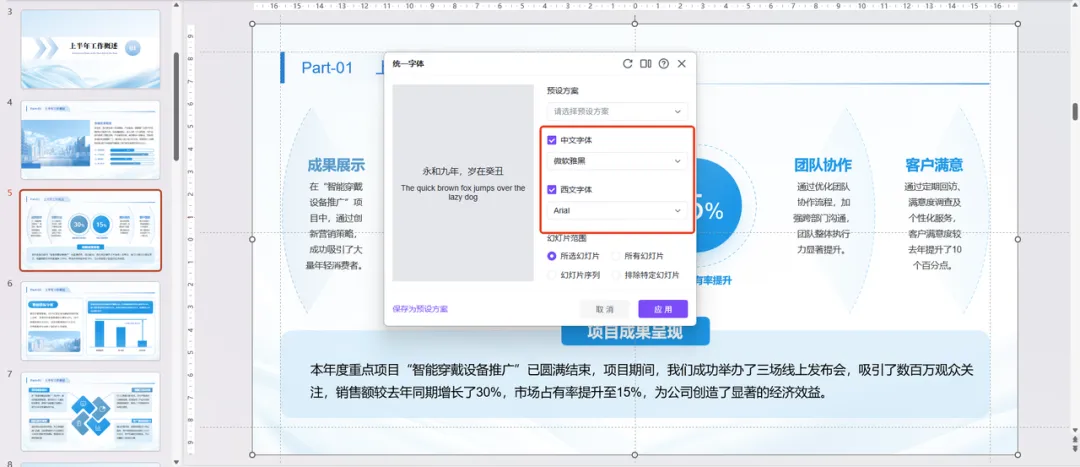
方式一:手动选择
点击 「中文字体」 下方的下拉菜单,从列表中选择一款您希望应用的中文字体(如“思源黑体”、“微软雅黑”等)。
点击 「西文字体」 下方的下拉菜单,选择一款西文字体(如“Arial”、“Times New Roman”等)。
实时预览:在选择字体的同时,旁边的预览区域会实时显示该字体的效果示例。
方式二:使用预设方案(推荐)
在“预设方案”区域,点击官方提供的一套预设字体组合。
点击后,中文字体和西文字体下拉菜单会自动填充为该方案的建议字体。
第三步:设置应用范围
在 “幻灯片范围” 区域,指定字体替换的生效范围:
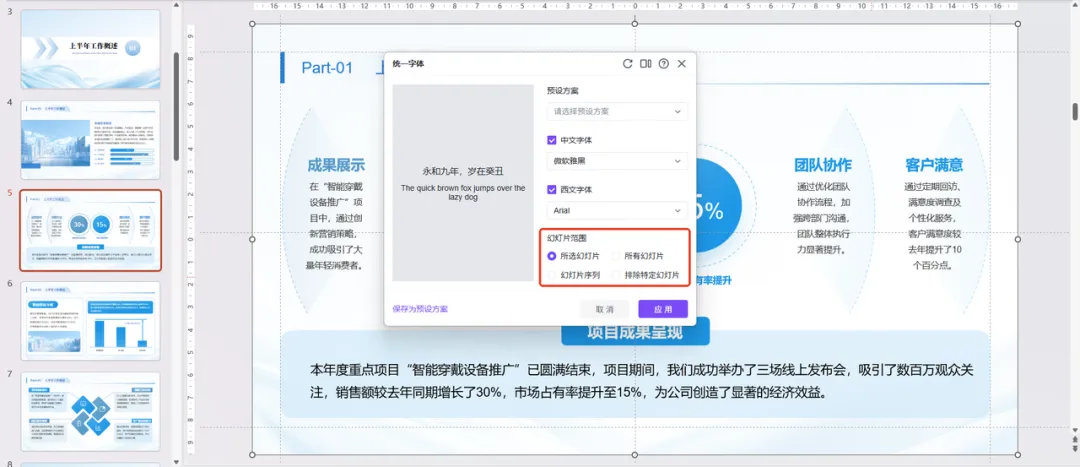
- 幻灯片范围:例如,仅替换从第3页到第10页的字体。
- 排除特定幻灯片:例如,替换时跳过第1页(封面)和第2页(目录)。
第四步:应用效果
- 确认所有设置无误后,点击窗口下方的 「应用」 按钮。
- 系统将开始处理,完成后会给出提示。您会发现文档中指定范围内的字体已全部更新。
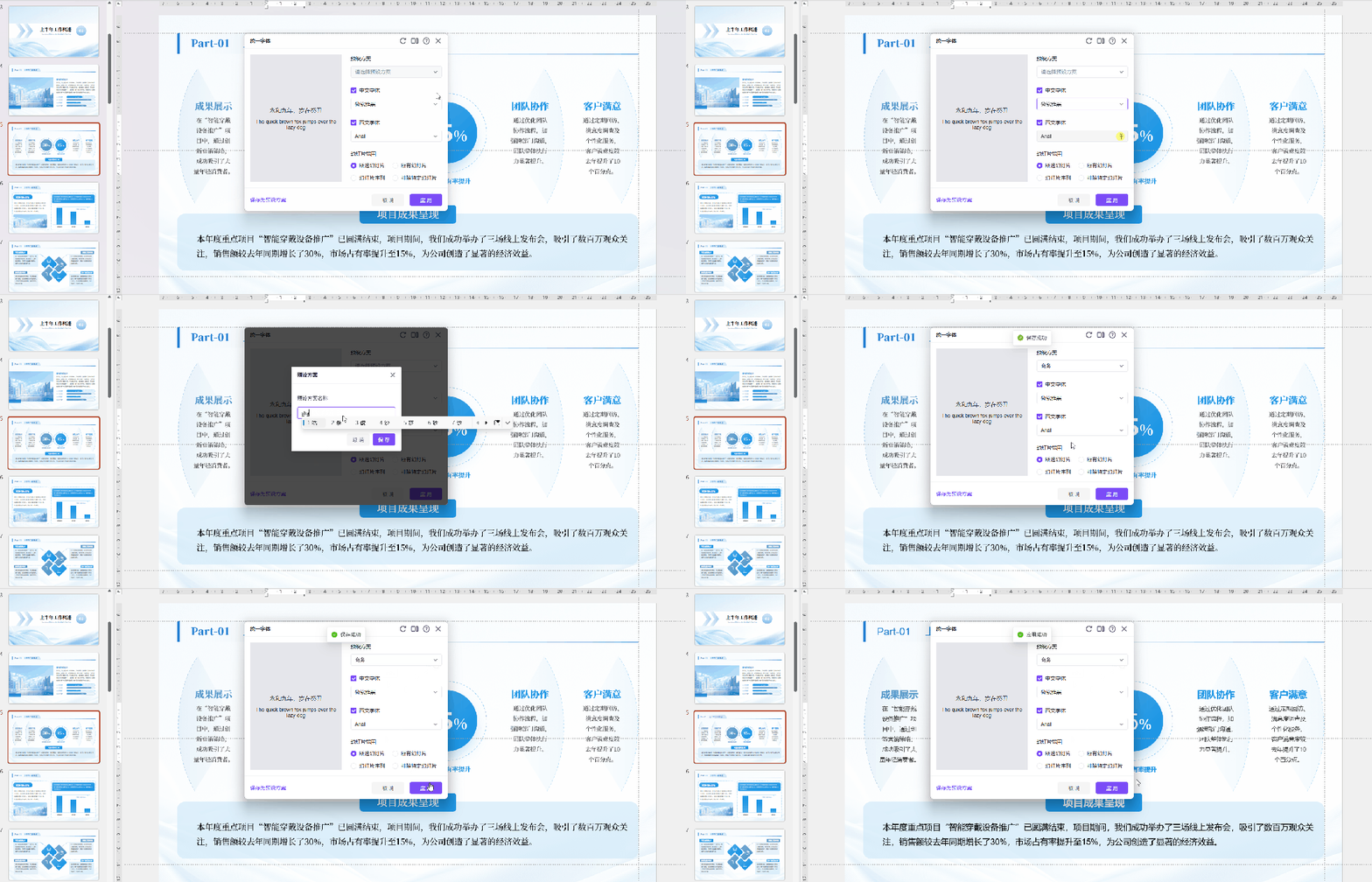
第五步(可选):保存个人预设
如果您配置了一套常用的字体组合,可以点击 “保存为我的预设” 按钮。
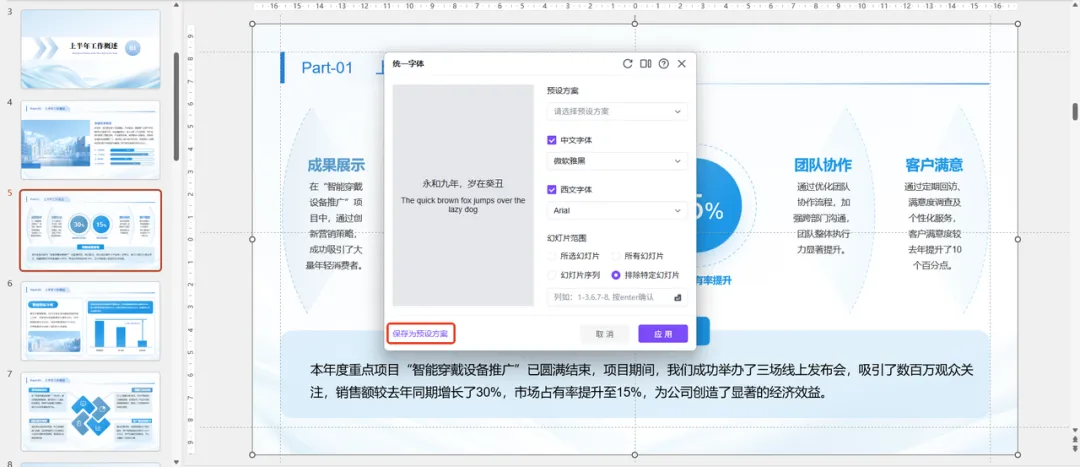
- 在弹出的窗口中为这个方案起一个易于记忆的名字(如“我司品牌标准字体”)。
- 此方案将保存到您的本地,下次使用时可直接点击调用,无需再次手动选择。
2.2.2 统一色彩
第一步:打开功能
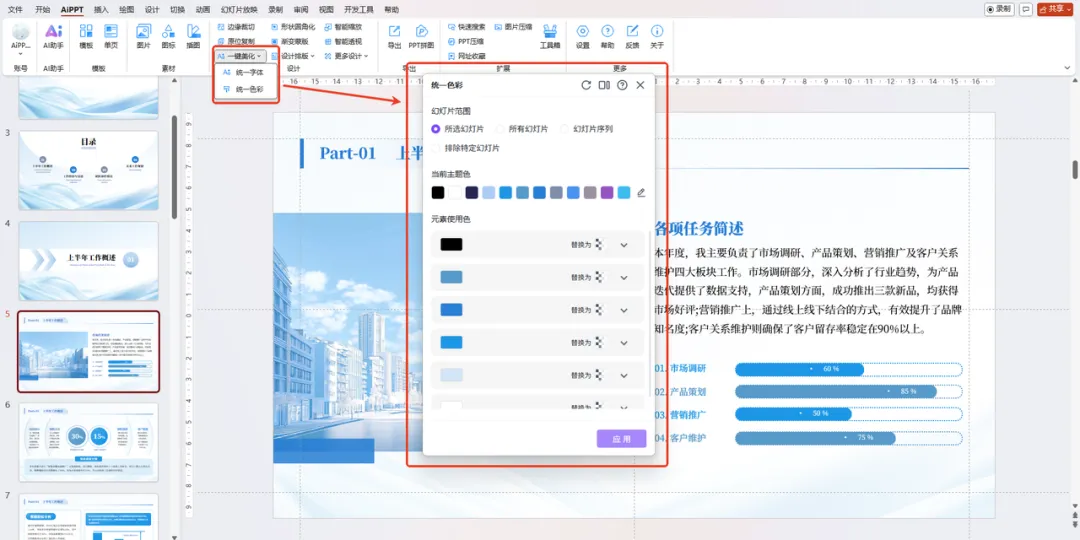
在AiPPT插件面板中,点击 “统一色彩” 按钮。系统将弹出“统一色彩”设置窗口。第二步:设置替换范围
在替换前,请先指定操作针对哪些幻灯片:
- 幻灯片序列:输入特定页码,如 1-5(第1到5页)或 3,6,10(仅第3、6、10页),按回车确认。
- 排除特定幻灯片:输入要跳过的页码,如 1-5(修改除第1到5页外的所有页),3,6,10(对第3、第6、第10页以外的其余页面中颜色进行修改)。
第三步:分析色彩构成
窗口打开后,您将看到两大核心信息区:
1.整体主题色显示此PPT文档当前设置的主题配色方案。这是您进行批量替换时的主要目标颜色库。
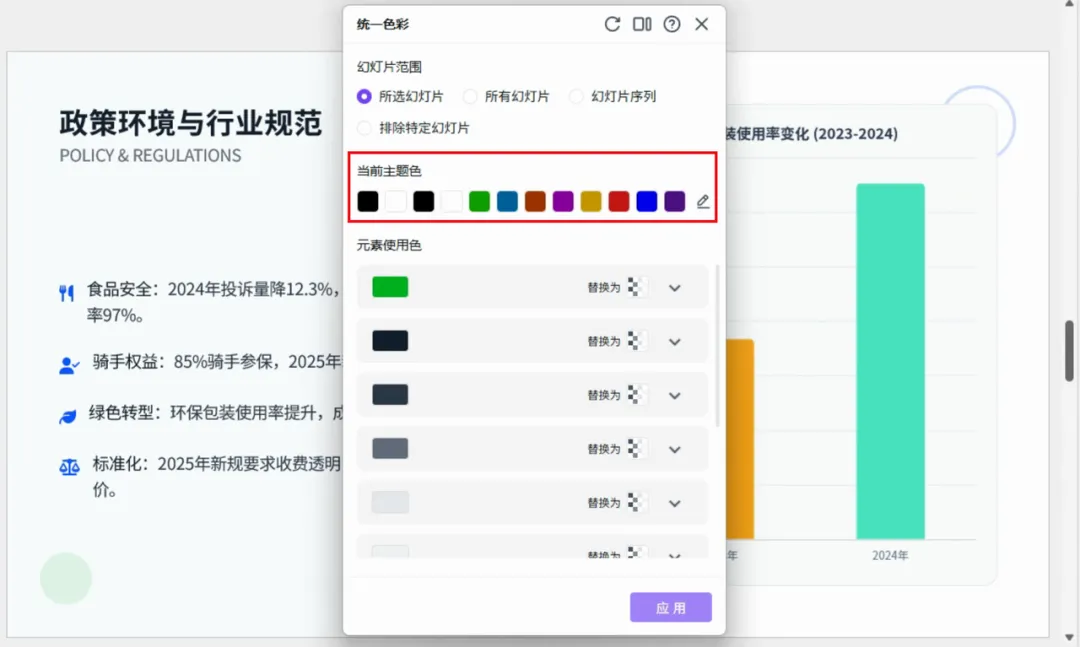
2. 元素使用色
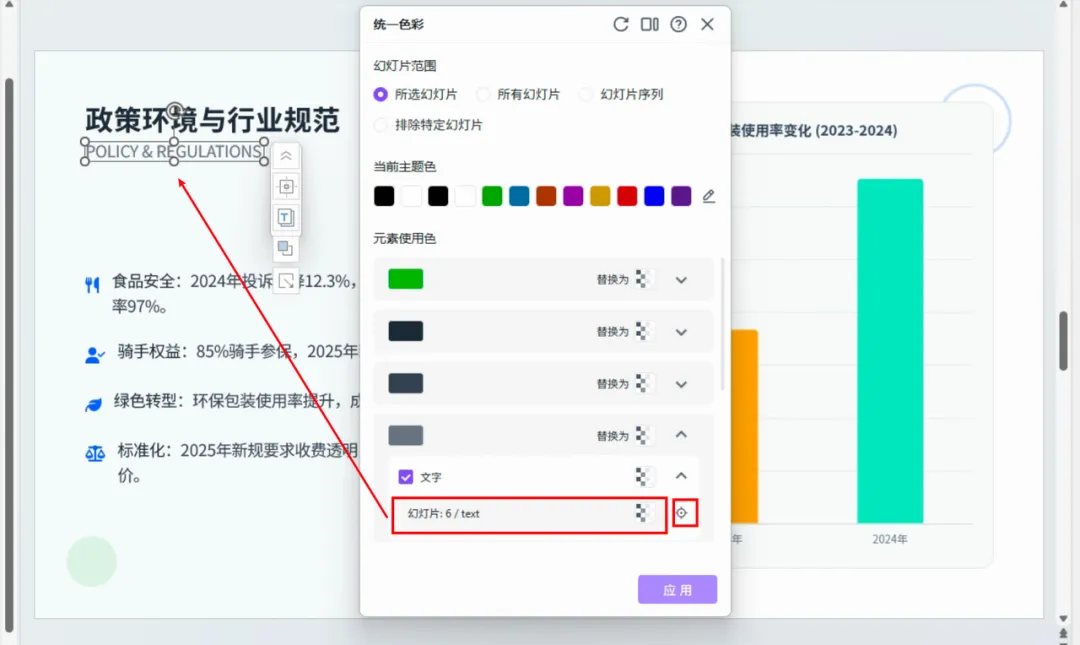
- 系统会自动扫描并列出演示文档中所有被使用的颜色。点击某个颜色展开下级列表,可以查看这个颜色所有应用到的元素,并清晰分类:填充:形状、图片框的填充色。线条:形状边框、线条的颜色。文字:所有文字的颜色。3D/阴影:三维效果和阴影的颜色。
- 在“元素使用色”列表中,找到您想检查的颜色,双击该颜色块或点击“定位”按钮。系统会自动滚动并高亮幻灯片中所有应用了此颜色的元素,方便您确认。
第四步:执行颜色替换
- 在“当前主题色”区域,点击色块,打开“重设主题色”弹窗修改整体主题色,详见重设主题色。
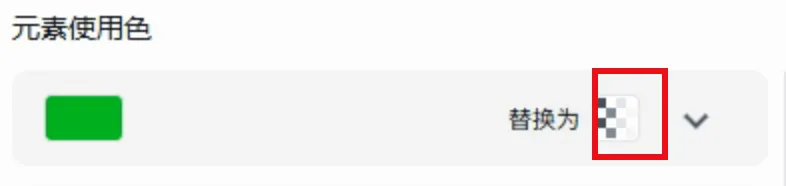
- 在“元素使用色”区域,选择您想要替换的颜色,点击“替换为”后面的色块。
3. 在颜色选择器内选择新的颜色,点击“应用”,系统将根据您的设置,批量完成颜色替换。2.3 新增PPT单页
1、打开单页资源库,选择需要插入的单页,点击【下载】即可完成单页插入。
2、插入的单页可自适应当前PPT主题色。
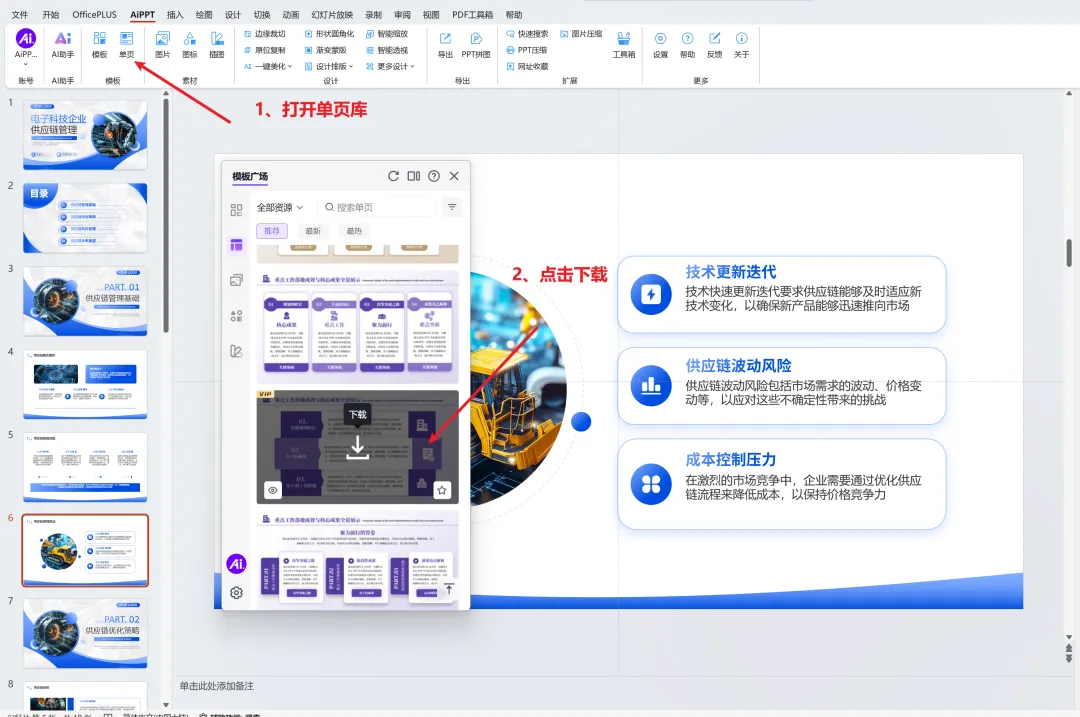
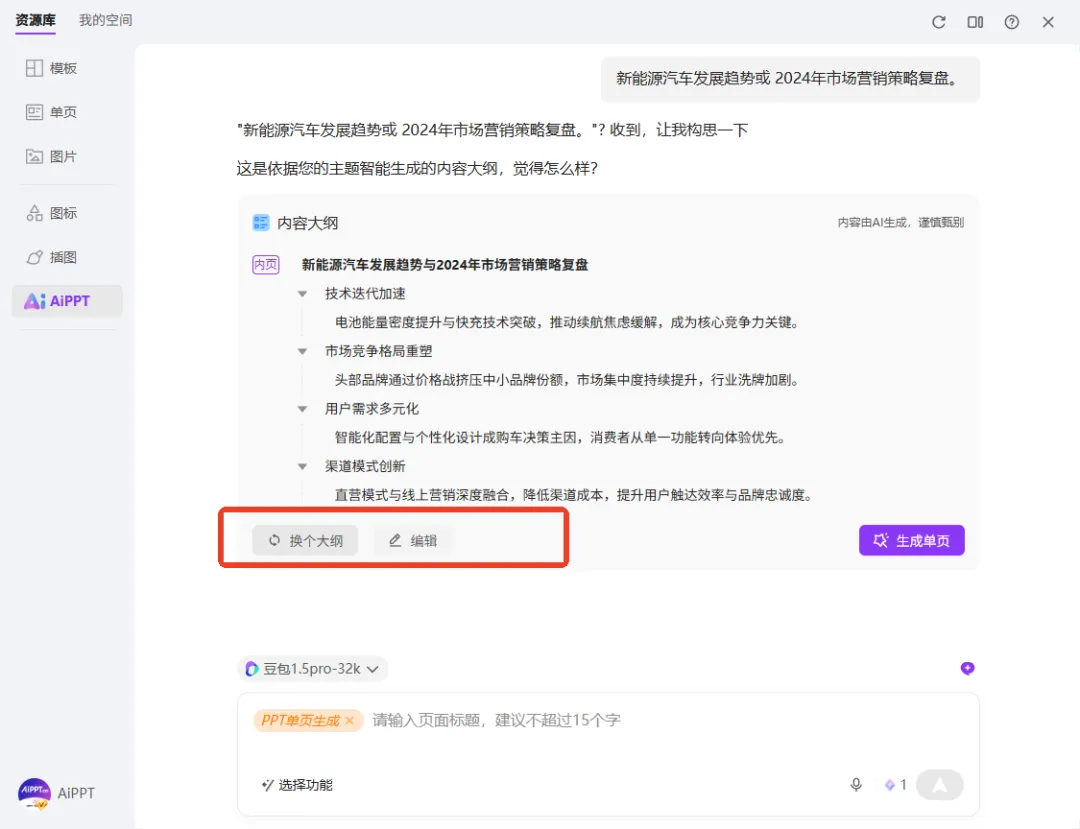
2.4 Ai 生成单页
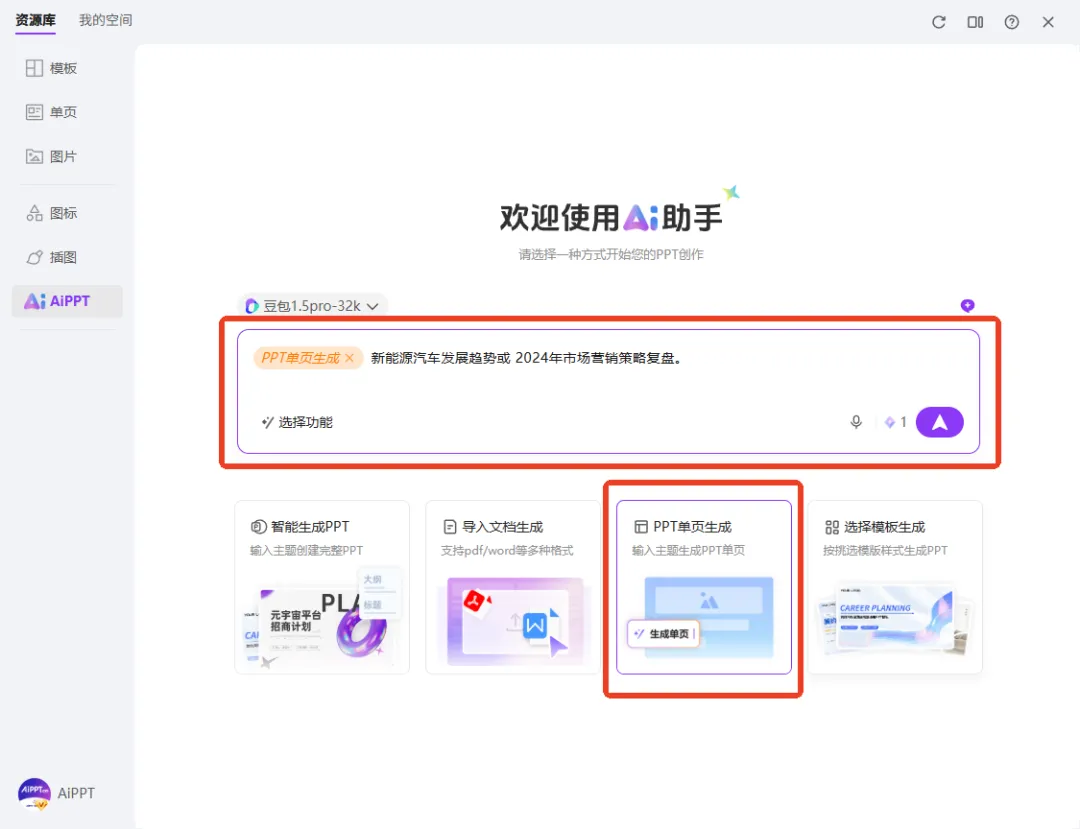
第一步:选择功能与输入指令
在AIPPT窗口,点击选择 “AI生成单页” 模式。在输入框中,输入页面标题,建议不超过15字。点击 发送 按钮。第二步:精修内容大纲
系统会生成该页幻灯片的文字内容大纲。此环节与Ai智能生成PPT功能完全一致,您可以:- 使用 Enter 键添加子级,Shift+Enter 添加同级。
- 【重置】:放弃所有修改,恢复到AI生成的最初版本。
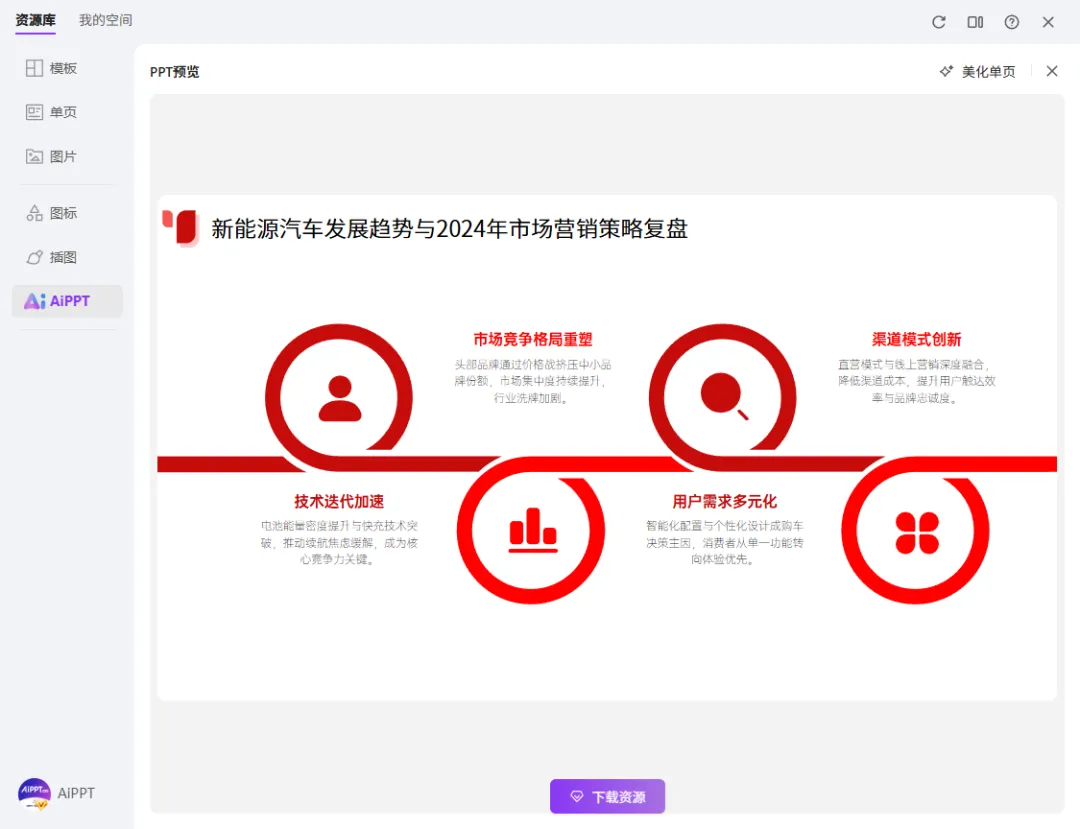
内容生成:点击“保存并生成”后,系统会立即基于当前内容生成一页具有默认基础样式的幻灯片。若对生成ppt单页样式不满意,可点击“一键换肤”,重新选择单页模板替换。
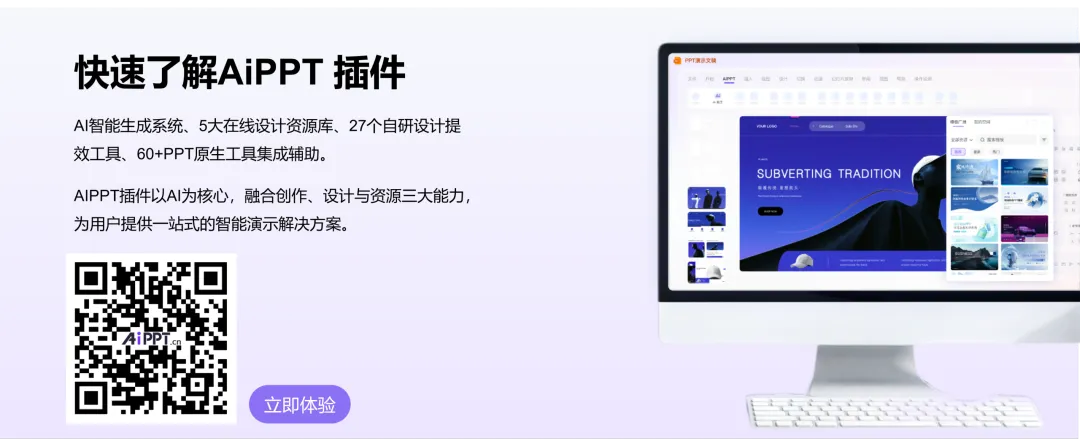
更好用的 PPT 设计增强插件 ——AiPPT 插件
嵌入PoWerPoint/WPS,AI 全赋能,一键解锁高效演示创作。内置30+专业 PPT制作提效工具,覆盖智能排版、一键美化、图文生成、数据可视化、动画增强等核心能力;搭配5 大设计资源库,拥有超 100 万套专业 PPT 模板、图标、配图、版式、主题素材,从商务汇报、教学课件、路演提案到年终总结、发布会演示,全场景、全行业模板随心选用,真正做到打开即用、快速成稿、颜值拉满,让每一份 PPT 都省时、省力、更专业。
点击链接快速安装插件:https://www.aippt.cn/plugin
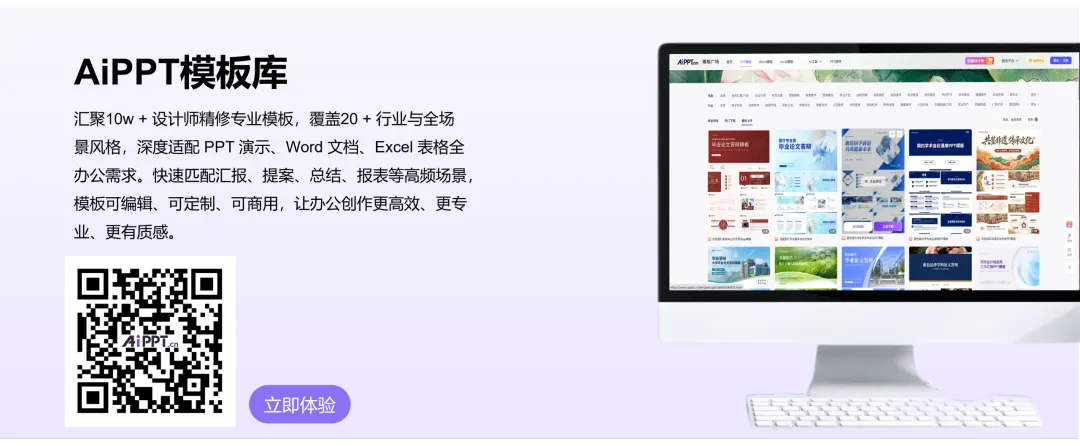
更懂你的专属办公资源库——AiPPT模板广场
汇聚10w + 设计师精修专业模板,覆盖20 + 行业与全场景风格,深度适配 PPT 演示、Word 文档、Excel 表格全办公需求。依托 AI 智能推荐与一键美化能力,快速匹配汇报、提案、总结、报表等高频场景,模板可编辑、可定制、可商用,让办公创作更高效、更专业、更有质感。
点击链接了解更多详情:https://www.aippt.cn/template/