PPT中的格式刷,我愿称它为效率之王,5秒钟解决你的统一格式操作.
- 2026-05-31 01:57:49
做PPT的人,没人没踩过“格式统一”的坑吧?会不会是你没找到格式刷这个神器?

如果你正在被这个问题困扰着,一定要认真看完这篇文章,跟着动手练一练,绝对能对你的PPT制作效率提高有帮助!
为了改格式,你是不是一页一页、一个一个、一行一行的手动调整,盯着屏幕逐个核对,半小时甚至一小时都耗在这种重复又无意义的操作上?
像我们PPT自学者,好不容易熬到内容定稿,却被调格式搞到崩溃:标题有的24号字、有的18号字;字体一会儿微软雅黑、一会儿宋体;文本框有的左对齐、有的居中,颜色更是五颜六色;插入的图标、形状,大小和边框样式五花八门,整份PPT看起来像拼接的“补丁包”。
其实不用这么折腾!
WPS版PPT里藏着一个被很多新手忽略的“效率神器”——格式刷,就是这个不起眼的小刷子,能让你5秒钟搞定格式统一,告别手动调整的内耗,节省出的时间,用来打磨内容不香吗?
很多自学者觉得格式刷没用或者不会用,甚至是忽略了它的存在,其实它的操作简单到离谱,全程不用记复杂步骤,新手看一遍就能上手,核心逻辑就一个:复制已有格式,一键应用到其他对象上。
废话不多说,直接上WPS版PPT格式刷的实操教程,全程直白,不玩虚的,跟着做就能会。
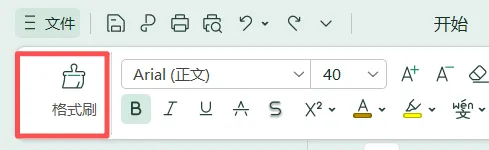
首先,找到格式刷的位置:打开WPS演示(PPT),在顶部功能区最左边有一个“小刷子”,就是格式刷(快捷键:Ctrl+Shift+C复制格式,Ctrl+Shift+V粘贴格式,记不住图标就记快捷键,效率更高)。

它有两种用法,对应不同场景,新手优先掌握第一种,熟练后用第二种,效率直接翻倍。
第一种:单击刷(适合少量格式统一)。
比如你已经调整好一个标题的格式(字体、字号、颜色、对齐方式),想让其他标题和它一样,步骤只有3步:
①选中这个已经调好格式的标题(源对象);
②单击格式刷图标,此时鼠标会变成“小刷子”样式;
③单击需要统一格式的目标标题,松开鼠标,5秒钟不到,格式直接同步,搞定!
这里提醒一句:单次刷用完后,格式刷会自动关闭,想再用的话,重复上面的步骤就行,适合只需要统一1-2个对象格式的情况,比如调整个别标题、单个文本框。
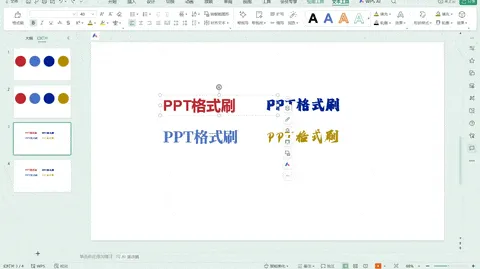
第二种:双击刷(适合批量格式统一)。
这是最实用的用法,尤其适合多页PPT、多个对象的格式统一。比如你做了30页PPT,所有正文文本框的格式都不统一,用双击刷就能一次性搞定:
①选中调好格式的正文文本框(源对象);
②双击格式刷图标,此时鼠标会变成“小刷子+加号”的样式,说明格式刷被锁定;
③依次单击所有需要统一格式的正文文本框,不管是10个还是20个,点击一个同步一个;
④全部搞定后,按Esc键,或者再单击一次格式刷图标,就能取消锁定。
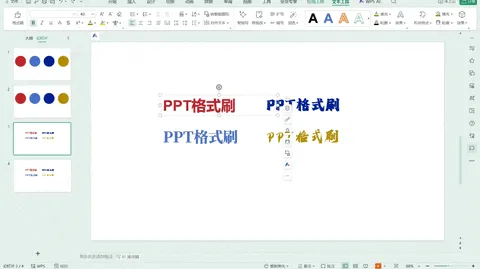
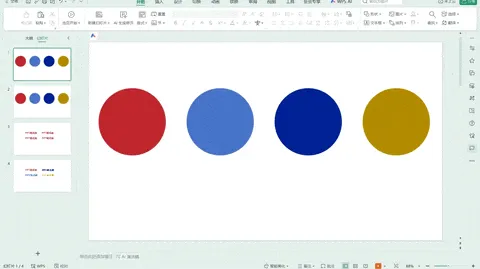
重点来了:格式刷不止能刷文字!很多自学者不知道,它还能统一形状、图标、图片的格式。比如你插入了多个图标,有的有阴影、有的没有,有的边框粗、有的细,选中一个调好样式的图标,双击格式刷,依次点击其他图标,所有图标就能瞬间保持一致,比手动调整每个图标的属性快10倍以上。
还有一个隐藏技巧,新手必看:
如果只想复制文本格式,不想复制段落格式(比如只统一字体、颜色,不统一对齐方式),选中源文本时,只选文字内容,不选整个文本框;如果想复制整个对象的所有格式(包括文本、边框、填充色等),直接选中整个对象即可。
可能有人会问:我用模板改PPT,格式还是乱,能用格式刷吗?当然能!模板自带的格式可能和你的需求不符,你只要调好一个对象的格式,用格式刷批量同步,就能快速改造模板,不用再逐页修改,节省大量时间。
做PPT的核心是传递内容,不是耗费时间在格式上。对于PPT自学者来说,我们不需要追求复杂的设计技巧,先把基础工具用熟练,就能少走很多弯路。格式刷看似简单,却能解决我们最头疼的格式问题,分分钟搞定别人半小时的工作量,这才是真正的“效率之王”。
很多新手觉得PPT难,其实是没找到正确的方法,忽略了这些隐藏的高效工具。今天把格式刷的用法详细的告诉你,就是希望大家能摆脱格式内耗,把更多时间花在内容打磨上。
现在打开你的WPS演示(PPT),随便找一份格式混乱的PPT,试着用格式刷操作一遍,你会发现,原来统一格式可以这么简单。
收藏这篇教程,下次做PPT遇到格式问题,直接翻出来看,不用再到处查攻略。觉得有用的话,点赞、转发给身边正在学PPT的朋友,一起摆脱格式内耗,高效做PPT!
觉得有用的话,一定要认真看完、动手练一练,顺便点个赞、留个评论,说说你平时做PPT最头疼的操作问题。


