【更强大了】CAD表格和excel表格互转(支持特殊符号、上下标、属性文字)
- 2026-06-10 16:45:51

周站长推荐:
1、点击学习180套+近万个各类设计软件视频教程:点击学习
2、购周站长CAD图书获重磅福利:点此查看。如需图书笔记:点击查看,可订阅。
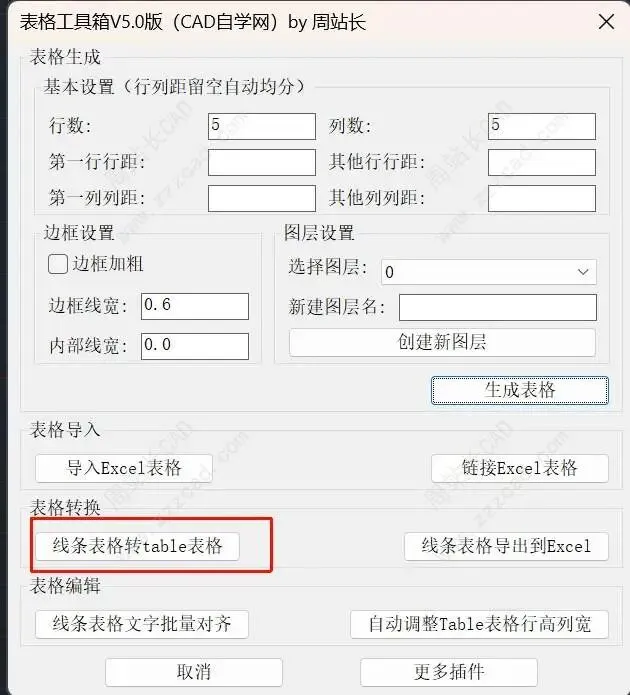
CAD表格工具箱V5.0版是一款集表格生成、表格导入、表格转换、表格编辑于一体的工具箱,包括自动生成线条表格、导入Excel表格、链接Excel表格、线条表格转table表格、线条表格导出到Excel、线条表格文字批量对齐、自动调整Table表格行高列宽。
已经从1.0版更新到了5.0,总之更好用、更快、更完美,新版界面如下:

CAD表格工具箱V5.0版下载链接:
网站注册用户链接:
https://www.cadzxw.com/63026.html
非注册用户链接(或文尾左下角阅读原文):
https://www.zzzcad.com/autocadchajian/tycadcj/11919.html
(已购用户去原链接免费更新)
界面没有变化但是代码做了大量调整,如下五个均做了优化。

这里我主要说下大的改动。
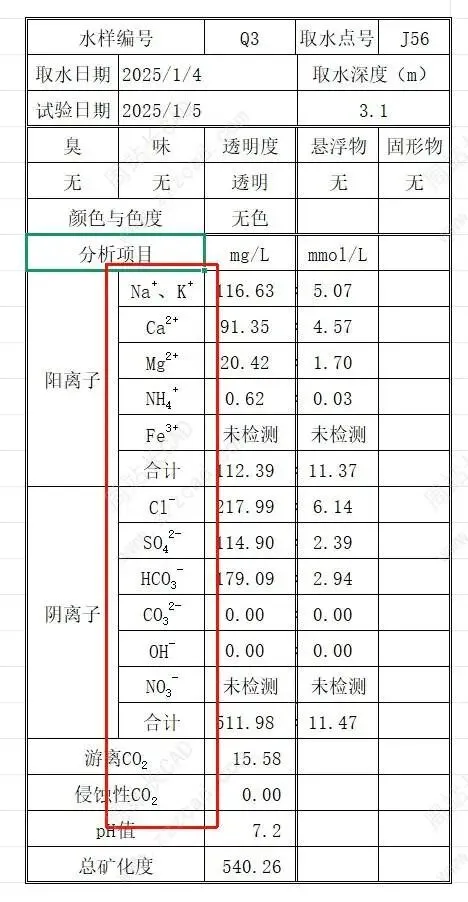
1、excel表格导入CAD支持上下标。
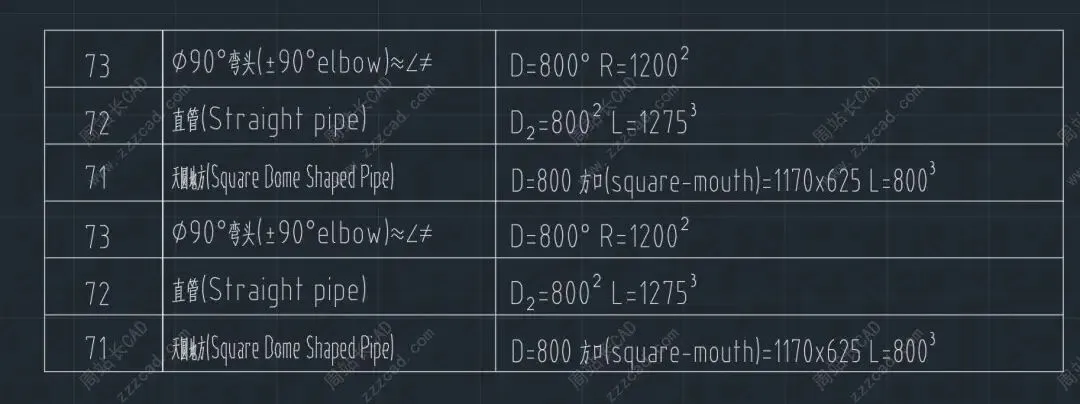
2、CAD导入EXCEL也支持上下标或者特殊符号。
并且修复了这种多行文字转EXCEL乱码问题,这是4.2版本优化特殊符号和上下标出现的一个BUG。
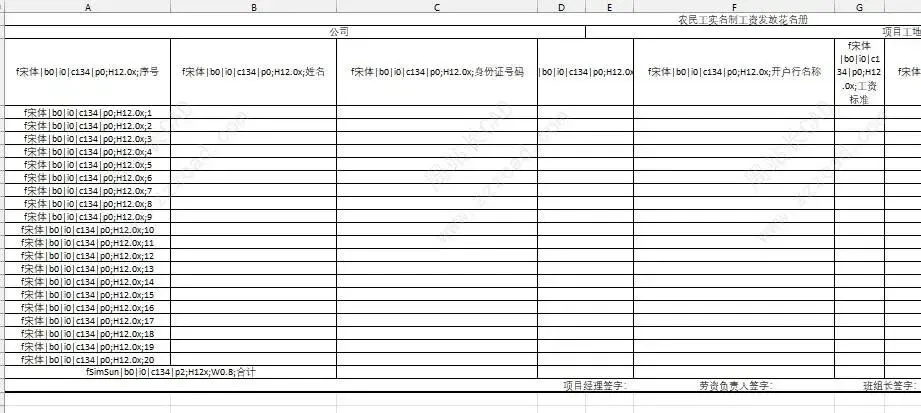
也只支持这种属性文字的线条表格导出到excel。

3、以上两个功能也做了速度优化,其他优化就是线条表格转table表格、线条表格文字批量对齐、自动调整Table表格行高列宽这三个功能,太多了,这里不在一一列举,比如线条换table一次支持多个表格等。
往期教程:
CAD表格工具箱V1.0版使用教程:点击查看
CAD表格工具箱V2.0版使用教程:点击查看
Excel表格与CAD表格互转教程(基于V2.0版-新用户必看):点击查看
Excel表格1:1导入CAD教程(基于V3.0版):点击查看
CAD表格与Excel表格如何双向自动更新(基于V4.0版):点击查看
CAD表格工具箱V4.1版功能介绍:点击查看
CAD表格工具箱V4.2版使用教程(CAD转EXCEL支持特殊符号上下标):点击查看
下面我们来看下怎么用的。
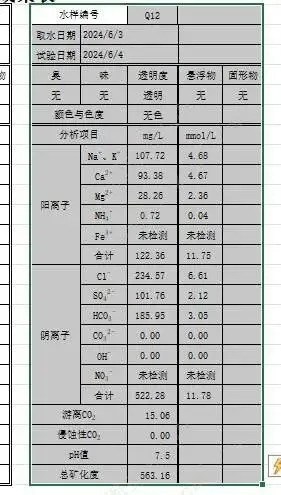
1、比如我需要将这部分表格导入CAD。
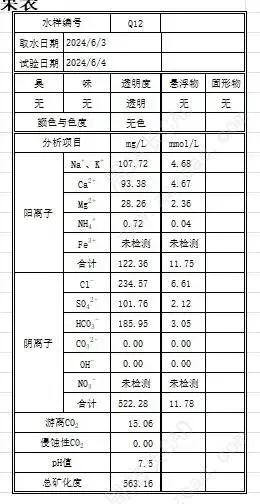
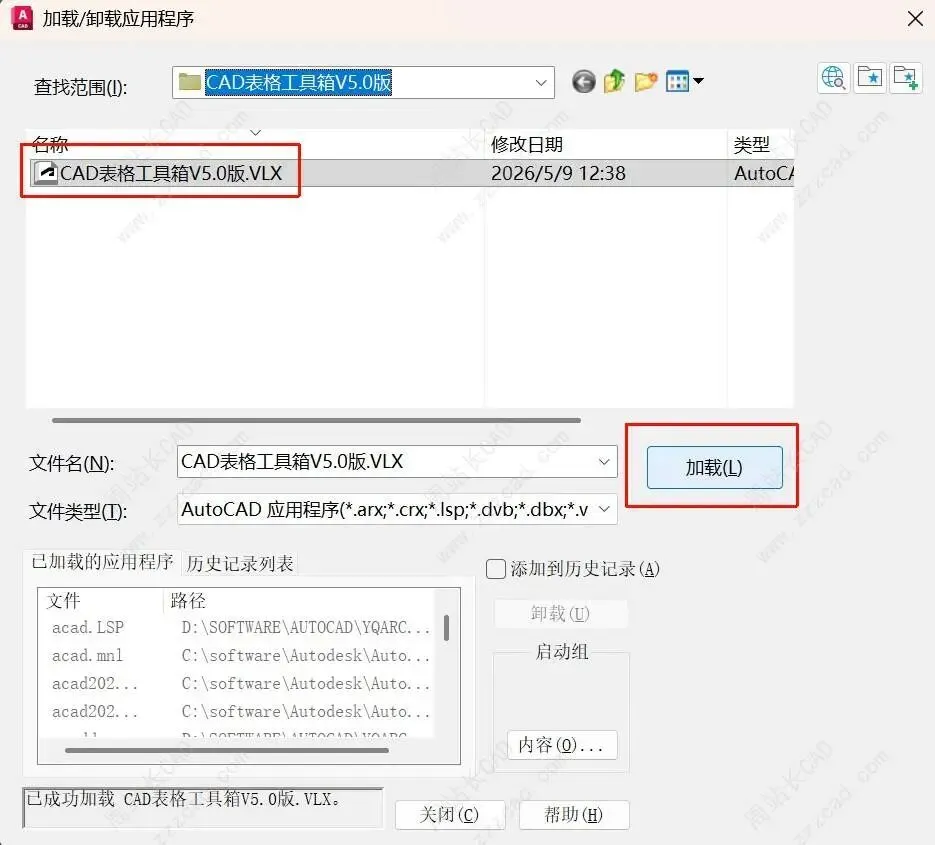
Ap加载插件。
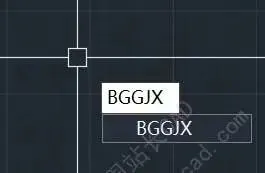
输入快捷键BGGJX。
点击导入EXCEL表格。

选择表格文件打开。

在excel中框选你需要导入的表格,因为我是按选定单元格导入的。
点击确定。
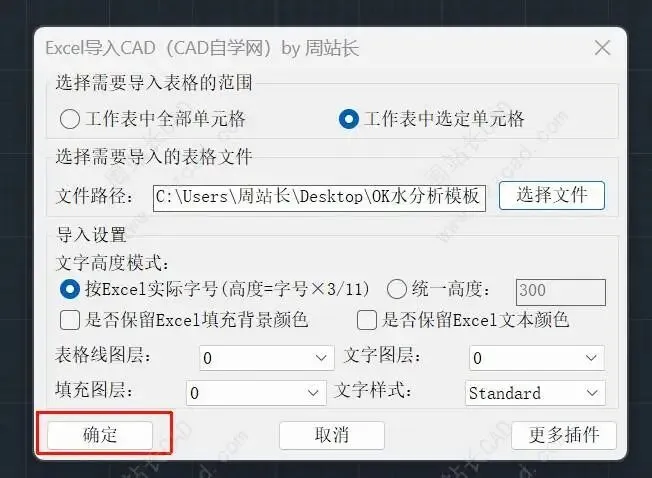
确定。

指定表格插入点。

指定表格宽度。
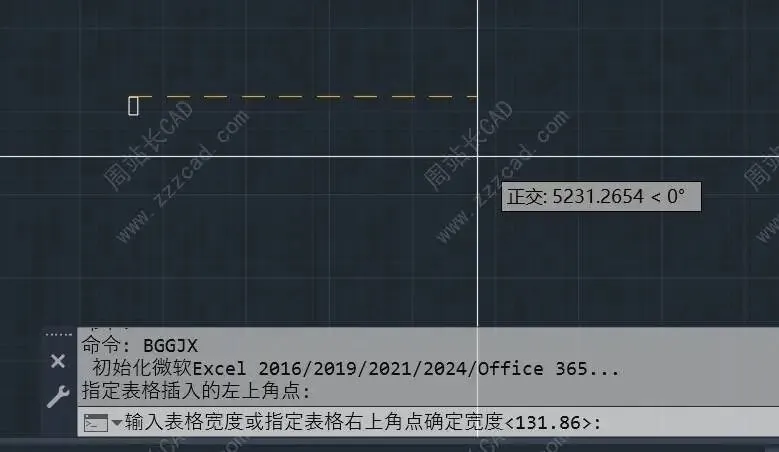
结果如图,很完美,表格化学符号上下标也很完美。
而且excel导入CAD支持接近1:1导入,可设置字高、背景、颜色、图层、文字颜色等。
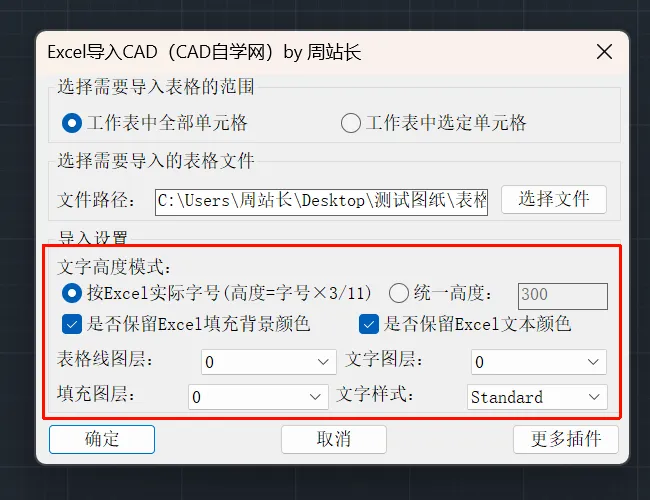
这样的。
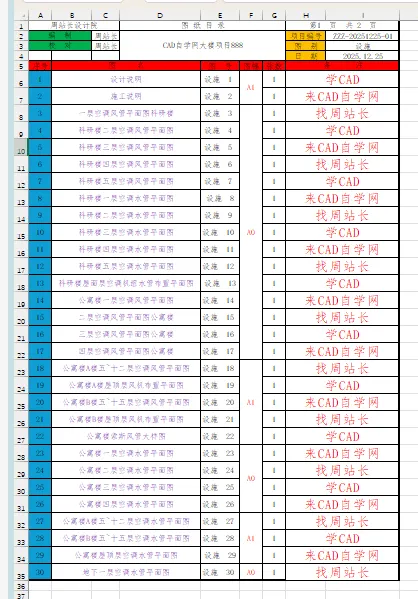
导入后。

2、CAD表格导入EXCEL。
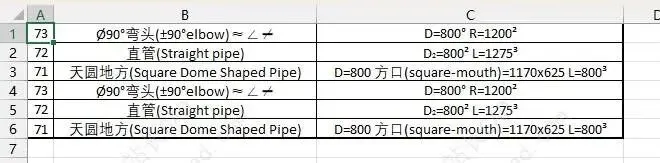
比如下图这种符号的,包括单行文字、多行文字各种特殊符号和上下标。
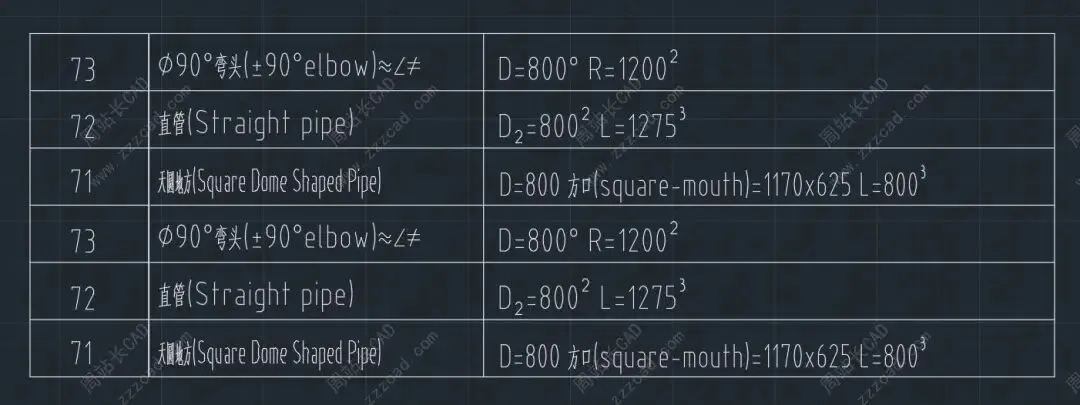
使用线条表格导出到EXCEL。

也可完美导出。
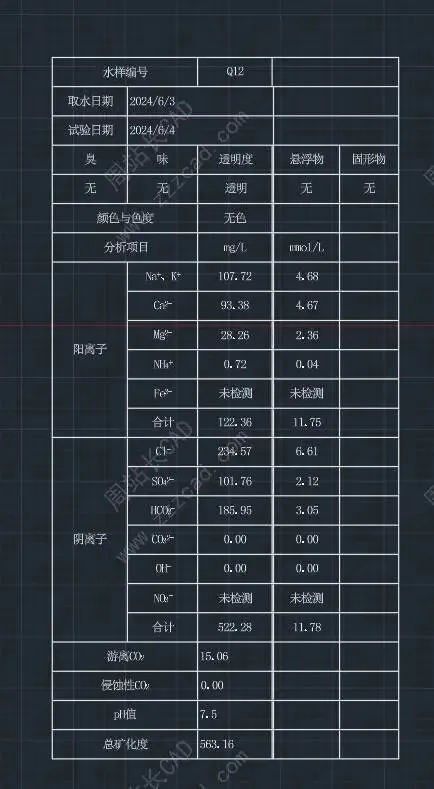
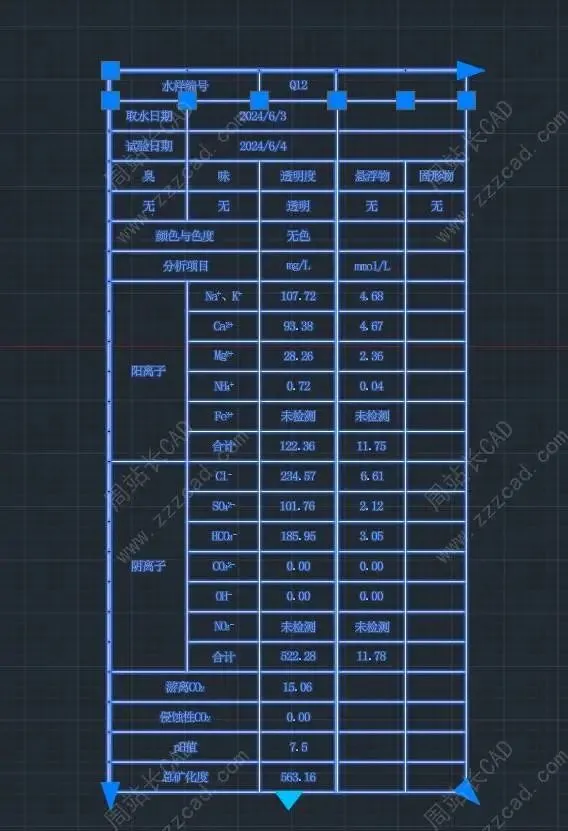
3、线条表格转真表格。
比如这个线条表格我需要转table表格。
也可轻松搞定。
4、线条表格文字批量对齐。

 即可轻松对齐。
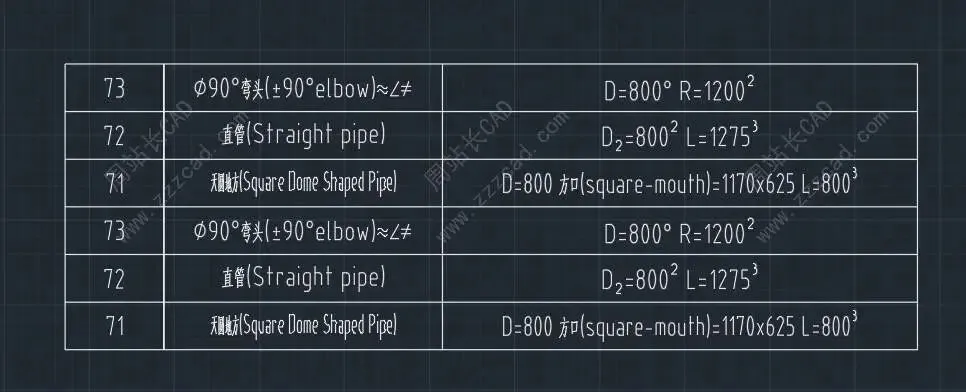
5、批量调整table行高列宽。
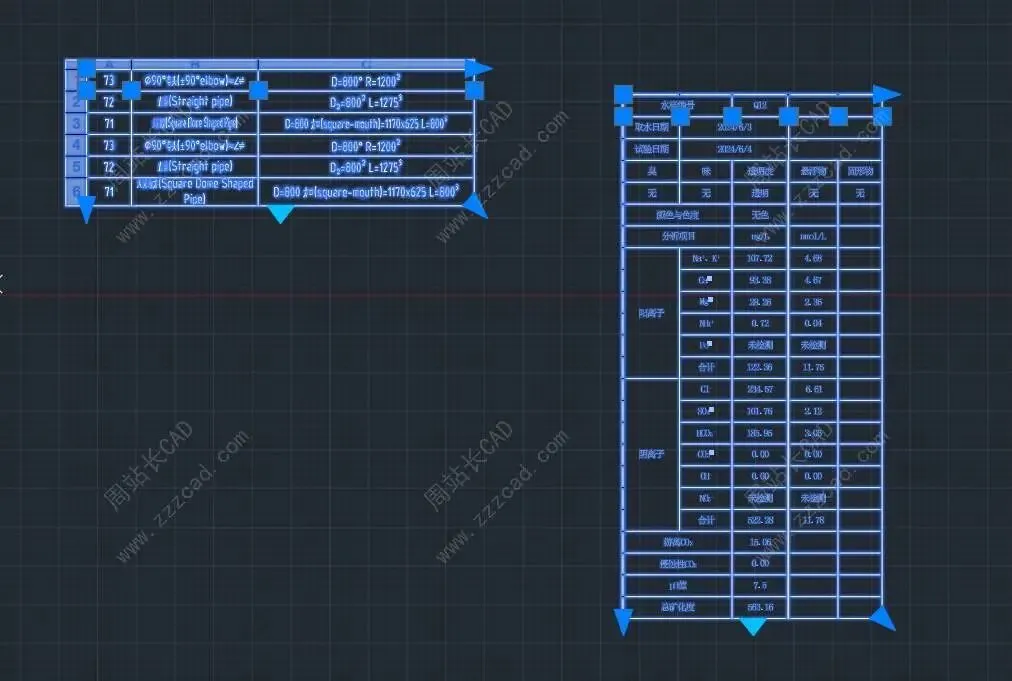
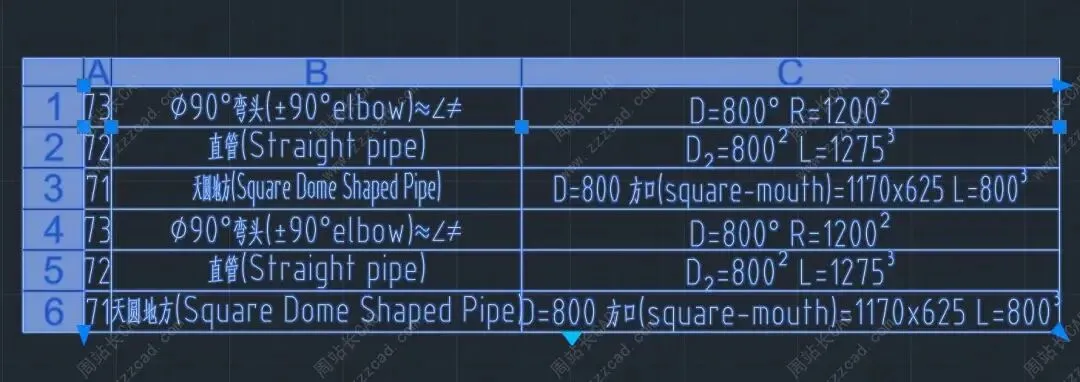
点击自动调整Table表格行高列宽。

结果如图。

另外还支持excel表格和CAD表格双向联动,一处更改另一处自动更新。

完。
最近更新的30+款CAD硬核插件列表:点击查看
所有插件CAD自学网会员可免费下载,2026年会员价格降上调,如需点击下方链接了解。
CAD自学网终身会员招募:点击了解详情
↓↓关注并星标,跟周站长学CAD↓↓
非网站会员点击“阅读原文”获取插件