Excel折线图这样做,让你的图表B格飙升!
- 2026-11-01 12:34:50
Excel折线图这样做,让你的图表B格飙升!
你好,我是小智。
有小伙伴留言问我,之前学到的折线图技巧,感觉已经没有新鲜感了。
有没有更炫酷高大上的Excel小技巧呢?那今天就让我再来传授你们一招吧!
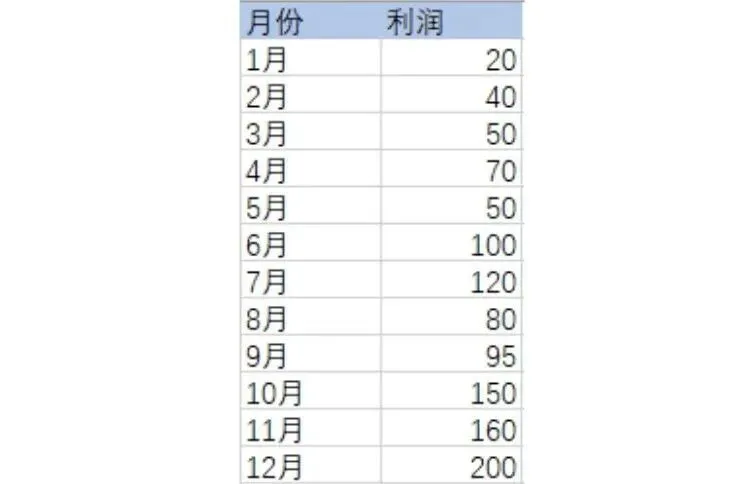
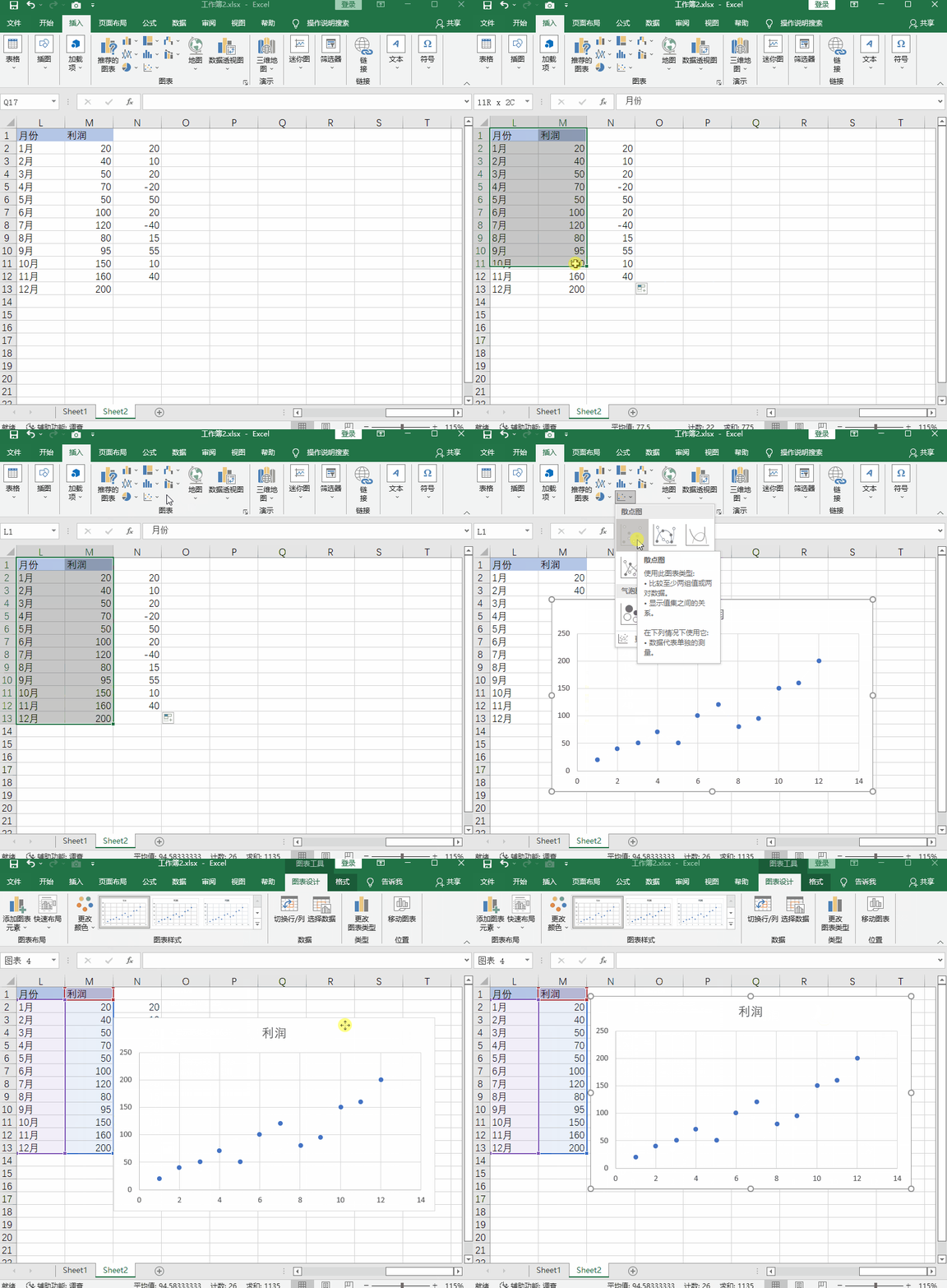
下图为某公司1~12月的产品利润统计表数据源。
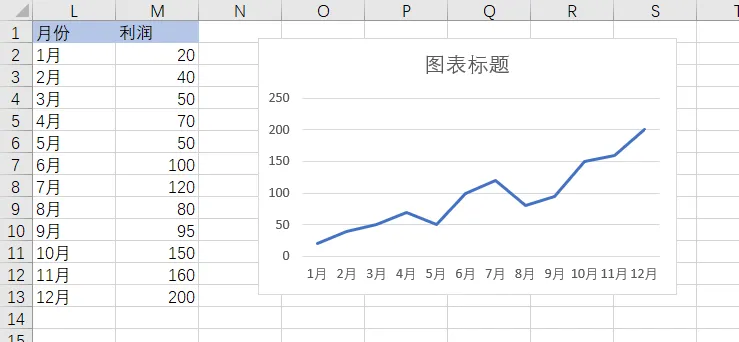
如果不出意外,利用折线图绘制出来的图表是长这样的。
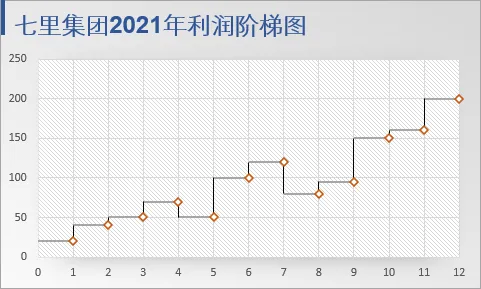
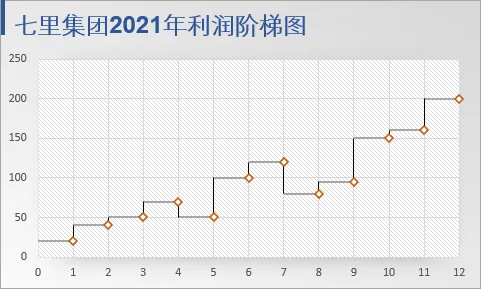
那么如何将这个图做得更高端大气上档次一些呢,其实只要把折线图换成【阶梯图】,效果瞬间就拉满了~
那么这个图表是如何制作的呢,接下来一起来学习下吧~
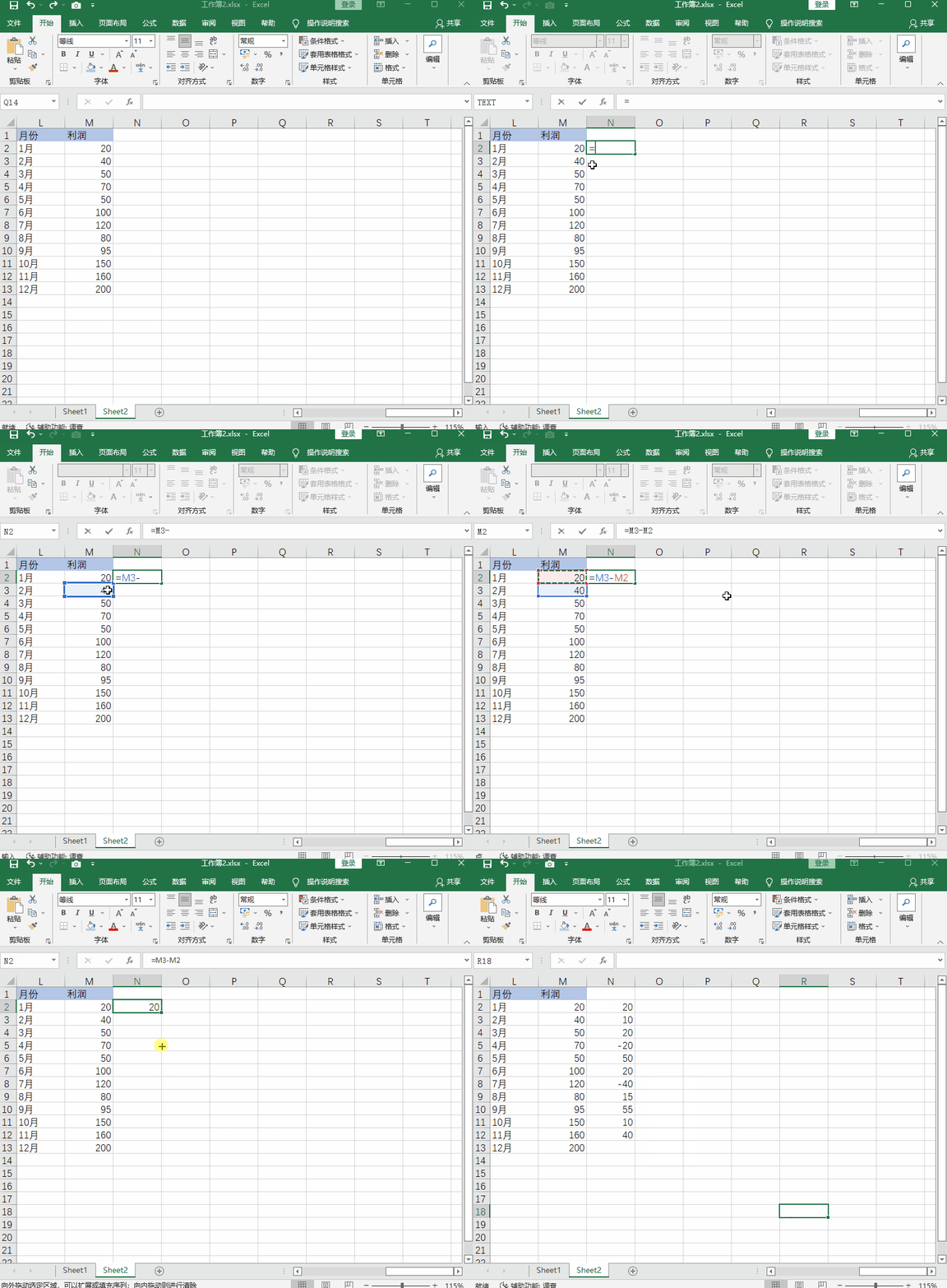
1)在一月利润后面空白单元格内,输入【=M3-M2】 下拉复制。
(ps:注意复制到11月份即可。)
2)框选中【月份】和【利润】,在【插入】中选择【散点图】。
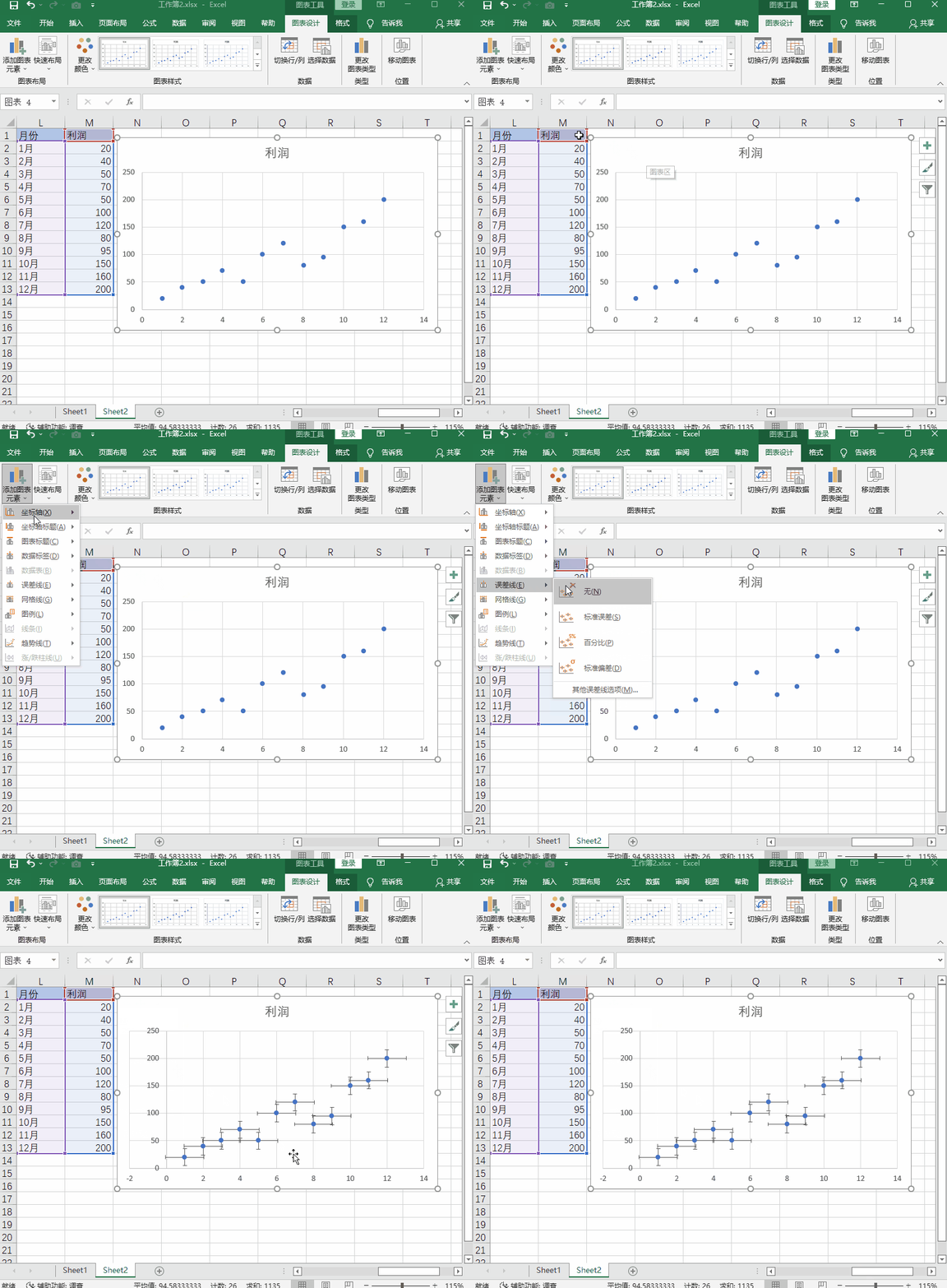
3)单击数据图,在【标图设计】中选择【添加标图元素】,选中【误差线】下的【标准误差】。
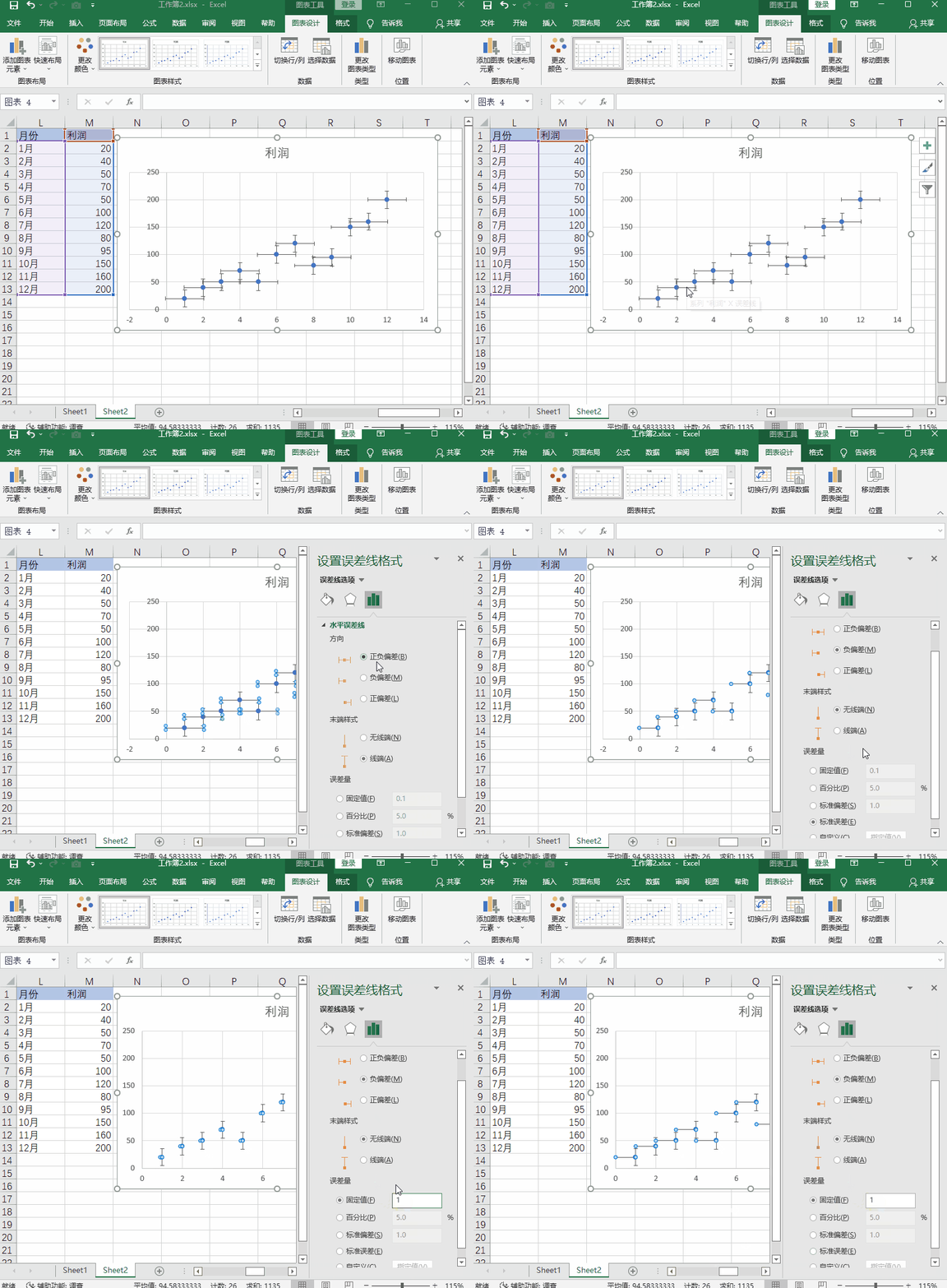
4)双击图表中的【X轴误差线】,在【误差线选项】中勾选【负偏差】、【无线端】,勾选【固定值】并输入【1】。
(ps:简单解释下为什么X轴误差线的固定值为1,因为每个散点的间距为1,这样视觉上才觉得互相连上了。)
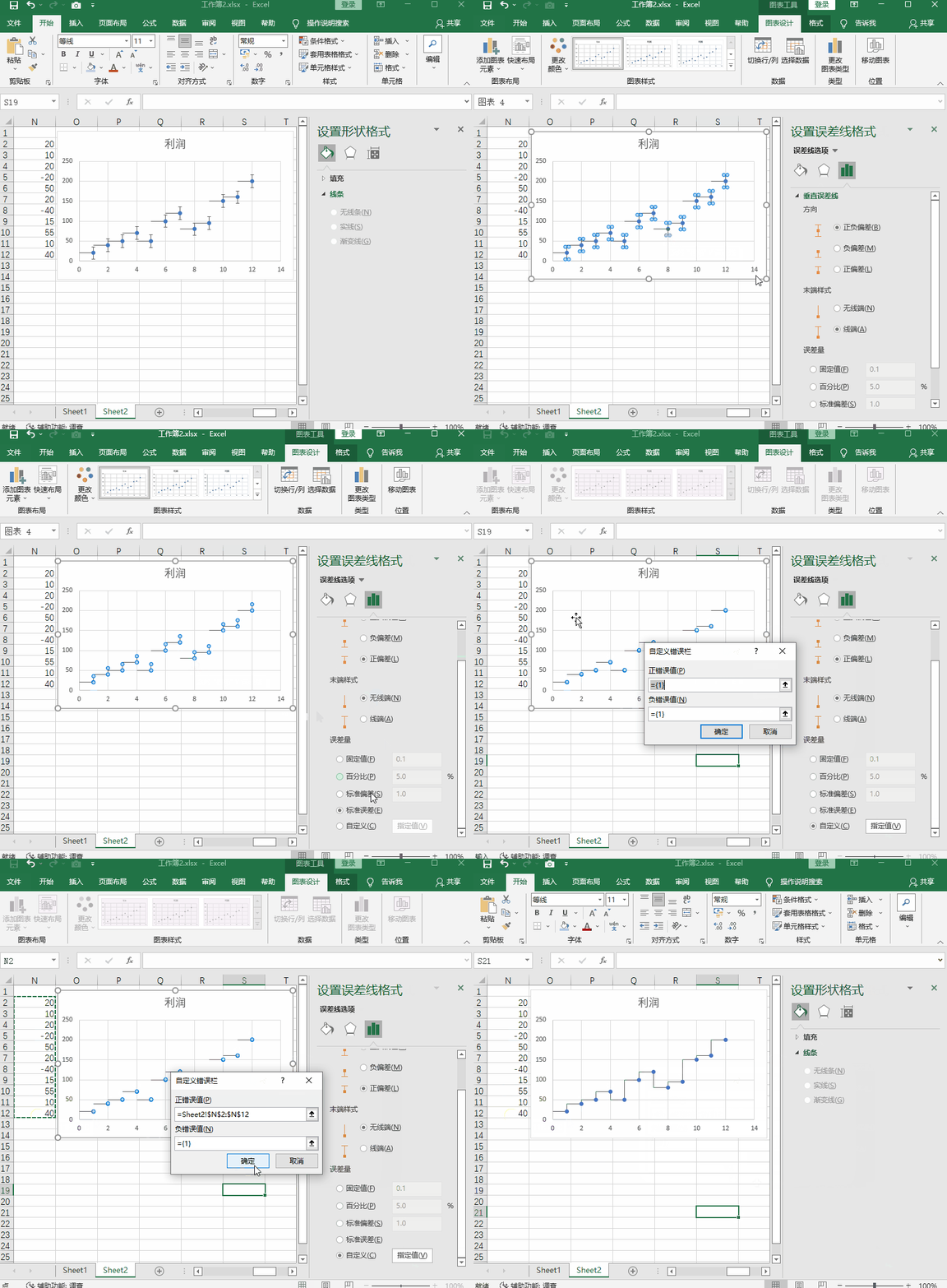
5)双击【Y轴误差线】,在【误差线选项】中勾选【正误差】、【无线端】,勾选【自定义】并将前面的数据框选中,确定即可。
完成这一步后,图表的基本轮廓已经完成,接下来我们就可以根据自己的喜欢设置背景和格式。
以上就是今天分享的干货技巧,你Get到了吗?别忘记动手练习鸭~
office研习社,每天陪你学习一点点,进步一点点。
喜欢今天的文章,别忘记“收藏”点“在看”支持~ 
咱们下期再见!^_^
本文来自网友投稿或网络内容,如有侵犯您的权益请联系我们删除,联系邮箱:wyl860211@qq.com 。

