一、雷达图是什么?常见的痛点
雷达图(Radar Chart)是一种以多边形展示多维度数据的图表,适合对比不同对象在各个指标上的表现。常见应用场景:员工能力评估、产品竞争力分析、球队技术统计等。
Excel原生雷达图的局限性:
默认背景只有几条放射线,没有圆环参考线(即等值线),很难直观判断数值大小
最多只能展示一个数据系列?不,可以多系列,但是多个系列叠加后颜色混杂,难以区分
无法批量生成:你有100个人的能力评估数据,想每人一张雷达图?只能手动一张张做
角数固定:你选6个指标,它就显示6个角(五边形?其实是六边形)。但有时你可能需要5角或9角,需要手动调整坐标轴
而VBA简易通的雷达图功能,针对这些痛点给出了直接解决方案。
二、VBA简易通雷达图的核心功能
2.1 背景:10层圆环,数值一目了然
插件生成的雷达图自带10层同心圆环作为背景(从圆心到最外圈均匀分布10圈)。每一圈代表一个数值刻度(例如0,10,20,...100)。这样你不需要再看模糊的网格线,直接看数据点落在哪一圈,就能快速判断大小。
2.2 角数自动适应:根据你的列数决定
你只需选中一个数据区域(包含多列),插件会自动计算角的数量:
为什么是列数-1? 因为通常第一列是标签(如“销售额”“利润率”等),后面的列才是数据值。插件会自动将第一列忽略,用剩余列数作为维度数,从而决定多边形边数。
2.3 两种生成模式:复合图 & 单行图(批量)
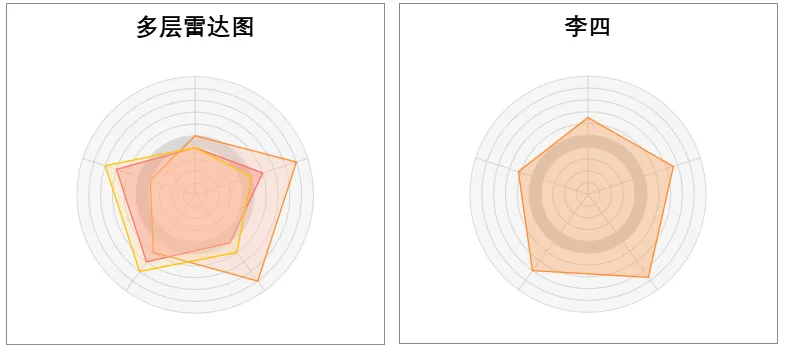
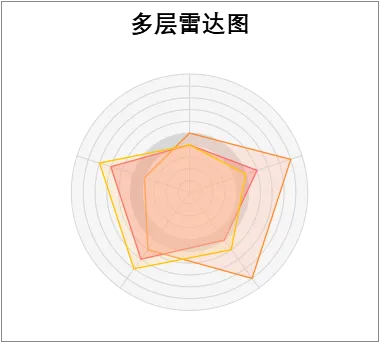
模式一:复合图(多行数据叠加显示)
场景:你想对比张三、李四、王五三个人的能力雷达图,放在同一个图表中,便于比较。
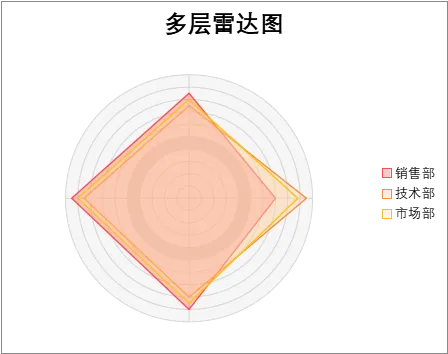
操作:选中多行数据区域(例如A2:E4,其中A列是姓名,B~E是四个指标),点击【复合图】。插件会在一个雷达图上绘制多条多边形(不同颜色区分),并自动添加图例。
效果:一目了然谁在哪方面强。
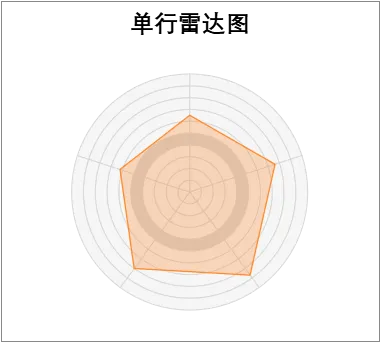
模式二:单行图(批量生成,每行一个独立雷达图)
场景:你有50名员工,每人有6项考核指标,你需要为每个人单独生成一张雷达图(用于个人报告或打印)。
操作:选中整个数据区域(第一行是标题,下面每行是一个人),点击【单行图】。插件会批量为每一行数据生成一个独立的雷达图,并自动以该行第一列的内容命名图表(或生成到单独的工作表/工作簿,可选设置)。
效率提升:手动做一个雷达图约3分钟,50个人需要150分钟。用插件10秒内全部生成。
三、操作演示(纯鼠标,无代码)
3.1 数据准备
假设你有以下数据(部门能力评估):
3.2 具体步骤
选中数据区域(包含部门列和所有指标列)
点击Excel顶部菜单【VBA简易通】→【图表生成】→【雷达图】
弹出对话框,选择图类型:
点击【生成雷达图】
生成结果后,你还可以像普通Excel图表一样调整颜色、字体、标签。
四、手动实现类似效果的难点(技术对比)
如果不用插件,你要手动做出10层圆环背景且自动适应角数的雷达图,需要:
| |
|---|
| |
| 手动添加10个辅助系列作为圆环线(每个圆环是一个同心圆,需要计算每个角度上的坐标点,使用三角函数) |
| |
| 要改变角数?需要重新构造辅助数据(每个角度点的坐标) |
| |
所需时间:首次配置约1小时,修改数据源麻烦;批量生成则需要写VBA代码。
VBA简易通将这一切封装为两次点击,且无需任何代码知识。
五、小结
VBA简易通的雷达图功能,解决了Excel原生雷达图的几个痛点:
对于经常制作多维评估报表的HR、市场、数据分析等岗位,这个功能可以大幅节省时间。