Excel怎么检查拼写错误?2个小妙招帮你轻松解决!
- 2026-06-11 04:44:08
拼写错误虽然低级,但造成的后果却不小,比如,专业度和信任度受损,交流与理解方面出现障碍。为有效消除Excel文档中的拼写错误,推荐使用以下方法:
方法一:使用Excel拼写检查
Excel拼写检查需要手动启动,启动方式包括:(1)使用键盘快捷键F7;或(2)点击Excel中的“审阅”选项,然后点击“拼写检查”按钮。启动拼写检查之后,会出现下列对话框:
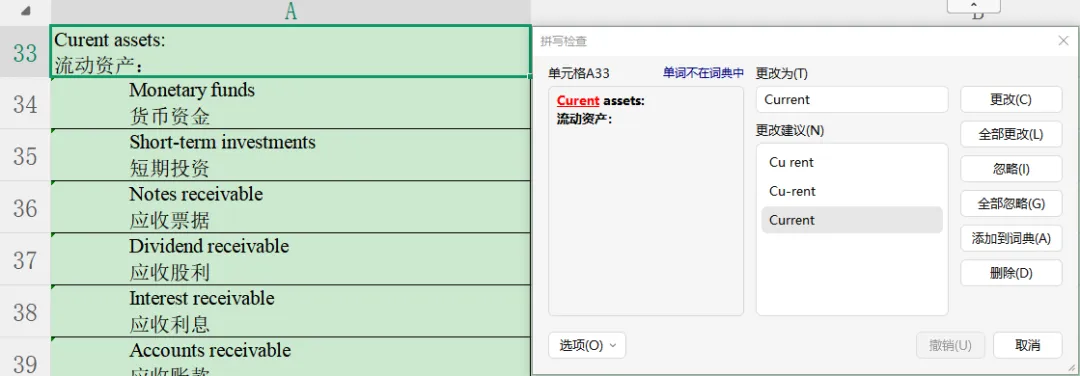
在对话框中,“单元格A33”是指拼写错误位于A列33行;“更改建议(N)”提供了多种更改方案,根据实际情况选择最佳方案即可;选中最佳方案之后,点击右上方的“更改(C)”按钮,即完成此处更改,并跳转至下一处错误;若此处无需更改,点击右边的“忽略(I)”按钮,即忽略此处更改,并跳转至下一处错误。
若Excel包含多个工作簿,需逐一对每个工作簿执行上述操作。
需要注意的是,拼写错误是在对话框中呈现,并非在文中提示,所以需要根据对话框提供的信息回到文内找到提示的错误之处,再根据上下文判断是否需要更改以及应该作出何种更改。如希望直接在文中显示拼写错误,可尝试第二种方法。
方法二:Excel转换为Word
Excel需手动启动拼写检查,而Word具有“键入时检查拼写”的功能,即在文本输入过程中用下划线标记拼写错误。为利用这一功能,需要将Excel转换为Word,方法如下:
步骤一:新建Word文档。
步骤二:选中Excel全部内容。
步骤三:将Excel内容全部粘贴至Word。若Excel内容较少,Word可显示全部内容,如图1所示;若Excel内容较多,内容可能显示不全,如图2所示:
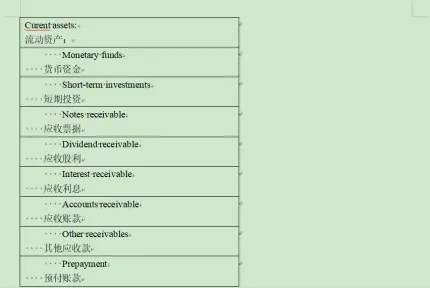 |  |
图1 图2
步骤四:在图1所示情况下,即内容完全显示,可忽略此步骤。此步骤适用于图2所示内容显示不全的情况。首先,点击Word的“表格工具”选项;然后,点击“转为文本”按钮,并在“文字分隔符”中,选择“段落标记(P)”;最后,点击“确定”按钮,即可显示全部内容,如下图所示:
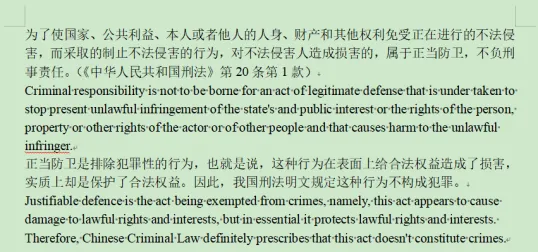
图3
步骤五:在图1和图3中根据下划线标记进行拼写更改。建议采用修订模式更改,以便显示更改的内容。
步骤六:将Word中更改后的内容粘贴至Excel。即使Word使用的是修订模式,内容粘贴至Excel后也不会显示修订痕迹。
上述两种方法各有千秋,使用时各取所需即可。


随机文章
-
 10个月宝宝每天需要喝多少奶粉?
- ppt分享|血液透析患者的容量管理:别让身体“喝太饱”
- 告别PPT式单向灌输|高手教师的课堂,让学习真正发生
- 【四个重塑】PPT里的“医患温度”:永荣总医院办了一场别开生面的“汇报比赛”
- 2026最新ppt模板合集|教师说课教学ppt模板高质量多风格可编辑(免费下载)
- AI PPT 圈大变天!拒绝焊死的图片和低智模板,一键生成原生可编辑 .pptx,这才是真 AI 生产力!
- 尿毒症并发症PPT,水电解质代谢紊乱,护理管理课件
- 解决notebooklm生成PPT失败的问题
- 汉口学院专属PPT模板
- “大连医科大学”PPT模板来了~
- 2026年日历PPT(免费保存)

