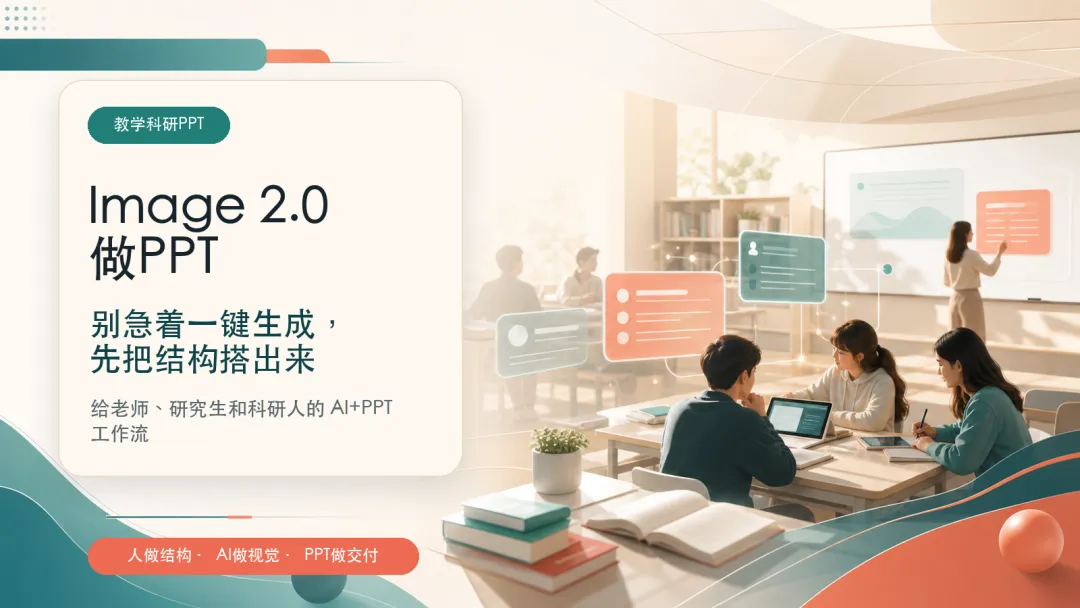
最近很多人开始用 Image 2.0 做 PPT。
我试完以后最大的感受是:它确实强,尤其擅长把一页内容做出完整的视觉层次。
不是简单排几个框,而是能做出前后景、浮层卡片、主视觉、环绕结构、空间遮挡关系。那种感觉,已经很像一张做过设计的 PPT 成品页。
这篇里的几张案例图,我按一个更稳的流程做:
先让 Image 2.0 生成高质量视觉底图,再把关键中文、英文、数据和课堂指令后期重打。
这样做的好处是,画面有 AI 的质感,文字又能保证准确。
但如果放到老师、研究生和科研人的场景里,我还是想先提醒一句:
不要把它当成“一键生成整套 PPT”的按钮。
教学科研 PPT 不是只要好看。
它要让学生听懂一个概念,让评委看清一个研究问题,让同行迅速判断你的证据、方法和边界。
所以我现在更推荐的用法是:
人先把内容结构梳理清楚,AI 再负责视觉层次。
这篇就用 4 个教学科研场景,讲讲我会怎么用:课程封面、RAG 概念解释、论文导读、课堂活动页。
每个案例都按同一个逻辑来拆:
先看成品页,再看我怎么整理内容,最后给出在 PPT 里真正能落地的使用技巧。
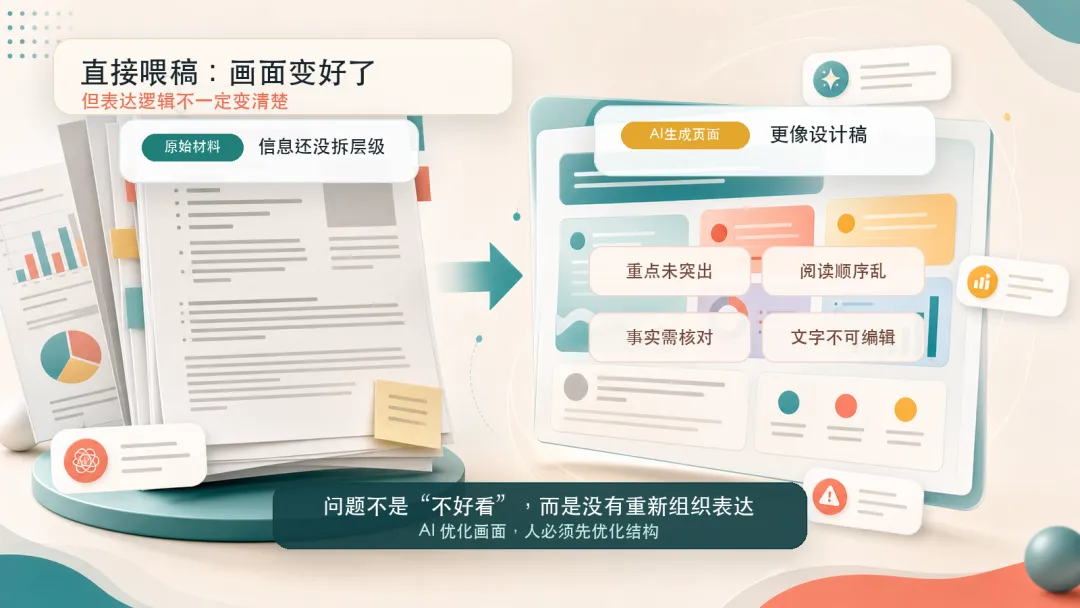
不要把整篇稿子直接丢给它
很多人第一次做 AI PPT,会这样写:
这是我的课程大纲/论文摘要/项目汇报材料。请帮我生成一页高级、专业、好看的PPT。
这种提示词不是完全没用。
它通常能给你一张视觉还不错的页面:背景有层次,标题有样式,模块看起来也整齐。
但细看就会发现,真正影响表达的问题还在。
信息还是一大团。重点和次重点没有分开。阅读顺序不一定符合你的讲解逻辑。论文里的研究问题、方法、发现和局限可能混在一起。课堂活动页可能只剩漂亮卡片,学生看完还是不知道要做什么。
这就是教学科研 PPT 和普通视觉海报的区别。
好看只解决第一眼的问题。
讲清楚,才解决真正的问题。
PPT里怎么用:
如果你确实想快速出图,可以先让 AI 做一版“视觉参考图”,但不要直接把它当最终 PPT。
更稳的做法是:先看它的构图、层次、配色和卡片关系;然后回到 PPT 里,把标题、数据、术语、课堂指令重新打成可编辑文本。
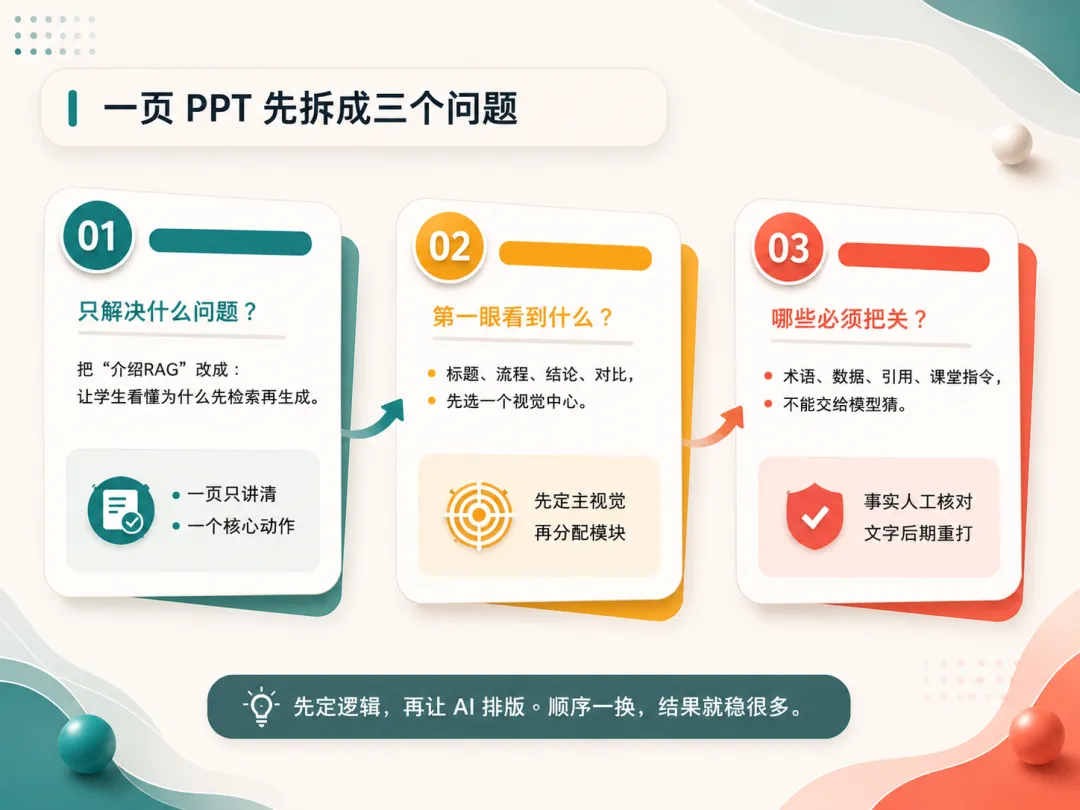
先把一页 PPT 拆成三个问题
我现在做这类页面,会先问自己三个问题。
第一,这一页只解决什么问题?
比如不要写成“介绍 RAG”,而要写成“让学生看懂 RAG 为什么要先检索再生成”。
第二,观众第一眼应该看到什么?
是标题,是流程,是数据变化,是对比关系,还是一个关键结论。
第三,哪些内容必须准确,哪些可以交给 AI 发挥?
论文题目、数据、概念定义、引用来源、课堂任务要求,这些必须人工把关。
背景、卡片层次、样机、视觉隐喻、图形关系,可以交给 Image 2.0 先出方案。
这三件事想清楚以后,再去写提示词,效果会稳定很多。
人负责:主题、逻辑、层级、术语、数据、事实边界。AI负责:构图、质感、图形化、视觉隐喻、空间关系、风格统一。
这个分工一旦立住,AI 就不是随机抽卡,而更像一个视觉执行助手。
PPT里怎么用:
先在 PPT 里用最朴素的矩形框画草图。
不用好看,只要定好三件事:标题在哪里,主视觉在哪里,信息模块从哪里读到哪里。
然后截图给 Image 2.0,让它按你的草图做视觉层次。这样它不是在猜页面,而是在美化你已经定好的结构。
案例一:封面不是装饰,是先告诉观众这页要去哪
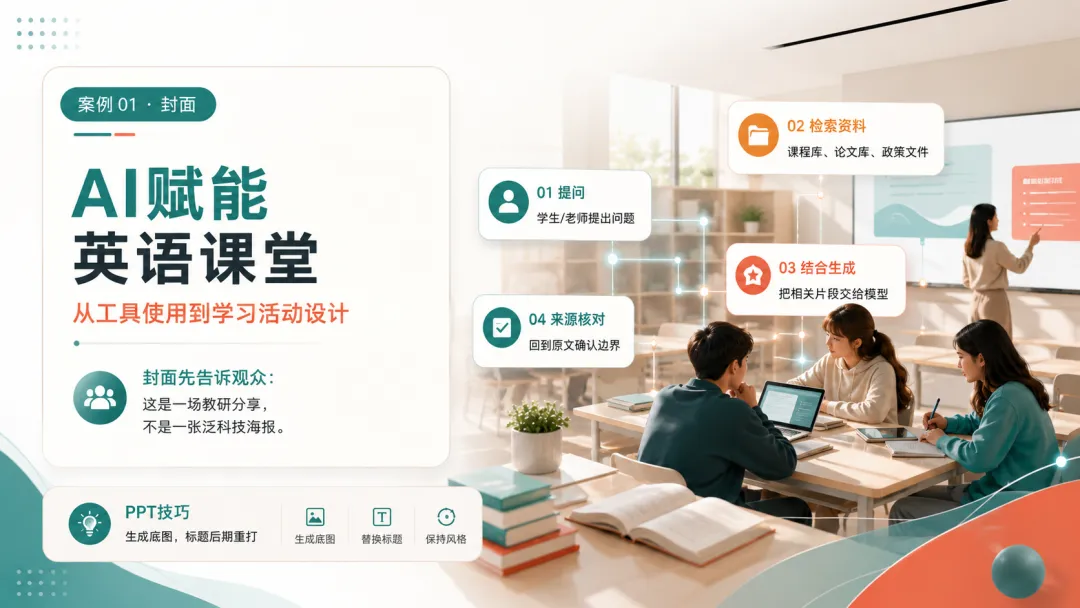
先看封面。
这一页我想要的不是“酷”,而是让观众第一眼知道:这是一场和课堂真实发生关系的 AI 教研分享。
很多课程汇报、教师培训、教研分享的封面,常见问题不是不美观,而是太像模板。
题目一放,学校 logo 一放,背景找一张模糊科技图,再加几个蓝色光效。
看起来不出错,但也看不出这份汇报到底要讲什么。
如果主题是:
AI赋能英语课堂:从工具使用到学习活动设计
我不会直接让 Image 2.0 “生成封面”。
我会先把标题关系拆出来:
主标题:AI赋能英语课堂副标题:从工具使用到学习活动设计关键词:课堂、语言学习、任务设计、师生互动、AI工具气质:清爽、专业、有层次,适合教师培训,不要商业发布会风
然后再给它提示词。这里要特别强调“左侧标题区”和“右侧课堂主视觉”,这样页面才会有空间层次,而不是平均铺满:
请生成一张16:9横版PPT封面图。主题是:AI赋能英语课堂。副标题是:从工具使用到学习活动设计。画面要体现“真实课堂”和“AI辅助教学”的关系:可以有教室空间、任务设计流程、学生讨论、教师引导、轻量化AI界面元素。页面要有明显层次:左侧或中间偏左放标题区,右侧做主视觉和浮层卡片。卡片之间要有前后遮挡关系,但不要遮挡核心文字。风格:清爽、专业、教育科技、明亮、有空间层次,不要黑红发布会风,不要夸张机器人。要求:保持16:9比例。不要出现品牌Logo。不要加入多余说明文字。如果中文标题无法保证准确,请只生成视觉底图和留白区域。
这里最关键的不是“高级感”三个字。
关键是你要告诉它:这不是科技发布会,也不是未来城市海报,而是一场教研分享。
场景说清楚,风格才不容易跑偏。
PPT里怎么用:
封面页最适合“半复刻”。
可以让 Image 2.0 生成右侧主视觉和背景层次,然后在 PPT 里重新输入主标题、副标题、单位和日期。
这样既有 AI 图的质感,又能保证文字清楚、可改、可对齐。
案例二:概念页先讲清逻辑,再追求好看
再看概念解释页。
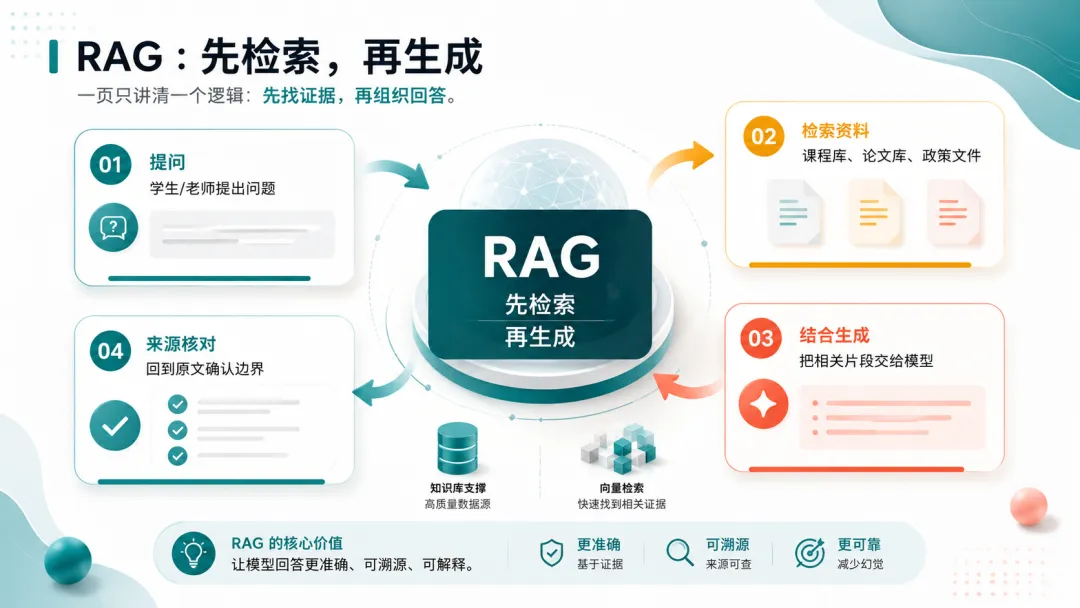
这一页的重点不是把 RAG 画得多“技术”,而是让非技术背景的学生知道它的动作顺序。
比如很多老师最近会讲 RAG。
如果直接让 AI 设计一页“什么是 RAG”,它很容易生成一堆技术图标:数据库、大模型、箭头、云端、用户。
画面可能挺像白皮书,但学生不一定看得懂。
我会先把这页的逻辑写成一句话:
RAG的核心不是让模型凭记忆回答,而是先从资料库找证据,再基于证据生成回答。
然后把页面结构拆成四块:
1. 用户提出问题2. 系统检索课程资料或论文资料3. 把相关片段交给大模型4. 生成回答,同时提醒查看来源
再让 Image 2.0 设计。这里我让它做“中心主视觉 + 四周卡片”的结构,因为这类结构最适合解释一个流程型概念:
请生成一张16:9横版教学PPT信息图,主题是“RAG:先检索,再生成”。页面只展示四步流程:1. 提问2. 检索资料3. 结合资料生成4. 回到来源核对请用中心主视觉 + 四周浮层卡片的结构表达。中心突出“RAG”,四个卡片环绕中心,用线条或箭头连接,形成清楚的阅读路径。受众是大学生、研究生和教师培训学员。画面要让非技术背景读者也能看懂。视觉风格:清爽学术、浅色背景、青绿色主色、少量珊瑚色强调、有空间层次。要求:保持16:9比例。每一步只放短词。不要编造具体系统名称。不要增加原稿没有的数据。不要出现大段解释文字。
这一页如果做得好,课堂上可以直接拿来提问:
如果资料库是错的,回答会怎样?如果没有检索,模型靠什么回答?为什么最后还要回到来源核对?
你会发现,图不是为了装饰知识点。
图是为了让学生进入知识点。
PPT里怎么用:
概念页建议保留 AI 图的背景层次,但把四个流程短词重新做成 PPT 文本框。
原因很简单:流程文字经常会改。
今天讲 RAG,明天讲智能体,后天讲教学评价。如果模块是可编辑的,换主题会快很多。
案例三:论文导读页最怕“看起来很学术”
研究生做组会汇报,经常会遇到另一种问题:
PPT 看起来很学术,但信息没有被读者真正接受。
一页里放标题、作者、期刊、摘要、方法、结论、局限,字都很小,背景再加一点深色渐变。
导师看一眼就知道:这是把论文信息搬上来了,还没有变成汇报逻辑。
论文导读页不应该追求“信息全”。
它更应该先回答四个问题:
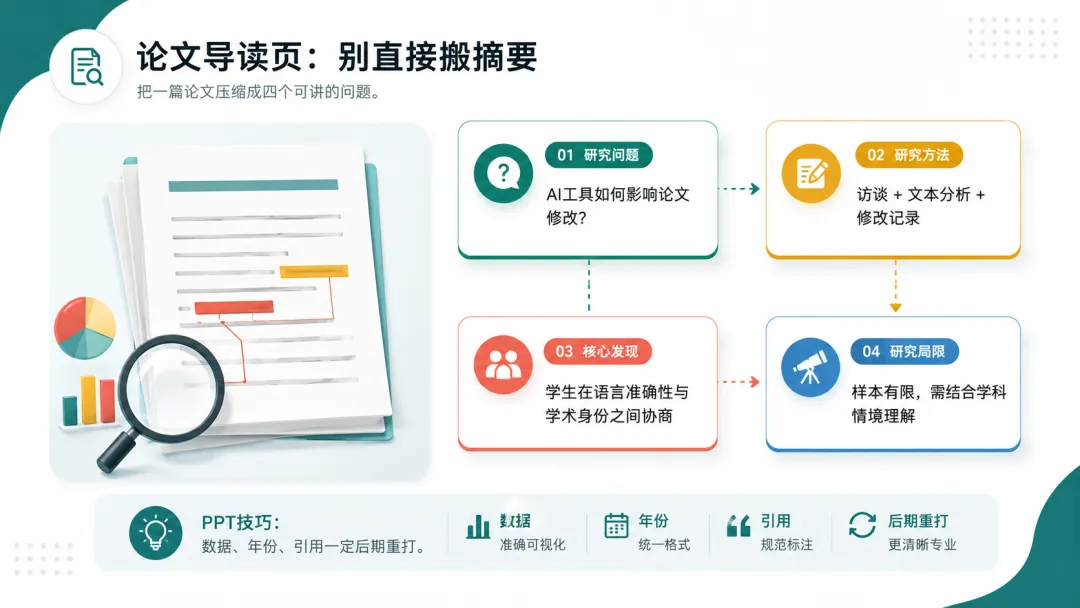
这篇论文研究什么问题?它用了什么方法?它发现了什么?它哪里需要谨慎?
给 AI 之前,可以先手工整理成这样:
研究问题:AI写作工具如何影响研究生英文论文修改行为?方法:访谈、文本分析、修改记录对比发现:学生会在语言准确性和学术身份表达之间反复协商局限:样本量有限,结论需要结合具体学科情境理解
再生成页面。这里我让左侧保留论文、标注和放大镜的主视觉,右侧用四个信息模块承接讲解:
请生成一张16:9横版论文导读PPT页面。页面主题:AI写作工具与研究生英文论文修改行为。请把内容分成四个清晰模块:研究问题、研究方法、核心发现、研究局限。四个模块要有明显层级,核心发现比其他模块更突出。整体像研究组会汇报页,不要像商业咨询报告。画面要有层次:左侧可以是论文页或修改痕迹的视觉隐喻,右侧是四个浮层信息模块。模块之间要有前后关系,但文字区域必须干净。要求:保持内容严谨。不要编造作者、期刊、样本数量和百分比。不要添加原稿没有的结论。中文短语尽量准确;如果无法保证文字准确,请保留文字区域,由我后期添加。
这类页面一定要提醒自己:
AI 可以帮你把研究做得更容易看,但不能替你决定研究是否成立。
论文汇报里,最重要的永远是证据边界。
PPT里怎么用:
论文页一定不要偷懒。
题目、作者、期刊、数据、年份、样本、结论,全部建议在 PPT 里重新打字。
AI 生成的图可以当背景和模块版式参考,不能当事实来源。
案例四:课堂活动页要让学生看懂任务
最后看一页课堂活动设计。
这类页面最容易被 AI 做成“好看的场景插画”,但课堂真正需要的是任务指令清楚。
比如你要设计一个英语口语活动:
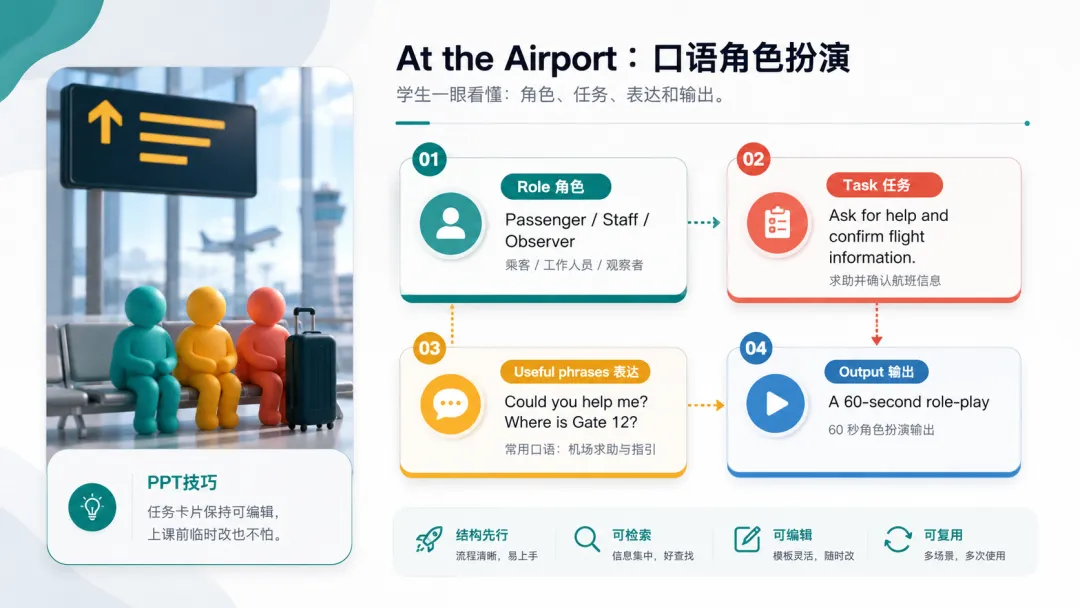
主题:At the Airport任务:三人一组完成问路、值机、登机提醒对话目标:练习请求帮助和确认信息
如果直接让 AI 做课堂活动页,它可能会生成机场大厅、人物、行李箱,看起来很热闹。
但学生最需要的不是热闹。
他们需要一眼看懂:
我要和谁一组?我要完成什么任务?可以用哪些表达?最后怎样展示?
所以我会先把页面拆成四块:
1. Role:Passenger / Staff / Observer2. Task:Ask for help and confirm flight information3. Useful phrases:Could you help me? Where is Gate 12?4. Output:A 60-second role-play
提示词可以这样写。重点要写清楚:机场场景只是背景,四个任务卡片才是页面主体。
请生成一张16:9横版英语课堂活动PPT页面。主题:At the Airport role-play。页面要清楚展示四个任务区:Role、Task、Useful phrases、Output。画面可以有机场场景和轻量插画,但视觉重点必须是任务流程,不是插画本身。请使用浮层任务卡片,让四个任务区有前后层次和统一风格。卡片文字区域要干净,适合后期在PPT中重新输入。受众是大学英语或中学英语课堂。风格友好、清楚、适合投影。要求:保持16:9比例。每个任务区留出足够文字空间。不要生成过多英文句子。不要出现真实航空公司Logo。不要让装饰元素遮挡任务信息。
这一页的标准很简单:
学生看完以后,不需要老师再解释三分钟,就知道自己下一步要做什么。
这才是课堂 PPT 的价值。
PPT里怎么用:
课堂活动页建议做成可编辑卡片。
AI 可以帮你出一套卡片风格:圆角、阴影、颜色、图标位置、主次层级。
但 Role、Task、Useful phrases、Output 这些内容最好自己在 PPT 中重打。这样上课前临时换句型、换任务、换分组方式,都不用重新生图。
AI图进入PPT,有三种用法
第一种,直接当图片页。
适合封面、过渡页、宣传图、结尾页。优点是快,视觉完整。缺点是不可编辑,文字错了比较麻烦。
第二种,当背景图。
让 AI 生成没有关键文字的视觉底图,回到 PPT 里自己加标题、数据、引用和课堂指令。
这是我最推荐的方式。
这篇里的几张案例图,就是这种思路:Image 2.0 负责画面层次,我负责把该准确的文字重新放回去。
第三种,半复刻。
看 AI 图里的构图、配色、卡片层次、图标关系,然后在 PPT 里用形状、文本框和图标重新搭一遍。
这一步听起来麻烦,其实熟悉 PPT 的人做得很快。
因为 AI 已经替你解决了最耗时间的部分:这页到底长什么样。
几个实操小技巧
第一,提示词里一定要写比例。
保持16:9横版PPT比例。
不写比例,很容易出来一张像海报或长图的画面。
第二,重要文字尽量后期加。
尤其是论文题目、参考文献、数据、课堂任务、英文句子。
生图模型不是文字排版软件,字错了就不能进课堂或汇报。
第三,要求它“留白”。
请在左侧保留标题区。请在四个卡片中保留干净文字区域。如果中文无法准确生成,请只生成视觉底图和文字占位。
第四,要求“层次”,但不要只写“高级”。
可以写得更具体:
页面要有前后景关系。使用浮层卡片。中心主视觉要突出。模块之间可以有轻微遮挡,但不能遮挡文字。背景有空间感,但不要抢信息。
第五,导出时别直接截图糊图。
如果是 PPT 里最终使用,建议页面尺寸用 16:9,导出 PNG 时宽度至少 1600px。
如果要放公众号,横版图可以保持 16:9,文字不要太小。手机上看,太密的信息图会直接失效。
第六,想让页面更容易变成可编辑 PPT,可以用“分层可编辑”提示词。
这里要先说清楚一个专业术语。
如果你想表达“这个画面后期可以拆开改”,更准确的说法不是 FSD,而是:
可编辑图层:editable layers分层源文件:layered source file分层 PSD:layered PSD file可编辑矢量对象:editable vector objectsPPT 可编辑对象:editable PowerPoint objects
不过,现阶段用 Image 2.0 生成 PPT 图,通常还不能稳定得到真正的“分层源文件”。
所以我们更现实的做法是:在提示词里要求它按“分层可编辑”的思路来设计页面。
也就是说,不是让它直接输出可编辑 PPT,而是让它生成一张更容易在 PPT 里复刻的视觉方案。
你可以这样写:
请按“分层可编辑”的思路,生成一张 16:9 横版 PPT 视觉方案。一、页面骨架:这一页主题是【填写主题】。页面要有清楚的标题区、主视觉区和信息模块区。标题区放在【左侧/上方/中间偏左】。主视觉放在【右侧/中心/背景中部】。信息模块分成【3个/4个/5个】卡片,阅读顺序从【左到右/上到下/中心向四周】。二、视觉风格:风格要【清爽、专业、教育科技、有层次】。主色使用【青绿色】,少量使用【珊瑚色/琥珀色】强调重点。页面要有前后景关系、浮层卡片、轻微阴影和空间感。不要黑红发布会风,不要复杂炫光,不要让背景抢信息。三、可编辑图层思路:关键文字不要直接烙死在图里。请保留干净文字区域,用占位短线或空白卡片即可。标题、数据、引用、课堂指令、英文句子,我会回到 PPT 中重新输入。卡片、线条、图标尽量设计成 PPT 里可以用形状复刻的样子。如果工具支持,请优先输出分层 PSD 文件,或尽量保持背景、主视觉、卡片、图标、装饰元素彼此独立。不要生成真实品牌 Logo,不要编造数据,不要添加原稿没有的结论。
如果你还想继续追问“能不能直接生成可编辑文件”,我建议先别把希望押在这里。
PSD 是可行的,但要把它理解成“中间工作文件”,不是最终 PPT。
它适合处理这些内容:
背景层主视觉层装饰元素层图标层卡片底板层阴影和光效层
如果你能拿到分层 PSD,后期确实会方便很多。比如背景颜色不喜欢,可以单独改;某个图标挡住文字,可以单独挪;卡片太多,可以删掉一两个。
但教学科研 PPT 里,真正需要经常修改的内容,往往是标题、数据、引用、课堂任务和英文句子。
这些内容即使放在 PSD 里,也不如放在 PPT 文本框里好改。
所以更稳的做法是:
PSD 负责视觉资产分层;PPT 负责文字、数据、逻辑和最终交付。
至于 Figma、PSD 转 PPT、图片自动分层这些玩法,也可以尝试,但不要指望它一次到位。尤其是教学和科研 PPT,一旦文字、数据、引用错了,后面改起来反而更麻烦。
更稳的方式是:
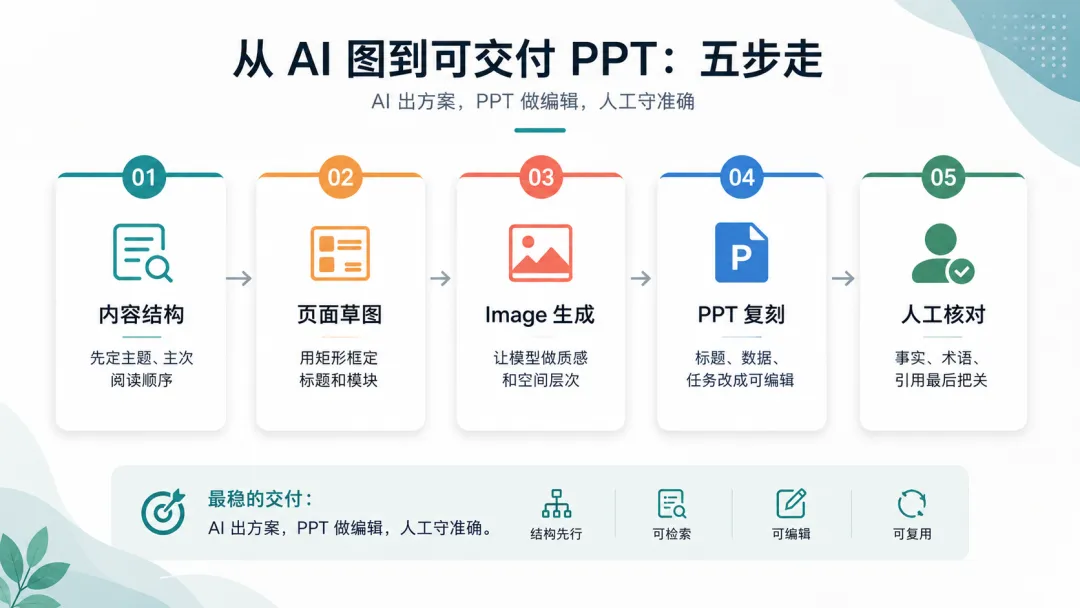
Image 2.0 生成视觉方案;如果能导出 PSD,就用 PSD 拆视觉元素;PPT 里复刻文字、卡片、线条和图标;最后人工核对事实、术语和引用。
这样得到的才是真正可编辑、可修改、可交付的 PPT。
写在最后
Image 2.0 做 PPT,真正让我觉得有用的地方,不是它能替我们“一键完成整套幻灯片”。
真正有用的是:
它能把我们脑子里模糊的页面感觉,变成一张可以讨论、可以复刻、可以继续修改的视觉方案。
但教学和科研场景里,判断还得留在人手里。
会梳理内容结构。会区分主次信息。会判断证据边界。会知道什么页面适合流程图,什么页面适合对比图,什么页面适合场景图。
这些能力不会因为 AI 变强就消失。
恰恰相反,AI 越强,这些能力越值钱。
把结构留给自己,把视觉交给 AI,把最终交付放回 PPT。
这可能是现阶段最稳的 AI+PPT 用法。
今日互动
如果让你用 Image 2.0 做一页教学科研 PPT,你最想先做哪一类?
课程封面、概念解释、论文导读、课堂活动、数据可视化,还是开题/答辩汇报?
欢迎留言。后面可以继续把其中一类拆成完整的“草图、提示词、生成图、PPT复刻”流程。