我用PPT同时盘活了kindle和需要复习的笔记!我简直太牛了!大家都用起来!
- 2026-10-29 03:05:02
我用PPT同时盘活了kindle和需要复习的笔记!我简直太牛了!大家都用起来!这次我必须要插个腰!佩服自己的聪明才智! 

看电子书多,如何记录、整理并复习笔记,一直是我一个比较困扰的问题。 现在,PPT+康奈尔笔记法+kindel=笔记记录、整理、复习流程。 先欣赏一下lindle 上的笔记,满意。 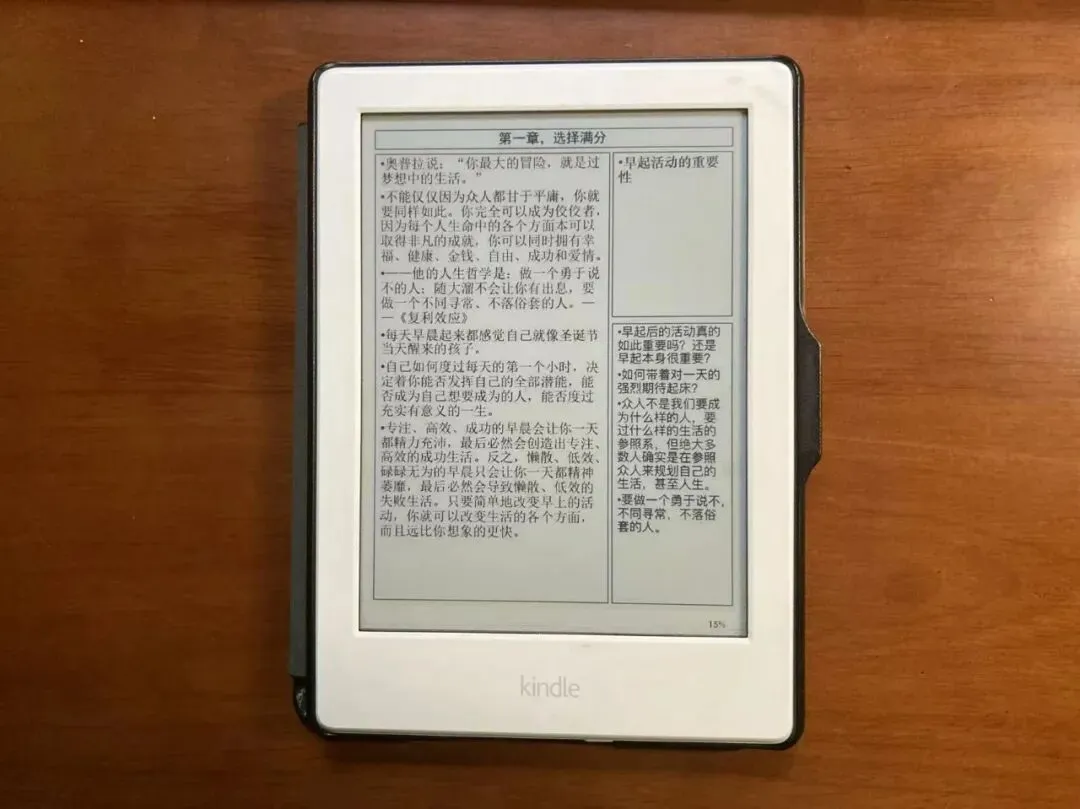
学生时代,习惯用纸笔做笔记,所以康奈尔笔记法对我来说非常实用,无论是读书笔记,还是听课笔记,都很实用,我也很喜欢这种一页一总结的记录和复习方式。 对这个笔记方法有兴趣的朋友可以深入了解学习,相关的书籍课程很多,这里就不赘述了。 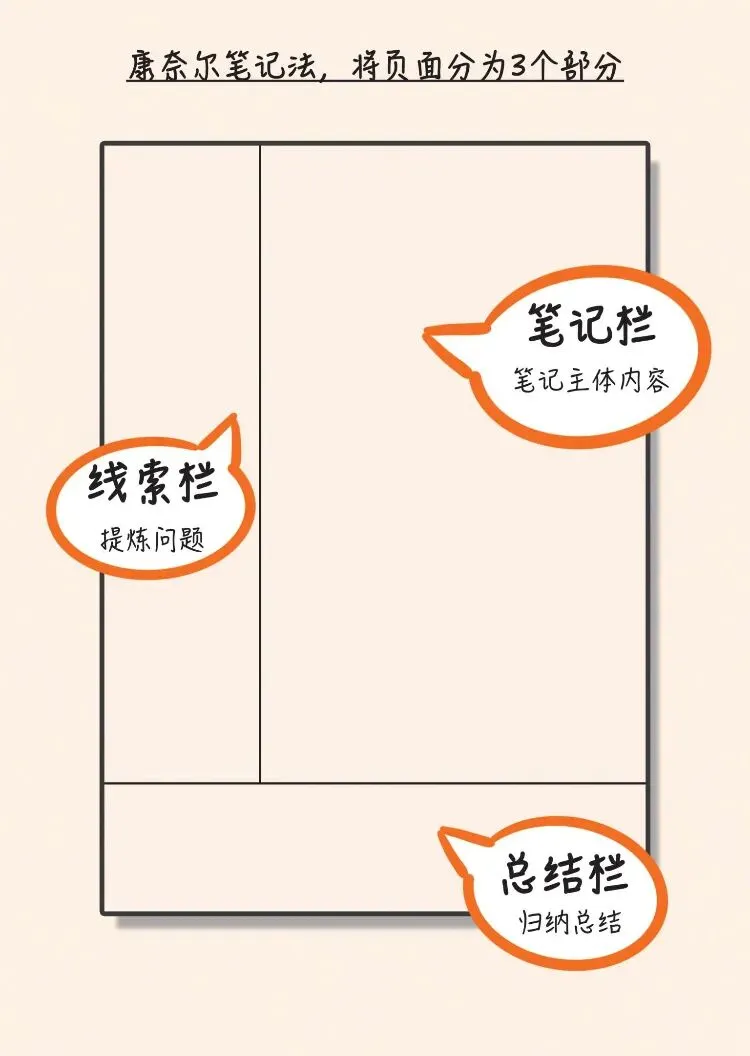
图片来源于《康奈尔笔记法:从会做笔记到高效学习》 但是现在我会觉得手写太慢,太累。用各类软件记笔记,要么过于碎片,要么体量太大,要么在手机上显示阅读不方便,不适合随时随地拿出来复习。 要想随时随地拿出来看,kindel真的是一个很好的设备。但自从亚马逊退出,用kindle网页版看微信读书体验也不好,我又懒得找到并下载电子书,就一直闲置。 我想,如果不用kindle 看书,那用kindle来复习应该很不错吧,至少比用手机的体验好。 
那如何用PPT做笔记?如何用PPT整理笔记?如何用kindle 复习笔记? 请看操作步骤 接下来就是实操步骤了,大家不要慌,PPT菜鸟随便坐: 第一步,设计母版,并输入笔记。 首先,在这个流程中,我们要用到的PPT最重要的功能,是“母版”。 简单来说,设计好母版=给自己设计好笔记本样式=一键调整。 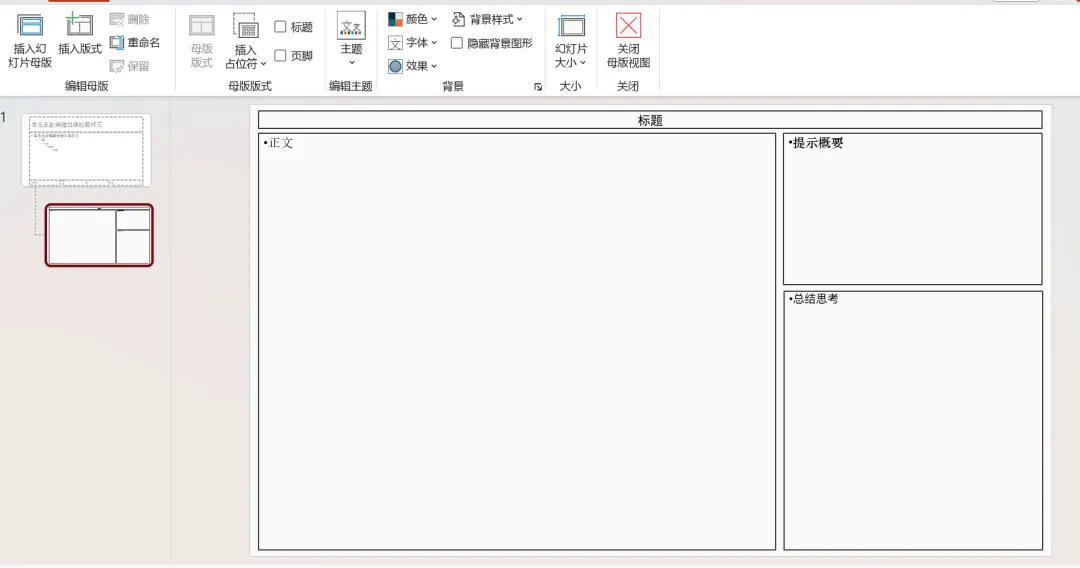
为了方便做笔记,这时候我们的幻灯片大小设置为宽屏16:9(一般默认是这个大小)。 然后插入占位符,安排好版式,每一版的字体、字号也一并设置好。写下版式提示词(自己用的话也可以不写,自己都知道哪一版要记录什么)。 插入好占位符之后可以加上边框线,这样看起来版式更加分明。 最后,退出“母版视图”就可以开始一边听课/看书,一边做笔记了。 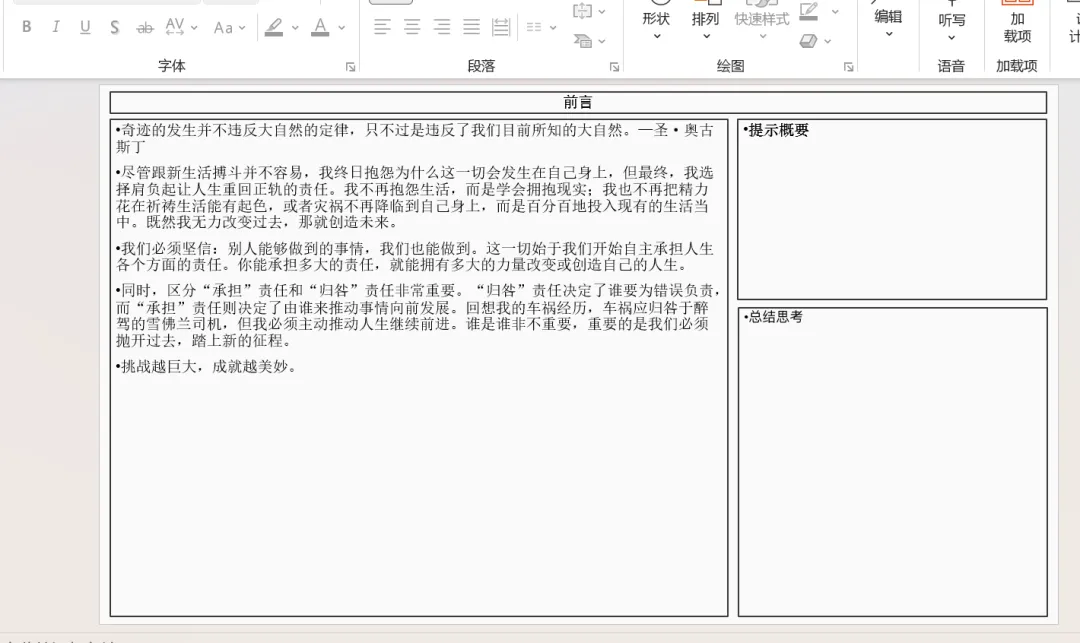
第二步,笔记整理。 课后,或阅读完成后,回顾之前的笔记,用自己的话复述,并写好关键词和思考(我一般会在做笔记的同时记录下自己所有联想到的思考,课后或者阅读后再重新整理编辑)。 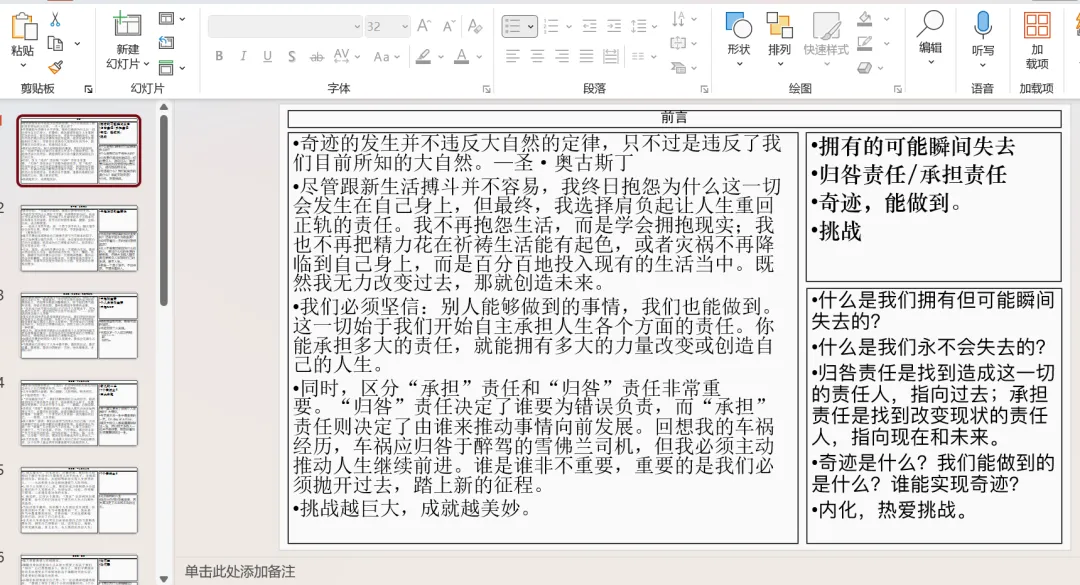
第三步,一键调整kindle适配版. 记录整理完笔记之后,我们就有了一本新的“书”,现在就是要把这本书,调整为方便在kindle上阅读的格式,然后时常复习。 首先,回到母版视图。 将幻灯片大小调整为纵向,改变长宽数值(我是大概看着改的,不需要很精确,比较完美主义的同学可以多次调整,看kindle上显示效果。) 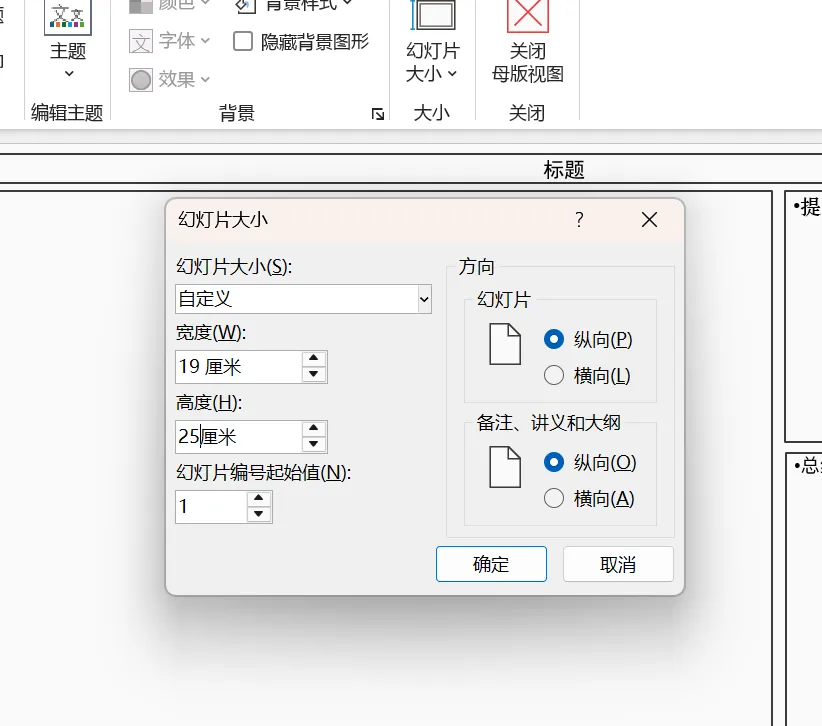
确认后选择确保合适 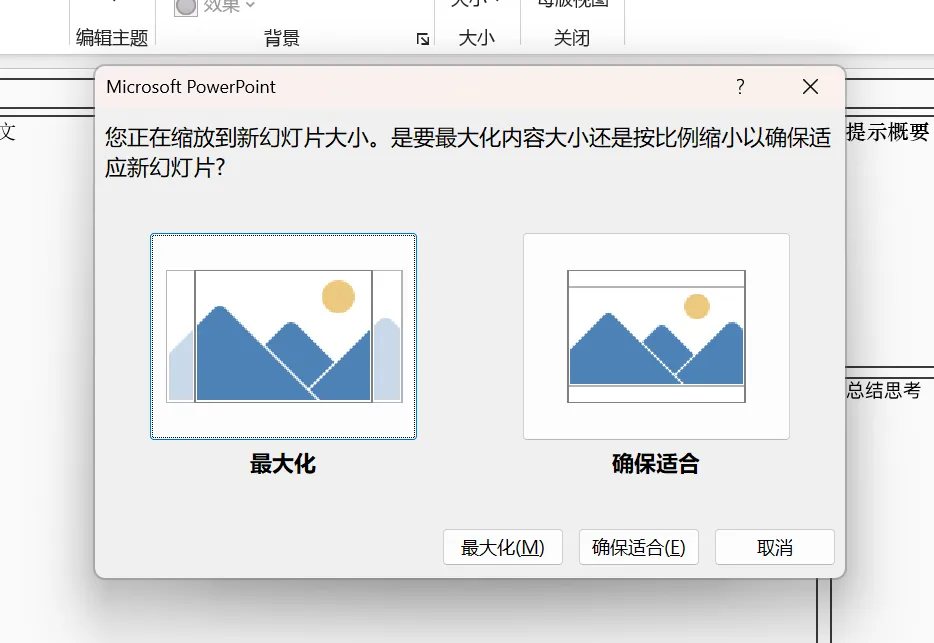
退出母版视图,你就会得到竖版的读书笔记了! 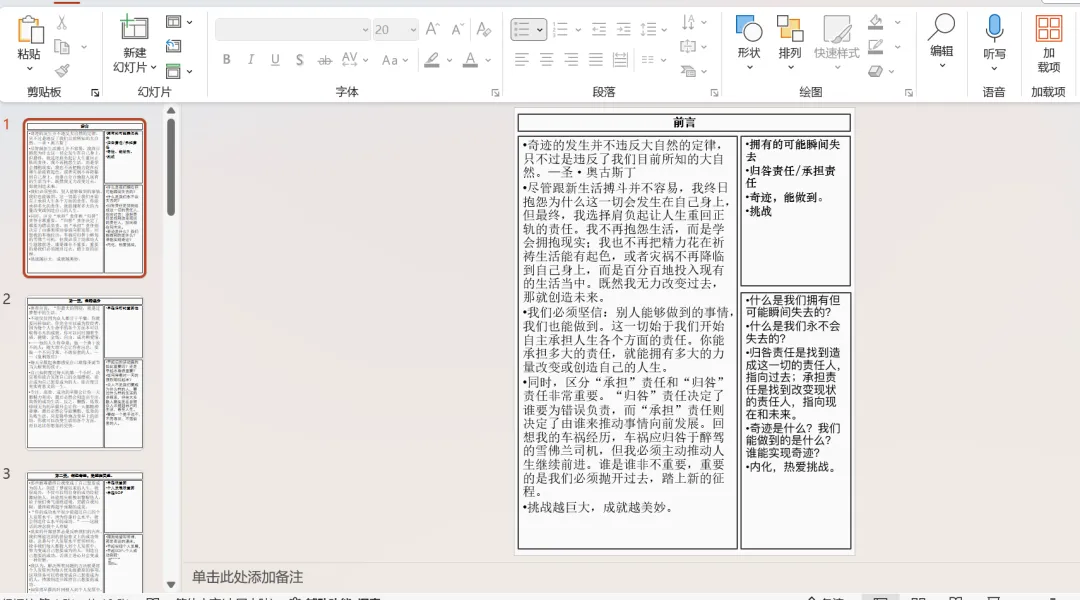
如果,返回普通视图后,出现位置混乱等,可以直接选中所有幻灯片,然后点击开始——重置。 随后,将这个ppt 文件,另存为pdf格式,再将pdf导入kindle中,就会得到开篇看到的kindle版笔记! 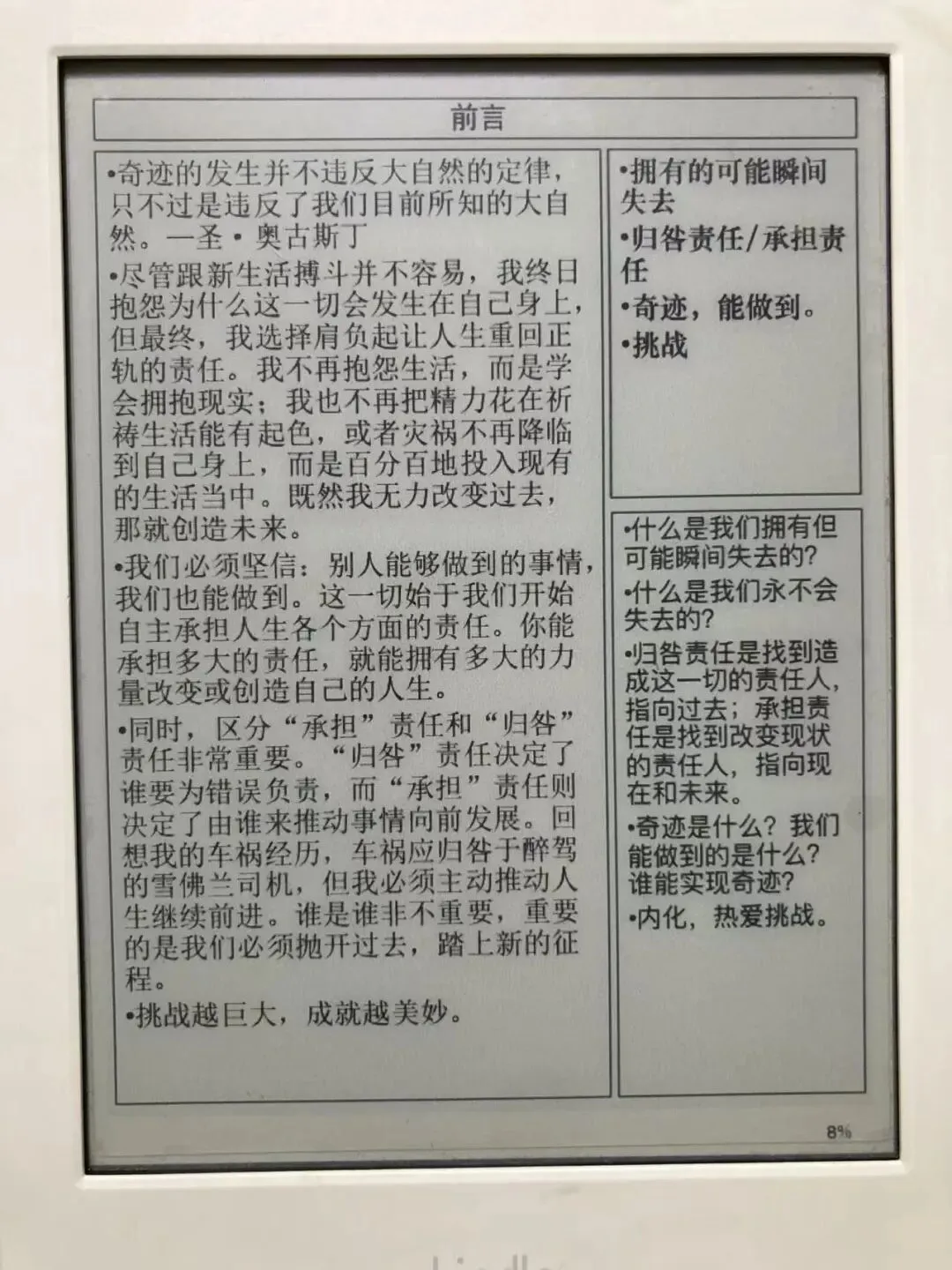
此后,我的kindle终于重见天日了,我的学习笔记/读书笔记也终于重见天日了! 随时随地拿着自己的精华知识库,想看就看,不担心伤眼,不担心没电,一页一页地翻,一页一页地看,想想就很美! 目前使用下来,这个方法也不算是真正完美,因为笔记更新这一部分还没完成。 因为kindle上不方便编辑,复习的时候,新的想法,最近可链接的新知识,都不能马上记录到笔记上进行更新。 所以目前的方案是,拿kindle 的时候就单纯复习记忆,有想法单独记录,回去之后整理,或者pdf同时发一份到手机或者平板上,用电容笔直接在pdf上写写画画(我喜欢写写画画),喜欢打字的朋友也可以直接编辑。 最后感谢看到这里的你 希望我们天天进步! 点击下面卡片关注我
本文来自网友投稿或网络内容,如有侵犯您的权益请联系我们删除,联系邮箱:wyl860211@qq.com 。

