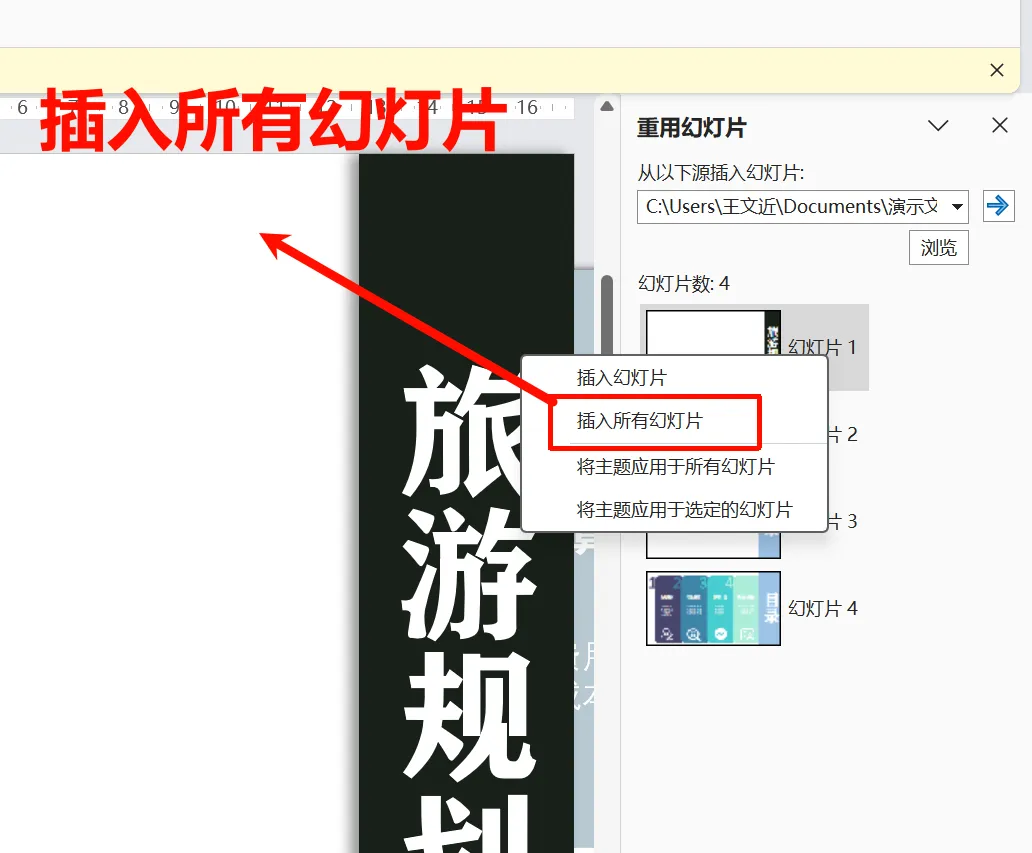
你是不是经常需要合并PPT?方案A的PPT里有几页不错,方案B的PPT里也有几页想用,打开两个文件来回复制粘贴,一张一张右键→复制→切换窗口→右键→粘贴……页数多了手都酸。
其实,PPT有一个跨文件引用的功能——【重用幻灯片】。不需要打开另一个PPT,直接在右侧窗格中看到所有页面,一键插入,还能保留源格式或匹配目标主题。
今天教你3步搞定,合并PPT从此不是事儿。
一、什么是【重用幻灯片】
【重用幻灯片】是PPT内置的跨文件插入功能:
无需事先打开另一个PPT文件
在右侧窗格中预览所有幻灯片缩略图
单击任意页面,直接插入到当前PPT
可以选择保留原本格式,或自动匹配当前PPT主题
位置:【开始】→【新建幻灯片】→【重用幻灯片】的路径,以及右侧打开的重用幻灯片窗格。
二、基础操作:插入另一个PPT的页面
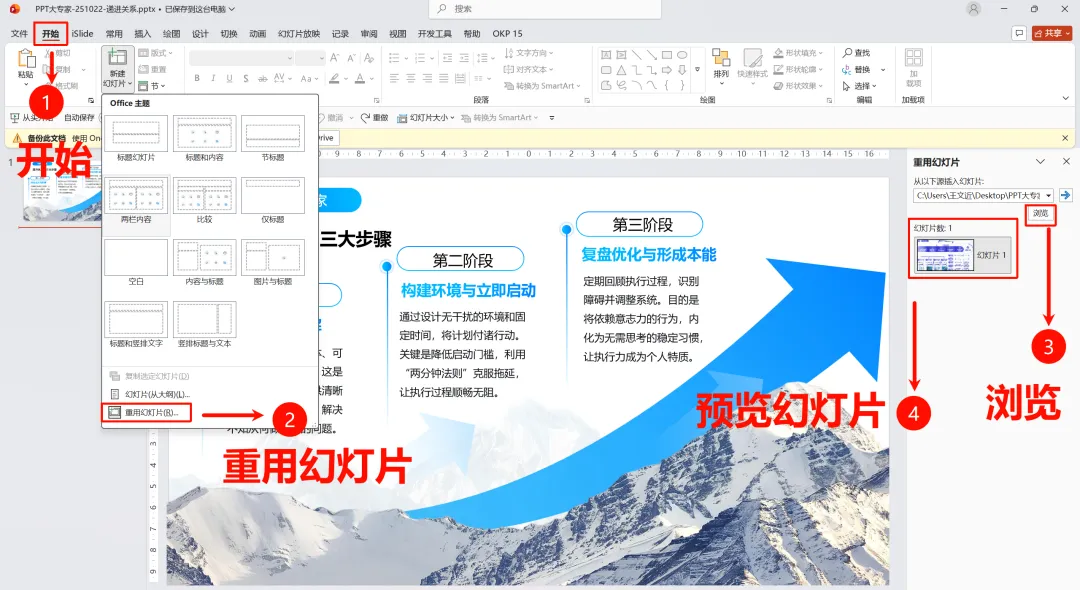
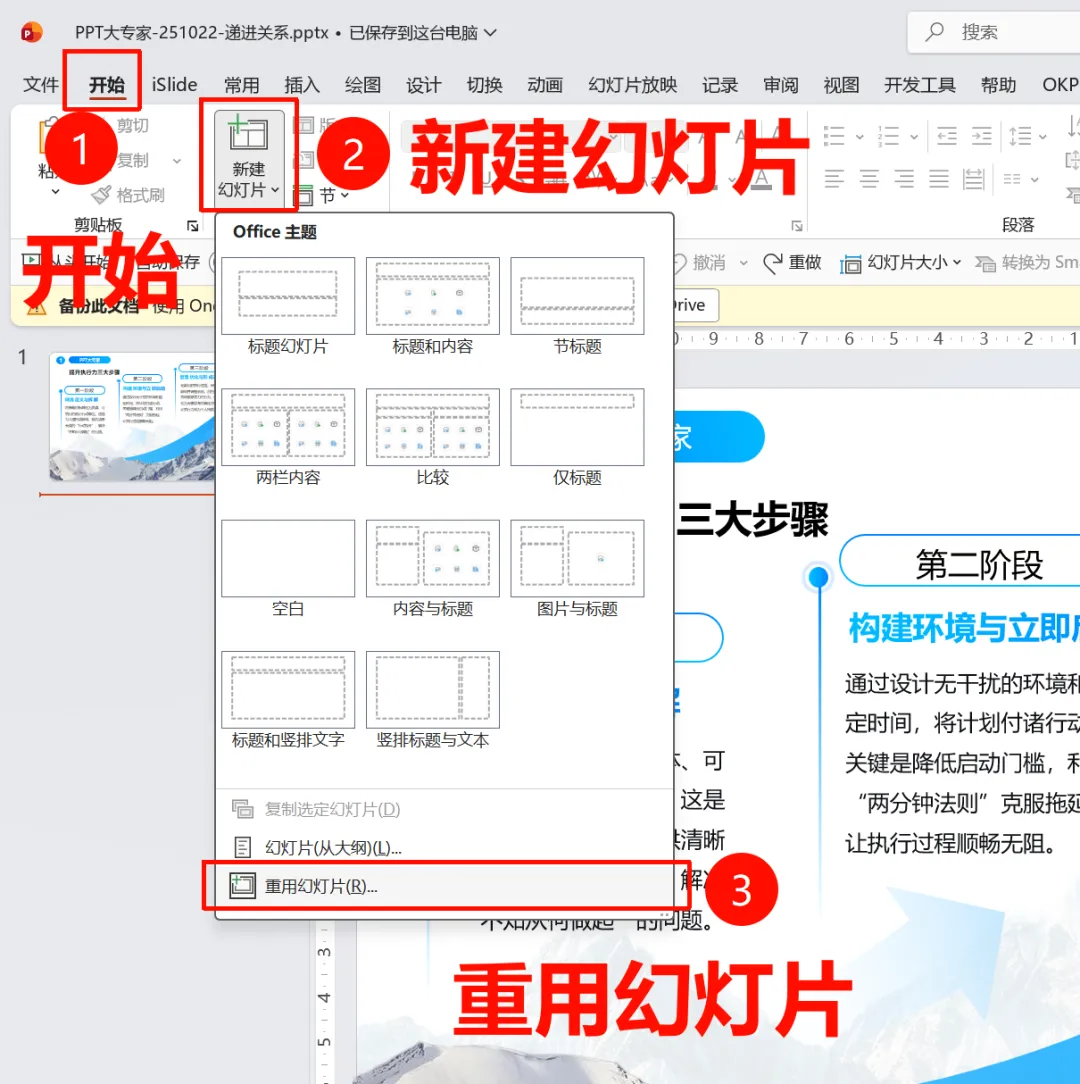
第1步:打开【重用幻灯片】窗格
在当前PPT中,点击【开始】选项卡
点击【新建幻灯片】按钮下方的小箭头(不要点按钮本身)
在下拉菜单中选择 【重用幻灯片】
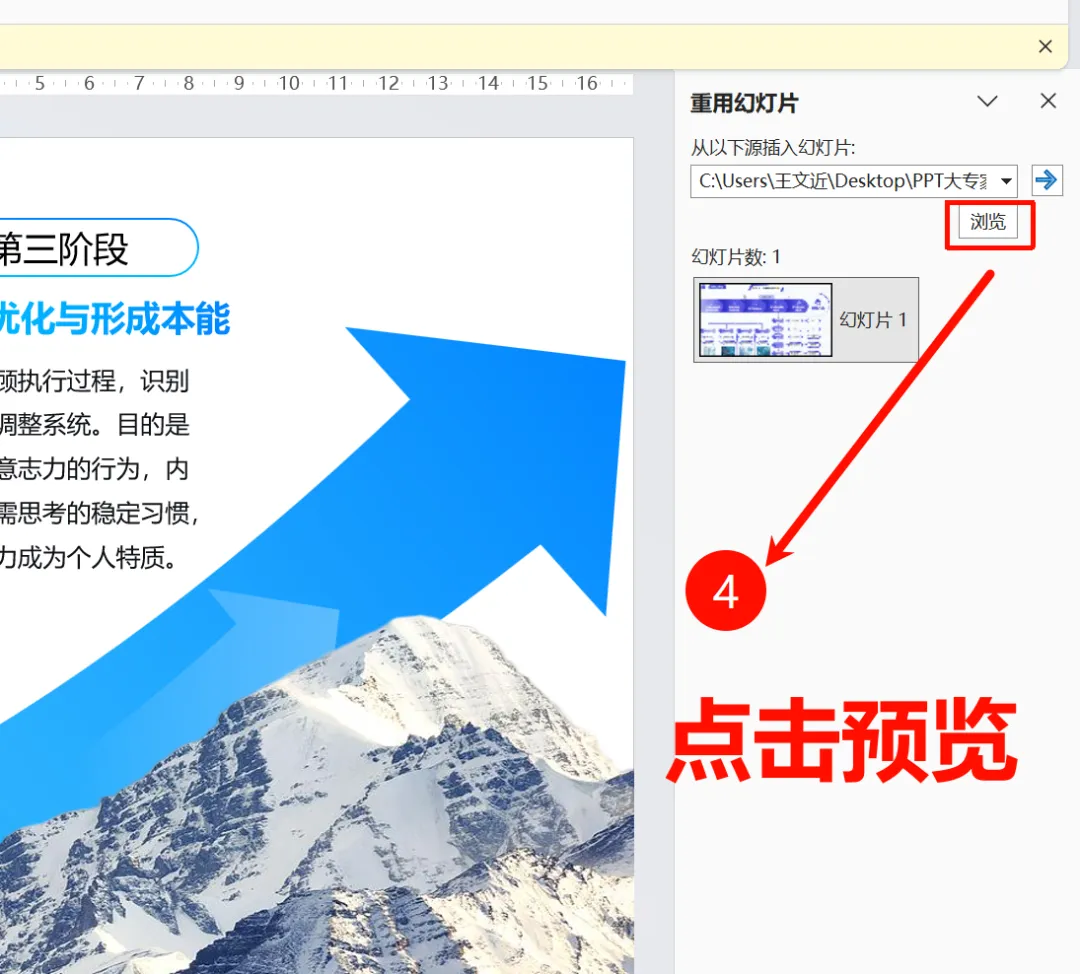
第2步:浏览选择目标PPT文件
右侧弹出【重用幻灯片】窗格
点击 【浏览】 按钮 → 【浏览文件】
在弹出的文件选择窗口中,找到并选中你要从中插入页面的PPT文件
点击【打开】
第3步:选择要插入的页面
文件导入后,下方会显示该PPT的所有幻灯片缩略图
单击任意缩略图 → 该页立即插入到当前PPT的当前选中页之后
如果想插入多页,可以按住Ctrl多选(或右键选择“插入所有幻灯片”)
✅ 完成。整个过程不需要打开另一个PPT文件。
三、进阶技巧
技巧1:一次插入多个页面
在缩略图区域,按住 Ctrl 键依次单击多个页面
单击任一选中的缩略图,所有选中的页面会一次性插入(按原顺序)
技巧2:插入所有页面
在缩略图区域右键 → 选择 【插入所有幻灯片】
技巧3:从最近使用的PPT快速选择
在浏览按钮的下拉菜单中,会显示最近打开的PPT文件,可直接选择
技巧4:跨版本、跨系统兼容
【重用幻灯片】支持 .pptx、.ppt、.pps 等常见PPT格式
也支持从OneDrive或SharePoint中打开云端文件
四、与其他方法的对比
最佳推荐:【重用幻灯片】 兼顾效率和灵活性。
五、常见问题
Q:为什么【重用幻灯片】窗格中看不到缩略图?A:可能原因:
源PPT文件较大,加载需要几秒钟
源PPT文件已损坏或版本过旧(尝试另存为.pptx再试)
网络路径问题(将文件复制到本地再打开)
Q:插入的页面与源文件不同步?A:【重用幻灯片】是一次性插入,不会与源文件保持链接。如果源文件后续修改,已插入的页面不会自动更新。如需链接,可考虑【插入→对象→由文件创建】并勾选“链接”,但不推荐(稳定性差)。
Q:我想把当前PPT的页面插入到另一个PPT怎么办?A:同样用【重用幻灯片】功能,打开目标PPT,然后选择当前PPT作为源文件即可。
Q:插入的页面内容错位或变形?A:取消勾选“保留源格式”,让插入的页面适配当前PPT的母版和主题,通常能解决。如果仍错位,检查两个PPT的页面尺寸(【设计】→【幻灯片大小】)是否一致。
六、快捷键与效率提升
没有直接的快捷键,但可以将【重用幻灯片】添加到快速访问工具栏,然后按 Alt + 数字 快速打开
插入后,如果想调整页面顺序,直接在左侧缩略图区拖拽即可
七、文末总结
核心入口:【开始】→【新建幻灯片】下拉 → 重用幻灯片
关键操作:浏览选择文件 → 单击插入(或右键全插)
格式控制:勾选“保留源格式”则保持原样;不勾选则适配当前主题
适用场景:合并汇报、借用模板、团队协作
记住:合并PPT,不要再手动复制粘贴了。重用幻灯片,省时又省力。