「操作步骤」
1.在Excel中写好文件夹名称A列B列(例如 序号、项目名称)
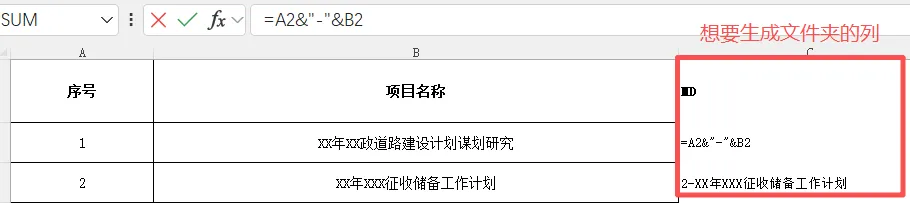
2.在C列标题改为MD,输入公式:= 序号&"-"&项目名称,得到想要生成文件夹列的内容↓↓↓
*步骤演示
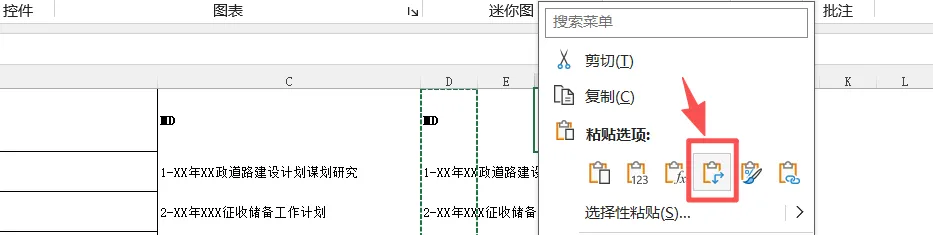
3.复制C列所有内容,新建表格,右键“转置”为横向列
*步骤演示
4.在文件夹中新建一个文本文件,粘贴进去
*步骤演示
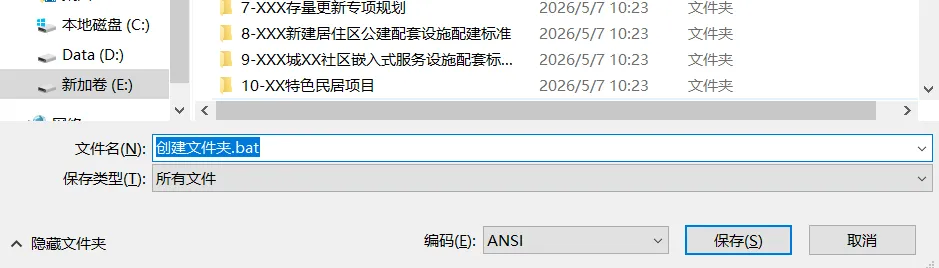
5.将该文本文件另存为,文件名改为“创建文件夹.bat”,编码选择 ANSI(否则中文会乱码)
*步骤演示
6.双击运行 .bat 文件,文件夹自动批量生成
「扩展用法」想生成多级目录,可以在路径中加入 \,例如 MD 2025\01\张三。
工作中经常需要把“姓”和“名”合并成全名,或者把“省份”和“城市”合并成完整地址。
= A2 & B2
如果中间想加分隔符(如空格、逗号):
= A2 & "-" & B2
= A2 & "," & B2
函数 | 作用 | 示例 |
VLOOKUP | 垂直查找 | =VLOOKUP(E2, A:B, 2, 0) |
XLOOKUP | 更强大的查找 | =XLOOKUP(E2, A:A, B:B) |
IF | 条件判断 | =IF(C2>60, "及格", "不及格") |
SUMIF/ SUMIFS | 条件求和 | =SUMIF(B:B, "销售部", C:C) |
COUNTIF/ COUNTIFS | 条件计数 | =COUNTIF(D:D, ">100") |
FILTER | 按条件筛选结果 | =FILTER(A:B, C:C="是") |
TEXTJOIN | 合并内容并加分隔符 | =TEXTJOIN("、", TRUE, A1:A5) |
UNIQUE | 提取唯一值 | =UNIQUE(B:B) |
1. 快速填充(Ctrl + E)
无需公式,自动识别规律
例如:从身份证号中提取出生日期、合并姓名和手机号
2. 数据验证 + 下拉菜单
限制输入内容,防止录入错误
路径:数据 → 数据验证 → 序列
3. 条件格式 → 高亮重点数据
一键标出重复值、高于平均值的数据、到期提醒等
4. 分列功能(文本→列)
快速拆分姓名和工号、日期和时间
路径:数据 → 分列(按分隔符或固定宽度)












 10个月宝宝每天需要喝多少奶粉?

