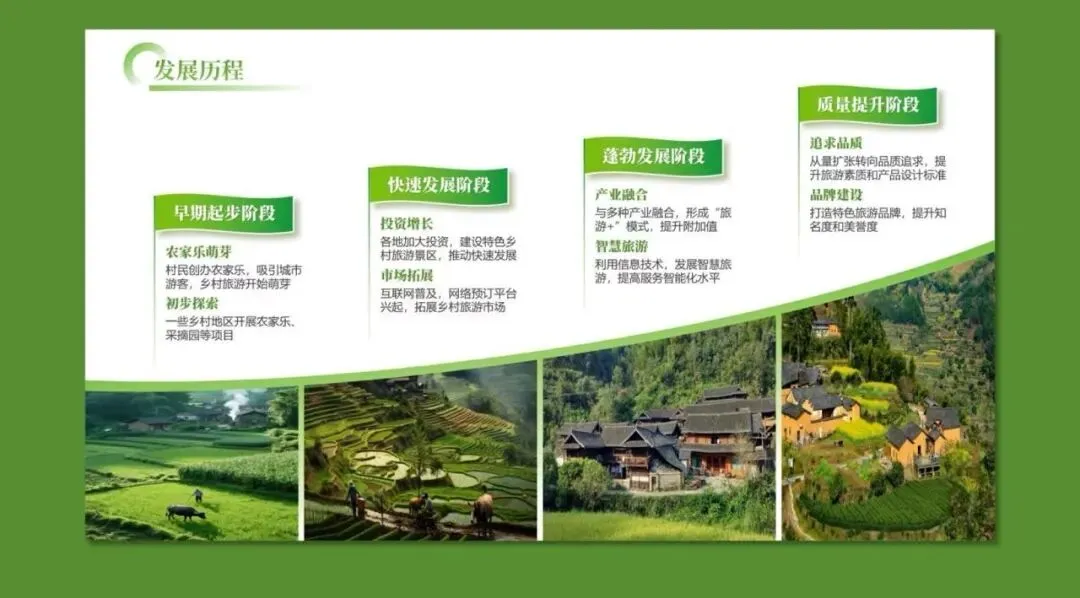
“技能补充加油站”小贴士丨只用PPT基础形状,做出高级多图排版
你有没有过这样的瞬间?做课程作业PPT时,放了五六张活动照片,结果怎么摆都像一场杂乱无章的拼贴画。做社团推文头图,想把几张图放一起,最后却挤得像手机相册截图。明明照片本身不差,偏偏排版显得廉价又混乱。于是你下意识觉得:一定是我没用PS,一定是我没有好的素材网站。
但其实不用。你电脑里那个被打开过无数次、却从未认真看过的PPT,自带一个功能:形状工具。它简单到只有圆形、矩形、圆角矩形,却能把你最头疼的多图排版变得干净、透气、有节奏感。接下来,我们只用PPT里最基础的东西,帮你解决多图排版难题~。
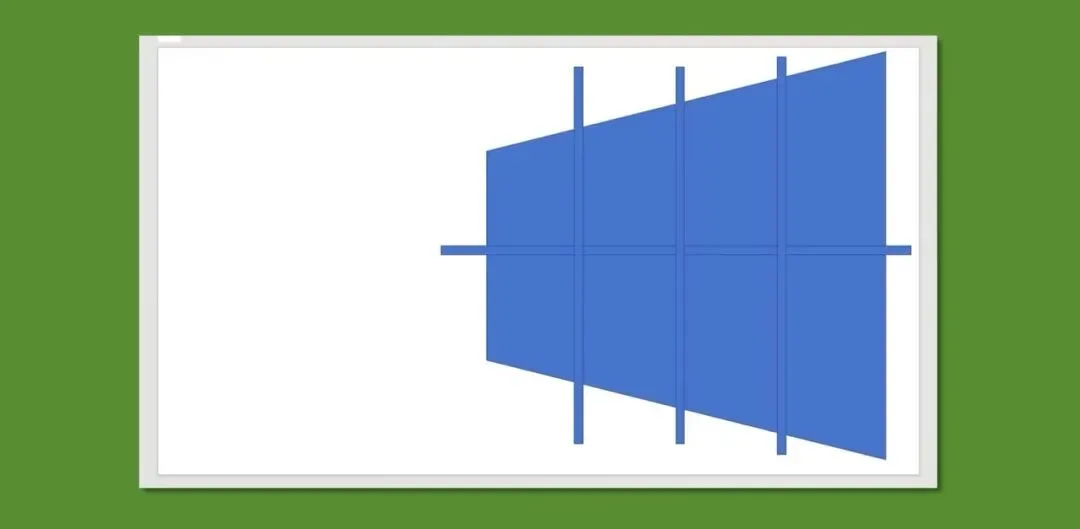
插入一个梯形,旋转90°,并在梯形上方插入四个矩形,将梯形分为8份
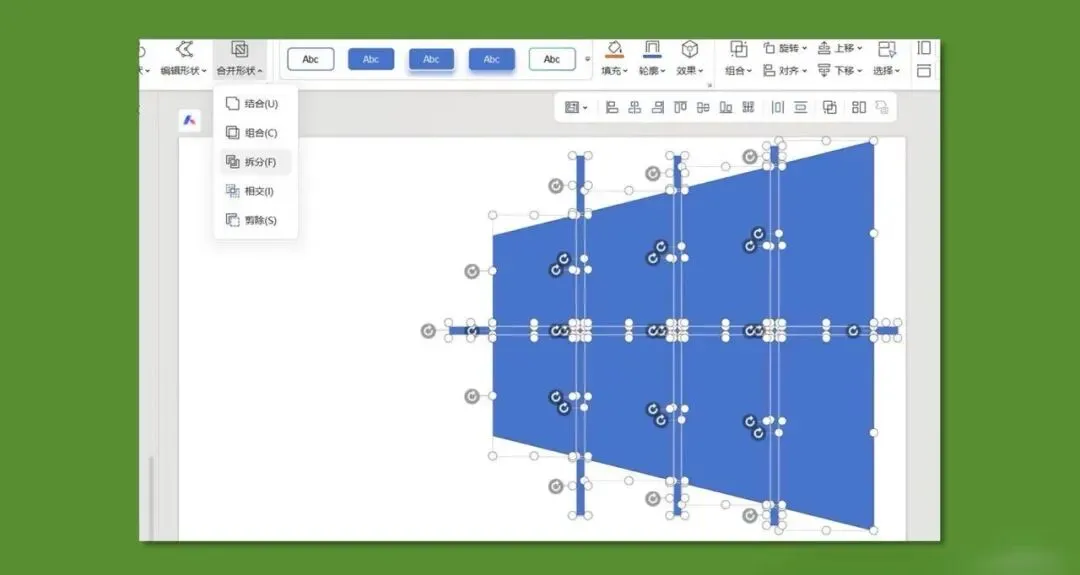
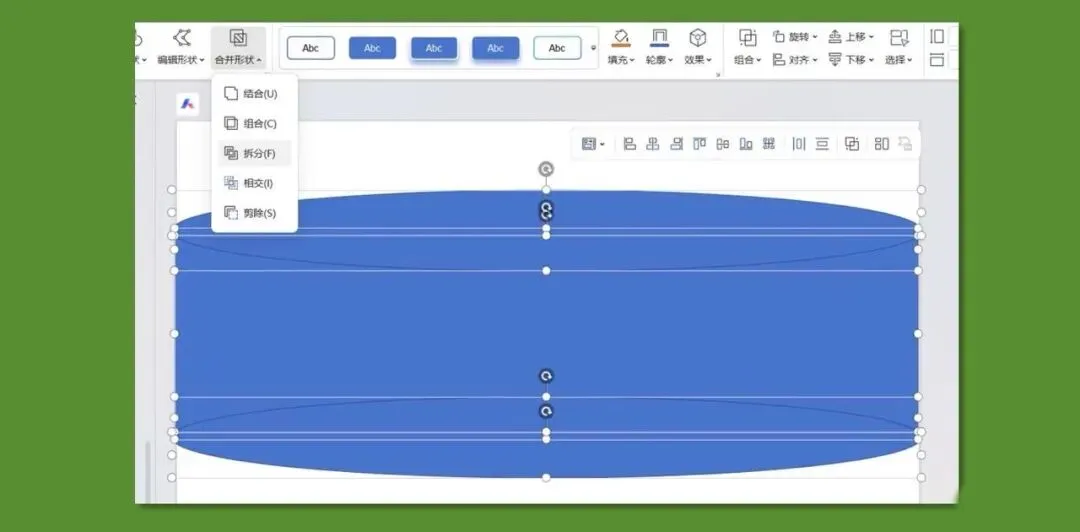
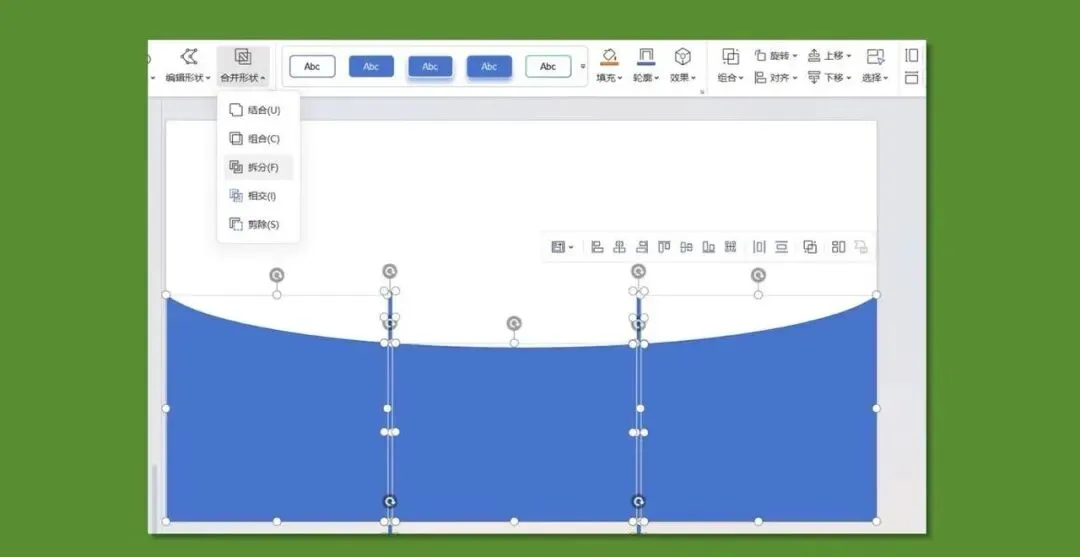
2.精准选中所有目标图形,在合并形状功能菜单中选择拆分操作
3.删除幻灯片中多余的形状元素后,按顺序将所需图片依次填充进对应的图形当中,并勾选无线条选项
4.最后将文字内容填充,添加形状作为元素,完成制作
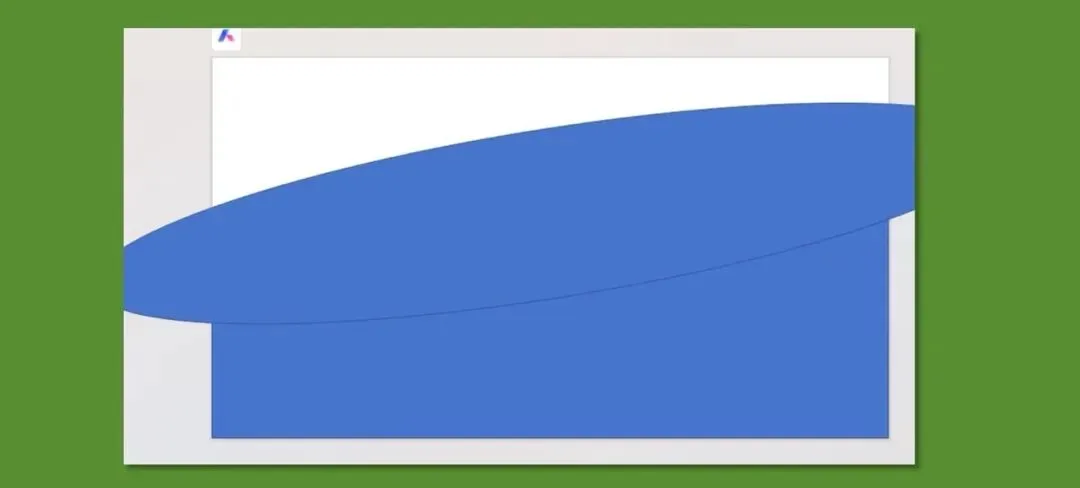
1.在幻灯片中先插入一个矩形,随后在该矩形上方插入一个椭圆
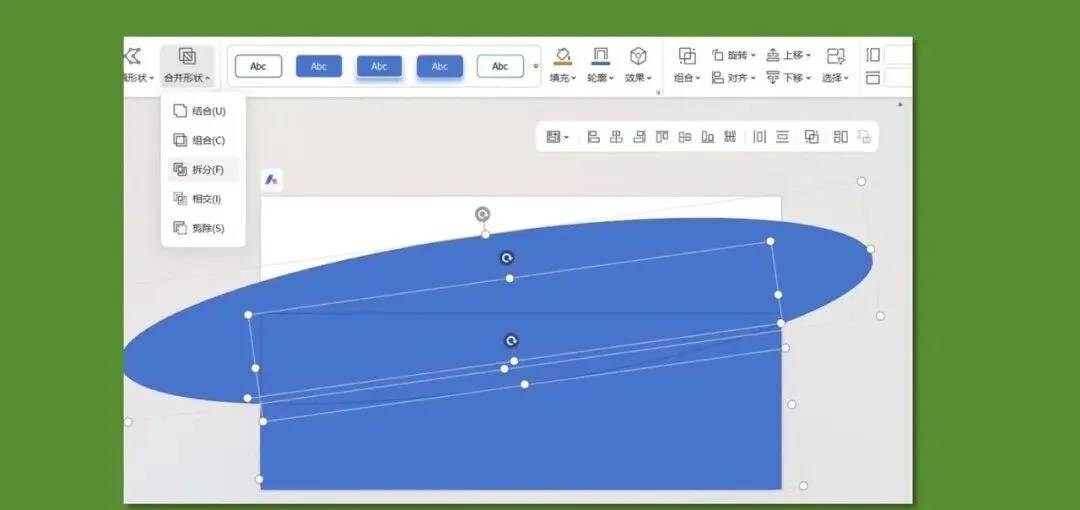
2.选中两个所需图形,在合并形状选项中选择拆分操作,并删除多余形状
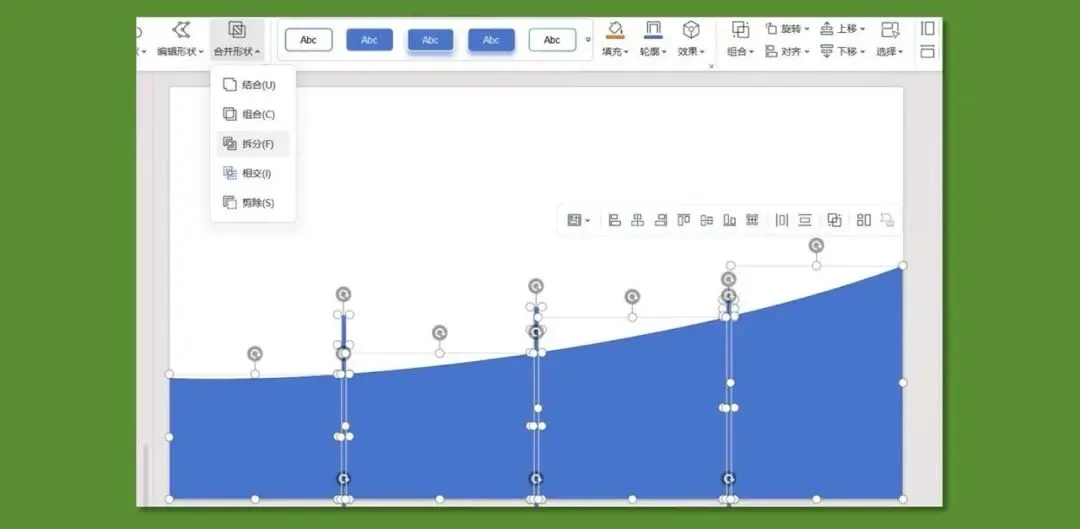
3.插入三个矩形,将图形四等分。选中所有图形,在合并形状中拆分,并将多余形状删除
4.将准备好的四张图片,依次填充进已拆分好的图形内部,同时勾选无线条选项
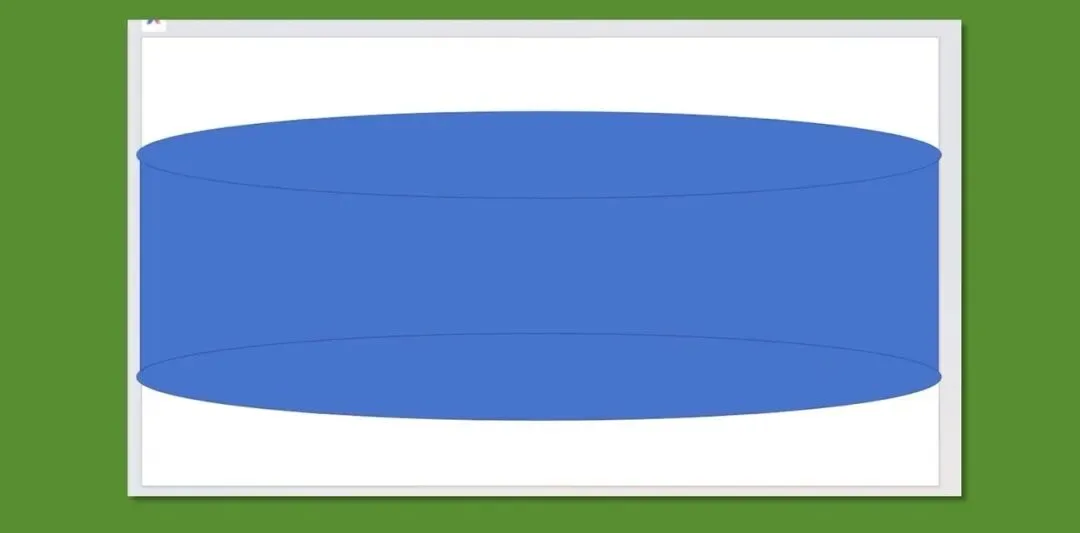
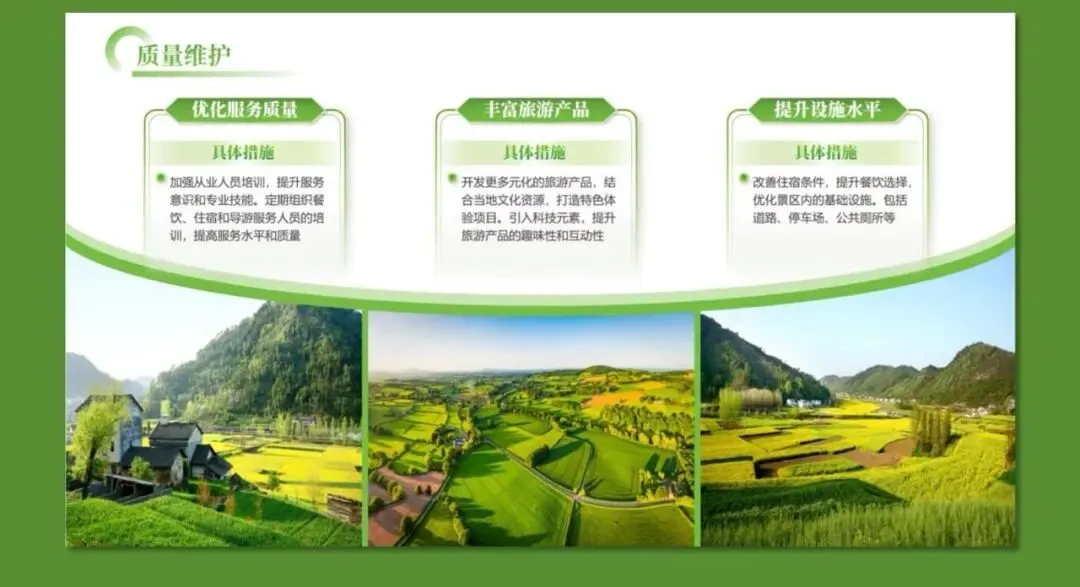
1.插入一个矩形,再插入两个椭圆,放置在矩形的上下方
2.选中所有图形,在合并形状中选择拆分,并删除多余形状
3.插入三个矩形,将图形三等分。并选中所有图形,在合并形状中拆分
4.删除多余形状后,将图片依次填充进图形中,并勾选无线条
真正好用的东西,往往不用很复杂。PPT里的那几个基础形状,被你忽略了很久。但从今天起,它们可以成为你排版最趁手的小工具。课程作业、社团推文、个人海报,甚至以后的工作汇报,都能用得干干净净。赶快来试一试吧!
成才服务中心作为勤工助学实体的下设部门之一致力于为校内同学提供办公实用技能、课程相关软件操作技巧等的培训,帮助同学们提升个人综合素质。为了更好地满足同学们随时随地获取知识的需求,成才服务中心特增设“技能补充加油站”小贴士板块,以小短篇图文形式呈现较为零碎的知识技能点,快来一起get吧!
图文 | 张悦
排版 | 扎西拥措
编辑 | 张修龙 黄智荟
审核 | 乌拉尔