哈喽,大家好!前面文章推送函数和图表比较多,有小伙伴在后台留言说希望能出一些关于数据透视表的教程,于是今天小编就带着数据透视表的教程来啦。今天将会和大家讲解一下如何插入数据透视表,以及数据透视表的常用技巧。
插入数据透视表
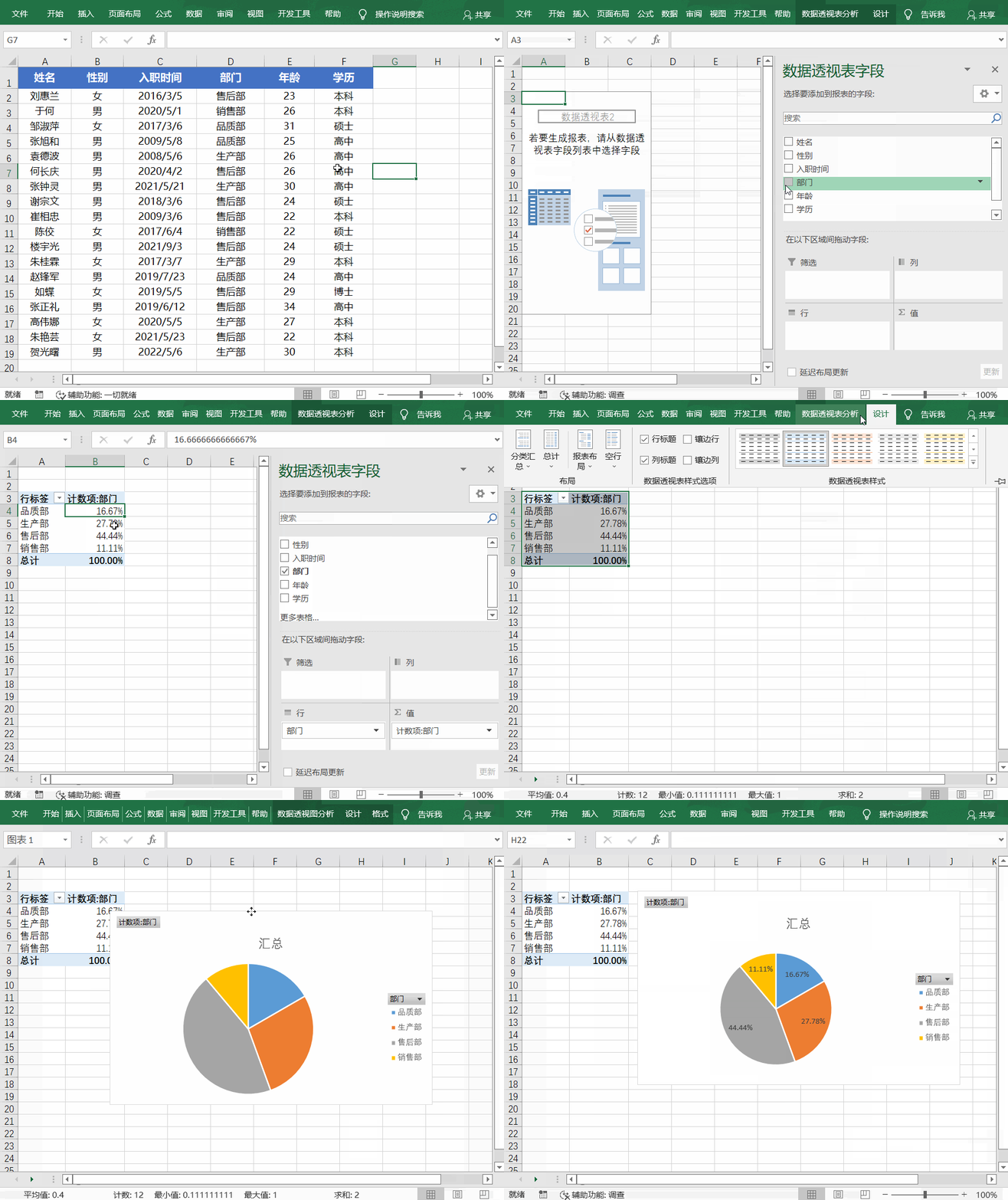
我们先来学习一下如何插入一个数据透视表,以及数据透视表有什么用处,首先我们将光标定位在数据所在单元格区域,然后在插入选项卡中找到数据透视表插入,在数据透视表字段中,我们分别将部门拖动至行标签和值字段,接着鼠标选中计数项的部门值字段所在单元格,鼠标右键选择值显示方式为总计的百分比,这样就可以快速的统计每个部门人数和占比了。接着从数据透视图分析选项卡中可以插入一个饼图来呈现数据。
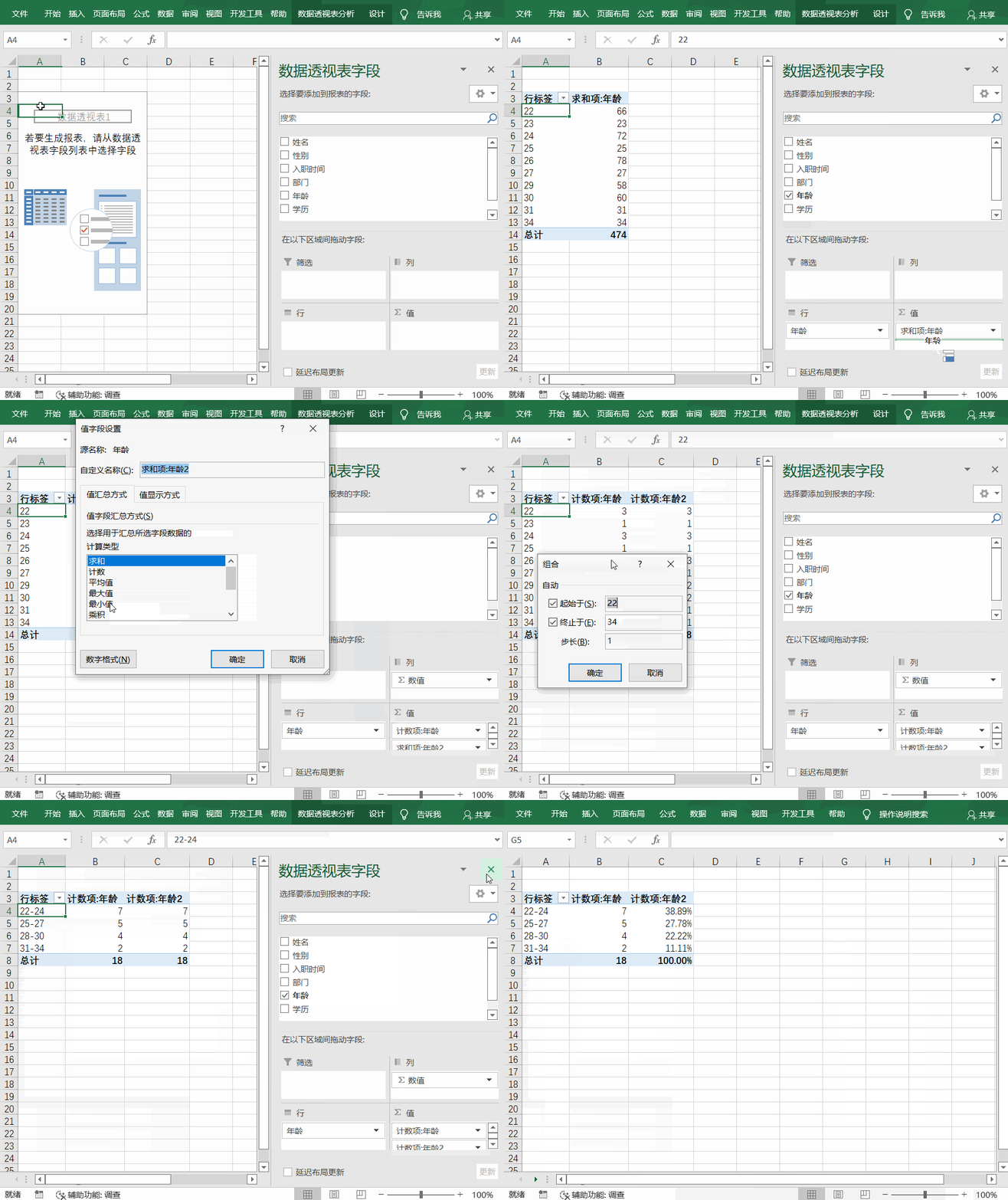
如果我们需要统计公司人员的年龄区间占比,也是可以通过数据透视表来实现的,前面已经演示过如何插入数据透视表,这里我们就直接从插入数据透视表后的值字段拖动演示。我们可以将年龄字段拖动至行标签,然后分别拖动年龄字段两次到值标签,并且将值字段中的自动求和更改为计数,回到数据透视表的数据中,选中行标签的年龄数据,鼠标右键组合,我们将步长更改为3确定,接着将计数的年龄字段中的一个更改为总计百分比即可。
显示各部门的数据
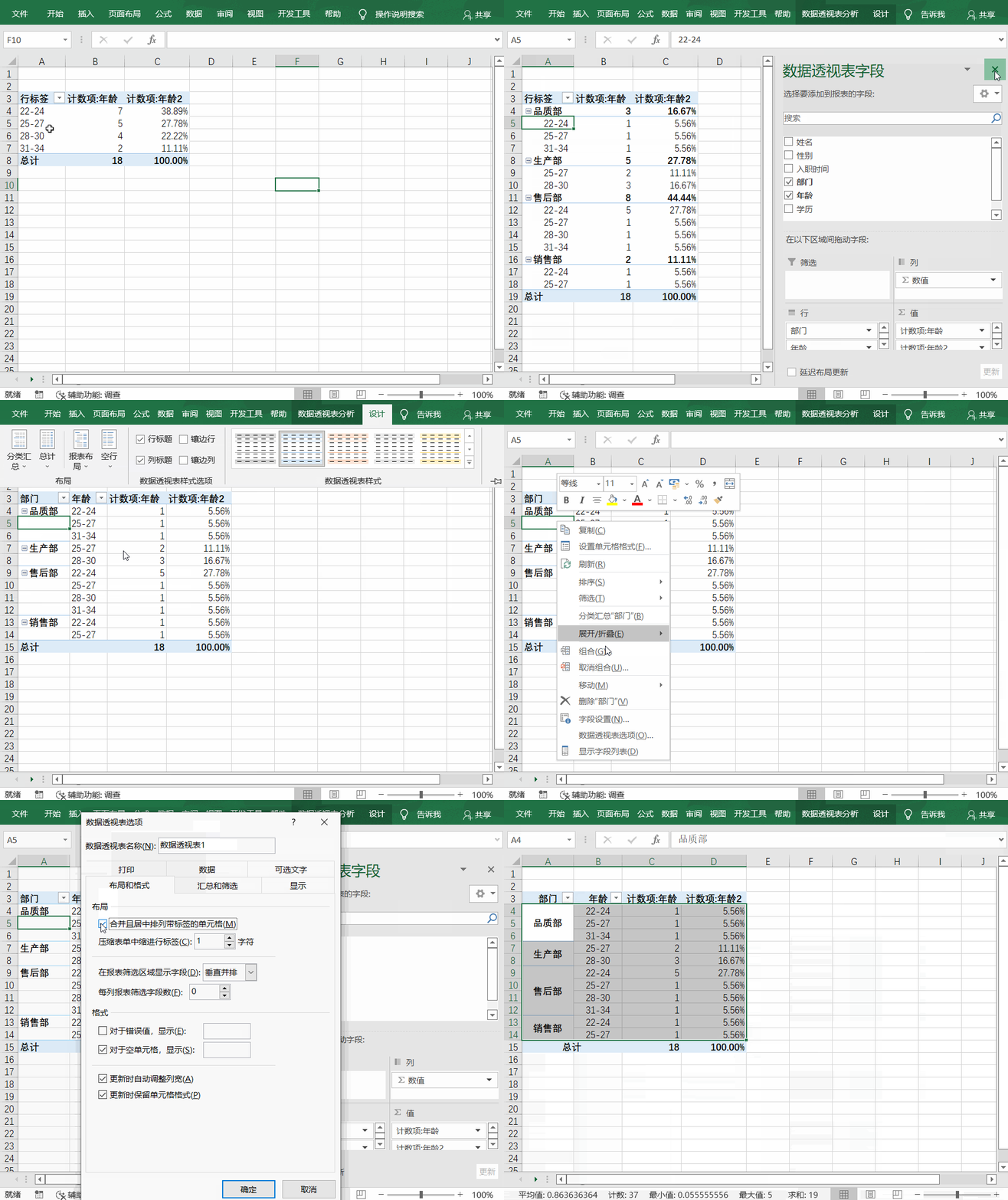
数据透视表如何跟普通表格一样正常显示数据呢?其实很简单,比如我们需要显示部门对应的数据,接着上一个案例数据源讲,我们直接将部门字段拖动到行标签中,注意这里需要将部门拖动到行标签的最低端,接着从分析选项卡中分别设置分类汇总中的不显示分类汇总,表格布局选择以表格形式显示,取消折叠按钮显示,最后选中数据透视表区域,鼠标右键选择数据透视表选项勾选“合并且居中排列带标签的单元格”确定即可。
统计各部门学历分布
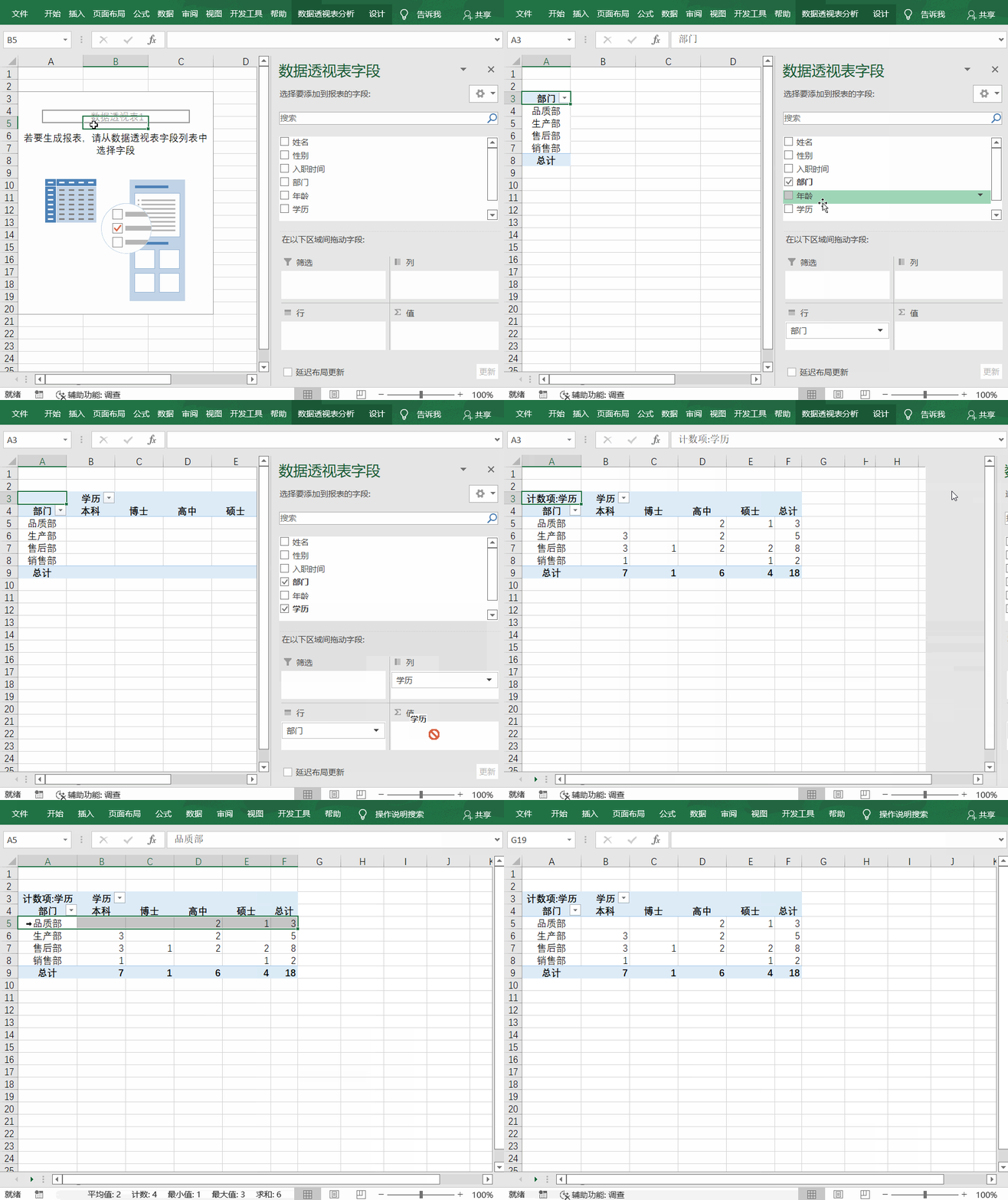
需要统计每个部门的学历数据,我们只需要分别将部门字段拖动行标签,学历拖动列标签,和值字段(计数)即可实现。简单的拖动几下比函数统计快多了。
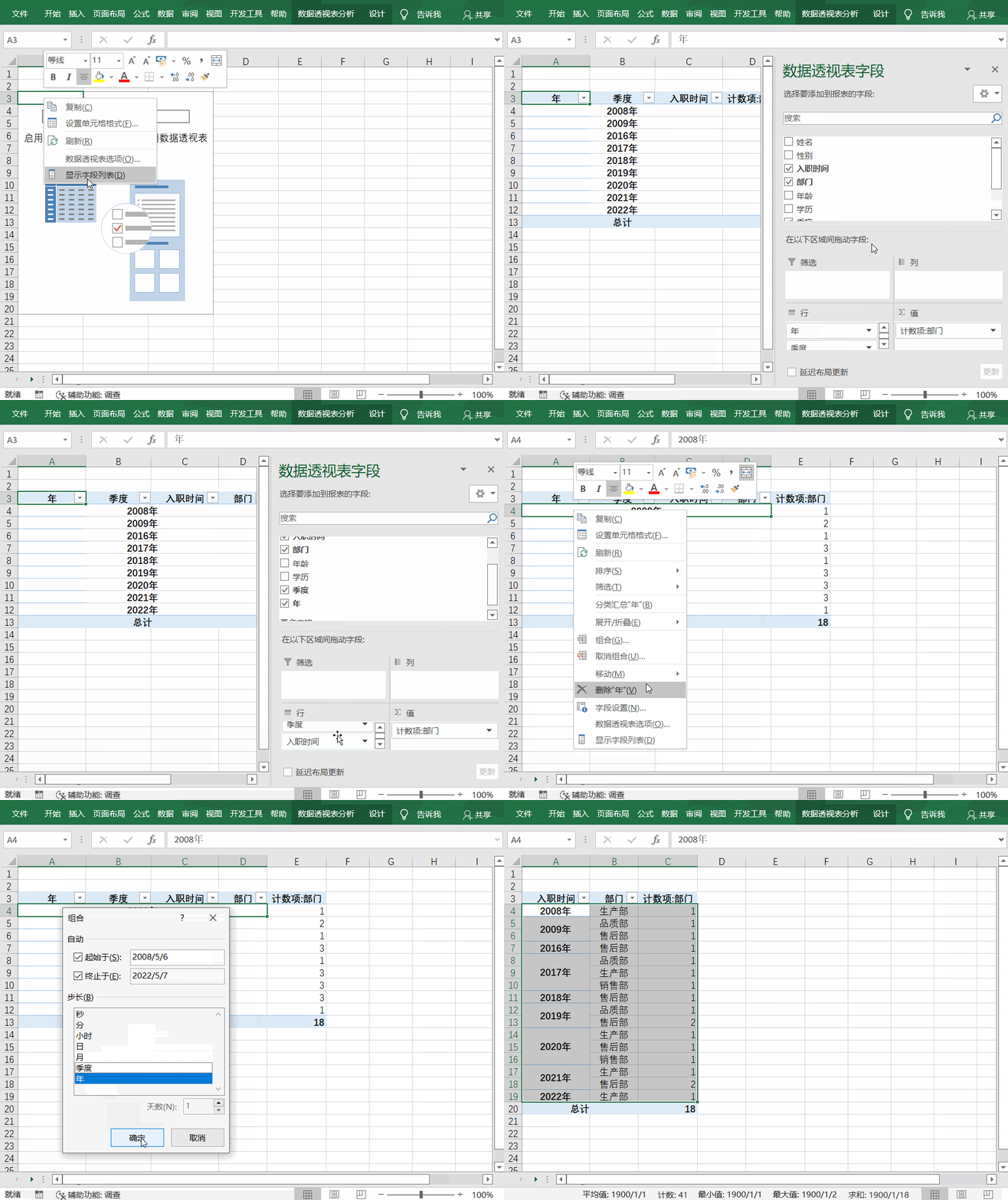
按照年份统计部门入职人数
如果我们需要按照年份来进行统计各部门的入职人数。我们首先需要将“入职时间”拖动到行标签,部门也拖动到行标签,接着来到数据透视表中鼠标右键,组合,将月份和季度取消选中状态,只选择年份,确定即可轻松实现。
今天的分享就到这,如果教程对大家有用,希望大家多多分享点赞支持小编哦!你的每一次点赞和转发都是支持小编坚持原创的动力。
建议优先APP学习,支持课程缓存,有更好的学习体验

 如果还有什么需要咨询的,联系微信客服18074746783
长按识别二维码「添加客服」
 点击阅读原文一键登录(可试看)