PPT 自由:爱上 Amazon Quick Desktop 的第一个理由
- 2026-05-08 11:27:24
做 PPT 这件事,从我的焦虑清单里消失了。
11 个月前我写过一篇《AI 生成 PPT,从惊艳到祛魅》——今天这一篇,算是一个迟到的答案。
一、从"祛魅"到"自由",仅仅过去了 11 个月
去年 6 月,我写过一篇《一周一练 | AI 生成 PPT,从惊艳到祛魅》。那会儿我的判断分三层:
第一眼惊艳——Kimi 里调一下博思 AI PPT,一句话生成一份"像模像样"的初稿,比我从零手搓快多了。
用完祛魅——初稿出来之后,还得花大量时间手动改版式、换配图、调文字结构。AI 生成的只是"半成品",最费时间的那一段反而没被真正解决。
三个悬而未决的问题——
视觉表达是极个性化的领域。故事可以让大模型写,但"视觉呈现"还得靠工具本身进化。 工具各自为政。 aippt.cn快但套路化,Gamma 好看但跳出了传统 PPT 形态,你只能二选一。我当时的猜想:也许要等到出现某种"PPT 描述性语言"(像 Slidev 的 Markdown),再和大模型端到端打通,才能真正解决问题。
文末我留了一句半开玩笑的话:"有能力的读者是不是忍不住想利用 Vibe 编程复刻一个 Bolt.new?"
11 个月过去,2026 年 5 月,我在 Amazon Quick 里完成了一次实验——同一篇博客、同一条提示词,生成了一组风格完全不同的 PPT,终于不用再为突发的演讲或分享任务焦虑了。
体感是:去年那三个问题,一次性被解掉了。
不是"又一个 AI PPT 工具",是把 PPT 生成做成了 AI 工作台的内置能力 不是"生成一份初稿然后你自己改",是一次生成、多风格可切的成品级交付 不是"你跳到另一个 App 去做 PPT",是在同一个对话流里顺手就做了
写在前面:本文不是横评,也不是软文。作为一个架构师,我每天要快速消化日新月异的用户需求、新产品、社区讨论,这些内容最终都要借助 PowerPoint 媒介落地。亲测了 Amazon Quick 和 Claude Cowork 之后,最大的感受是 PPT 不再消耗太多精力——真正"智能体架构"的桌面级助手,让所有人都可以零技术基础开始新工作方式的旅程,更懂得和你一起交互故事大纲、数据展现和内容风格。
二、Amazon Quick Desktop 是什么,为什么选它
在展开体验细节之前,先花一分钟讲清楚这个产品。
Amazon Quick 于2026年4月正式推出桌面版 Quick Desktop,定位是连接一切工具的企业级AI工作台,目前有 macOS / Windows 11 两个版本,文档生成是它内置的19个技能的一部分,PPT、Word 报告、PDF、Excel 都是可输出和可理解的形态。
对个人用户来说,选 Quick 有三个很实在的理由:
- 钱包友好:有完整的免费版,邮件注册即用;稍微重度的个人用户和团队,Plus 版 20 美元/月,30 天免费试用。不像很多 AI 产品,第一次打开就让你付费。
- 地区友好:无需科学上网即可访问,对国内用户来说这是个刚需条件。
- 体验友好:桌面级原生应用,不是浏览器标签页里的"又一个网页",这一点在后面第三章会具体展开——它换来的是响应速度、文件操作、多任务并行的全面体验升级。
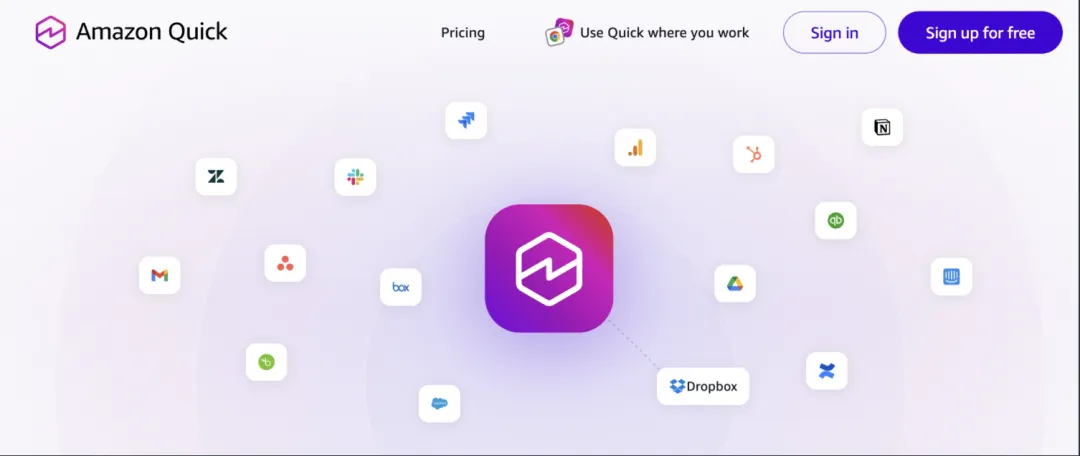
图 1 quick.aws.com —— 邮件注册即用,Plus 版 30 天免费试用,无需科学上网
三、深度体验:四个让我"惊喜"的细节
Quick 生成 PPT 的过程里,有四个具体细节让我停下来多看了两眼,每一个拎出来都不算大事,但四个放在一起,就把 "能用" 和 "好用" 之间的那条线画出来了。
3.1 不慌不忙:主动澄清,而不是闷头生成
拿到我的 Prompt 之后,Quick 没有立刻开始渲染。它先给我抛了两个必须回答的问题:
- 演示文稿的核心主题方向?
——它从原文里识别出几条可行的故事线,做成"按钮"让我点选 - 目标受众是谁?
——同样是几个候选受众标签(比如"跨团队分享 (如 All Hands)"、"管理层"、"技术同事"等等)
提交之后,右侧同步展开了一个预览面板,信息量相当密集:
- 11 SLIDES 封面信息(标题、副标题、字体)——告诉你最终输出是多少页、主视觉长什么样
- COLOR THEME:10 个命名好的配色主题,不是通用拾色器,而是企业级内置——Midnight Executive、Forest & Gold、Coral Sunset、Warm Terracotta、Deep Ocean、Charcoal Minimal、Teal & Amber、Berry & Cream、Sage & Slate、Cherry Bold,每个主题都是一组"标题颜色 + 正文颜色 + 强调色"的完整组合,用户可以点击预览效果
- SLIDE OUTLINE:11 张缩略图网格,带页码和标题,整篇结构一眼看完
关键是最后一步——我必须点 Approve 按钮,Quick 才真正开始制作,在这之前,一切都是"计划预览"。
这种 "先对齐、再执行" 的交互,非常像一个靠谱的咨询顾问——不急着干活,先把题目聊清楚,比绝大多数"输入 Prompt 直接生成"的工具,多了一个关键的中间态:用户对方案的确认权。
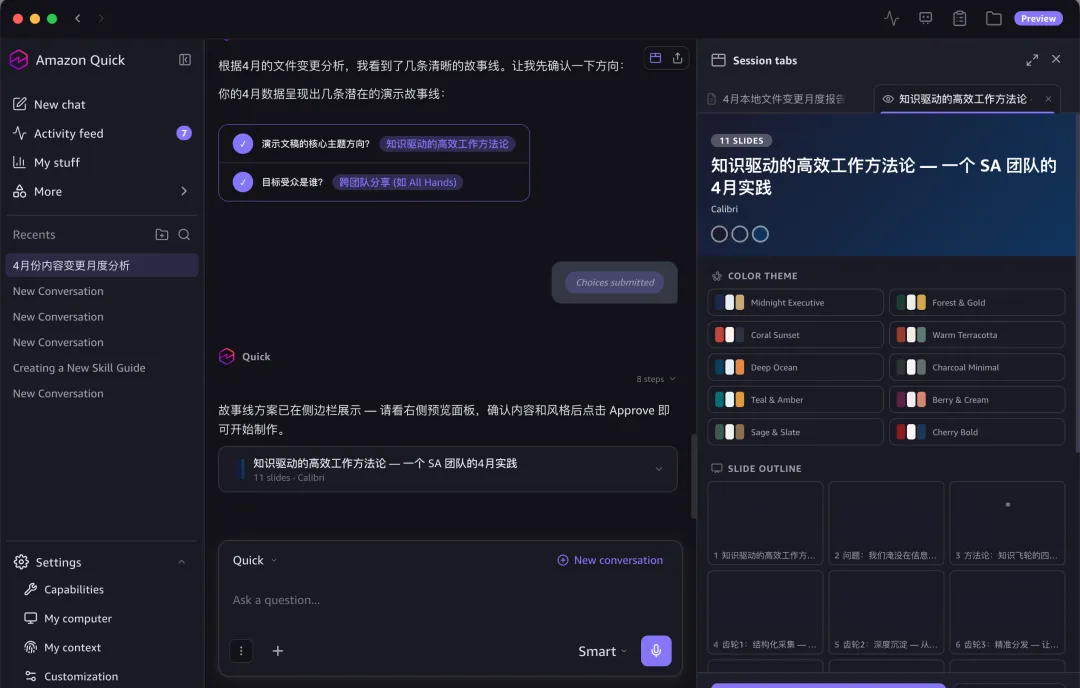
图 3.1 澄清主题与受众 → 预览 11 页缩略图 + 10 个命名配色 → 点击 Approve 才开始制作
3.2 过程透明:分层构建,而不是按页串行
Approve 之后,Quick 开始干活。这时候我看到的不是"第 1 页渲染中 → 第 2 页渲染中 → ..."的串行流程——它选了一条更工程化的路径:分层构建。
在中央的工作日志里,我看到 Quick 像一个程序员一样,按照三个层次推进:
- Layer 1:为全部 11 张幻灯片一次性生成背景和基础布局
- Layer 2:为全部幻灯片一次性添加装饰形状和布局元素
- Layer 3:分批为幻灯片写入文字内容(截图里是第 1-7 页)
每一层都对应一组动作——Reading file 读取规范、Opening in tab 打开工作画布、Writing file 写入文件、Running code 执行代码、Editing file 修改文件,像在 VS Code 里看着 Agent 一步一步写代码。右侧的缩略图区会随层推进逐步"显影":先是空框架,再有背景色和几何装饰,最后文字落到版面上。
这个交互有两个直接的好处:
- 整体一致性:所有页共享一套布局与装饰规则,不会出现"第 3 页和第 7 页字号 / 配色不统一"的漂移
- 过程可理解:每一步动作都有明确命名和文件产物,即使中途出错也知道卡在哪
需要说明:生成过程中不能直接点某一页进去改(比如"这页标题不喜欢,当场编辑")。真正的微调发生在 Layer 3 全部完成后,通过对话框用自然语言发起(见 3.3 节的"需要调整什么?"入口)。这算是敏捷协作的味道——只不过回合更长一点,反馈不是实时的而是"一段一段"的。
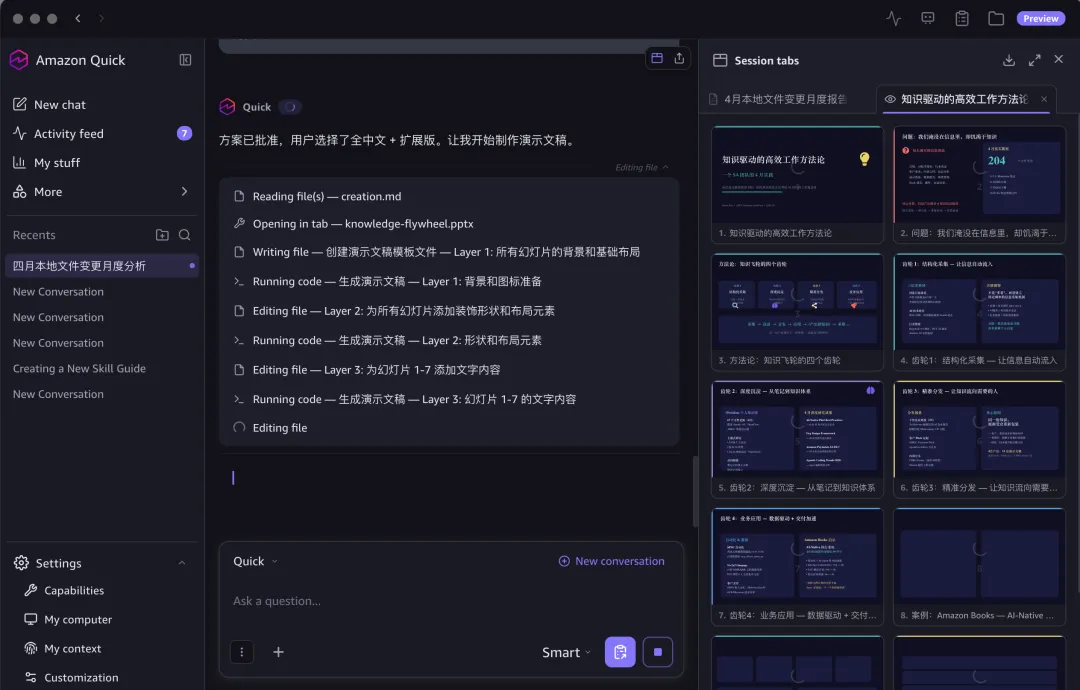
图 3.2 三层分层构建,像看 Agent 写代码——过程可观察、日志可追溯、整体更一致
3.3 结果标准:完成页给你所有需要的信息
全部 11 页生成完毕后,Quick 给我的不是一条"已完成"的消息就完事——它直接在对话区给出了一个结构化的完成页:
开头一句话点明成果:"演示文稿已完成!共 11 页,深色主题,全中文内容。可以在右侧预览面板中浏览。" 一张页面结构表列出全部 11 页的角色分工——封面、痛点、框架、齿轮详解(4-7 页)、外部案例、数据汇总、行动建议、谢幕,每一页干什么一目了然 一行说明:"每页都附有演讲备注,方便你演示时参考" —— Speaker Notes 是标配,不是彩蛋 一个醒目的 点击下载 PPTX 链接,导出的就是标准 .pptx一个回看入口:"知识驱动的高效工作方法论↗",方便随时再打开 一个微调入口:"需要调整什么?",在这里用自然语言发起二次修改(前面 3.2 说的"回合式协作"就是在这里发生)
右侧预览面板这时候变成了网格视图,11 张完成的缩略图一屏铺完,底部还有一张"单页放大预览",随鼠标滚动。
有一个细节特别值得点一下——预览面板顶部写着 "Preview may differ from the original. For full fidelity, open in the native app." 这句话很诚实:在线预览是"近似"的,要看完整保真效果,请下载后用 Keynote/PowerPoint 打开。这种不装的透明度,我很买账。
下载下来的 .pptx 在 PowerPoint 里打开——文本框、配图、原生 Office 图表全部是可编辑对象;每页底部的演讲者备注(Speaker Notes)完整保留。这跟 Gamma 那种"精致的卡片微型网站"路线完全不同——好看归好看,但你很难把它塞进公司内部的汇报流程,Finance 要我提交的是 .pptx,不是一个 Gamma 链接。
Quick 选择尊重这个现实:结果必须回到用户自己的原生工具链。
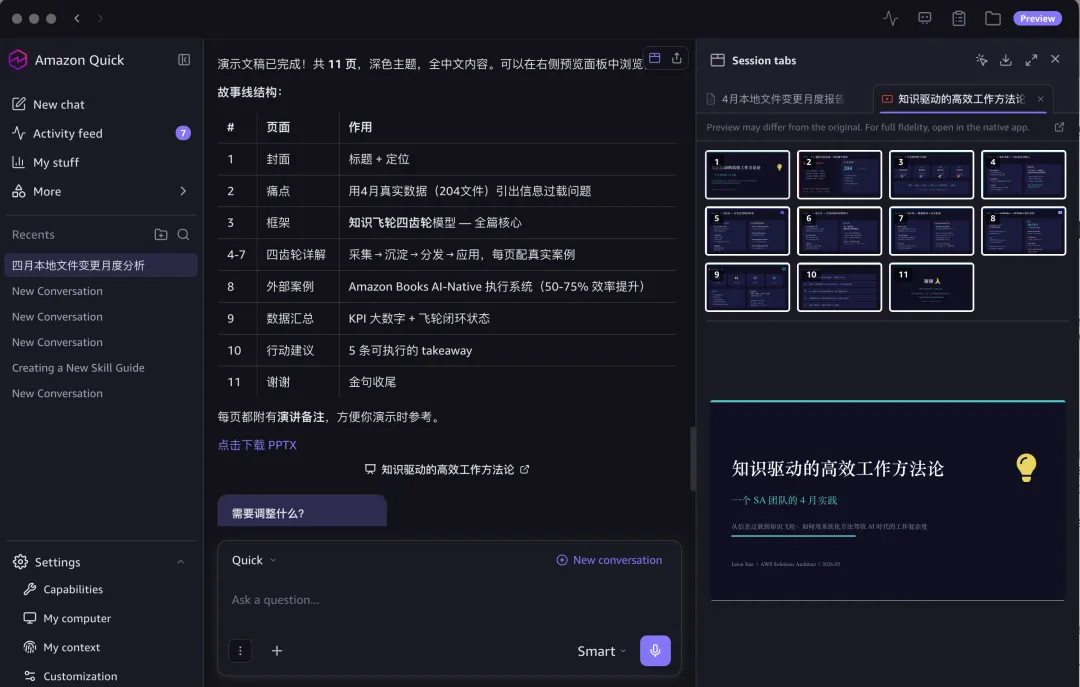
图 3.3 完成页一屏给全:结构表 + Speaker Notes 说明 + PPTX 下载 + 微调入口——且坦白告知"预览非终稿,原生 App 才保真"
3.4 多任务并行:我要 5 个,它给我 8 个候选
这是最让我意外的一点。
当我说"再给我 5 个不同风格的版本"时,Claude Cowork 直接就开始干活了,
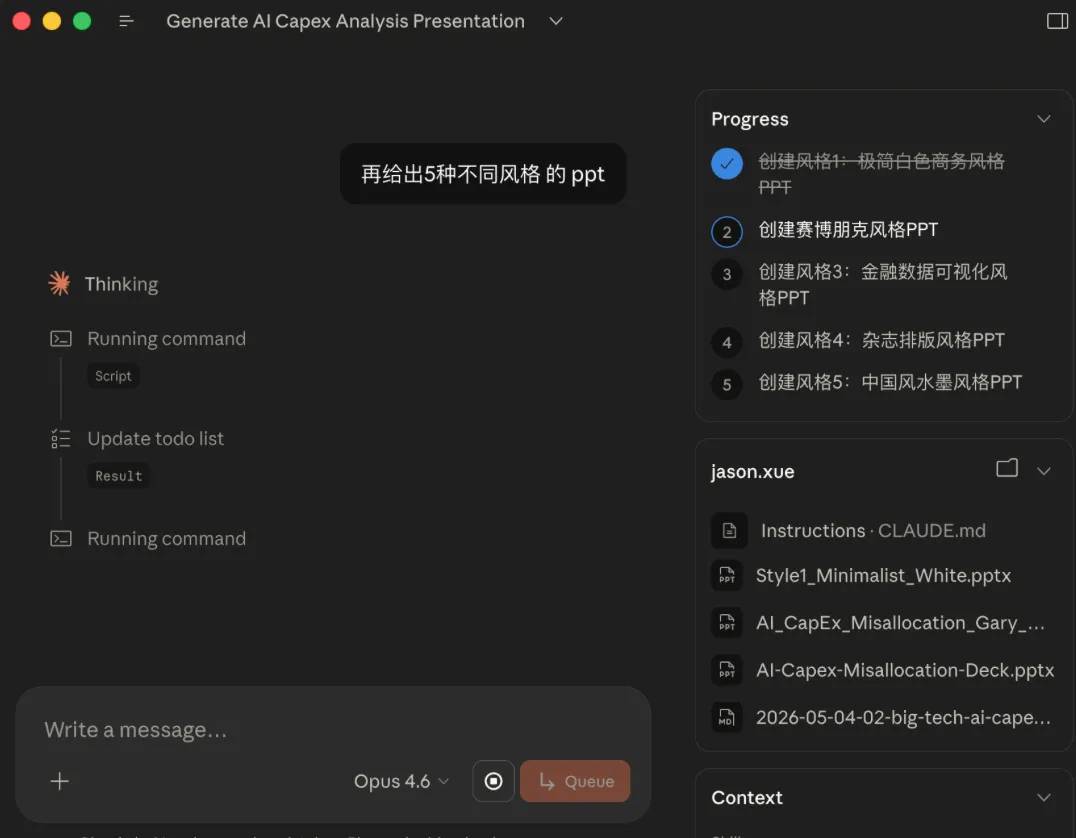
Claude Cowork 行为截图
但 Quick 并没有一个一个地排队做,它先干了两件事,Quick 内置了Web Search 能力,可以快速学习网络上各种新鲜的风格:
基于这篇文章的主题和我的使用场景,一口气推荐了 8 种候选风格(比我要的多出 3 个),整齐地列在中央编辑区的风格表格里——每一行是一个风格: # | 风格 | 文件 | 特点① 咨询报告风 · style_mckinsey.pptx· 白底 + 深蓝标题 + 编号展品(Exhibit) + 高密度表格 + 极细灰线② Apple Keynote 极简风 · style_apple.pptx· 纯白 + 60-80pt 巨大数字 + 一页一个观点 + 零杂物 + 蓝色点缀③ 财报期刊风 · style_ft.pptx· FT 粉橙底 + Georgia 衬线体 + 分栏布局 + 大引用 + 红色强调④ SaaS 产品发布 · style_saas.pptx· 浅灰底 + 紫蓝渐变 + 圆角白卡 + Pill 徽章 + 柔和质感⑤ 风险预警 Dashboard 风 · style_dashboard.pptx· 深黑底 + 红色警报条 + 仪表盘卡片 + 等宽数字 + 紧迫感⑥ ⑦ ⑧ 另外 3 款备选(加上现有的 ⑥ Anthropic 风格——
ai_capex_marcus.pptx——总共 6 个版本的总览)我从中勾选了 5 个继续,Quick 同时并行启动 5 个独立任务——对应右侧的 Task list(5 done):SaaS 产品发布风、风险预警 Dashboard、财报期刊风、Apple Keynote 极简风、McKinsey 咨询风。
右侧任务卡片清晰展示了每个任务的状态、类型(Smart / Re-entrant / Shared workspace)和文件产物,底部还有一段实时的任务摘要,告诉我当前正在生成的是什么(截图里显示的是 Dashboard 风格的 dark background + caution elements + metric cards 的构建细节),5 个任务大约 10 分钟内全部完成(相比 Claude Cowork 耗时偏长,但结果大部分偏优)——如果是串行,这个体验大概要等 5 倍时间,而且每一次等待都会让你产生"要不要算了"的冲动。
并行带来的不只是“快”,它更重要的价值是:把"对比选择"变成了默认体验——你同时拿到 5 个成品摆在桌上,才能在它们之间挑出最合适的那一个,串行生成的时候你永远不知道还有没有更好的版本,而并行生成直接把这个选择权交给你。
顺便 Quick 还在底部给出了下一步的行为引导——"加上现有的 ⑥ Anthropic 风格,共 6 个版本,需要进一步操作吗?" 两个按钮:"打开某个风格详细查看" 和 "对某个风格做微调",每个风格都可以单独对话,查询细节。
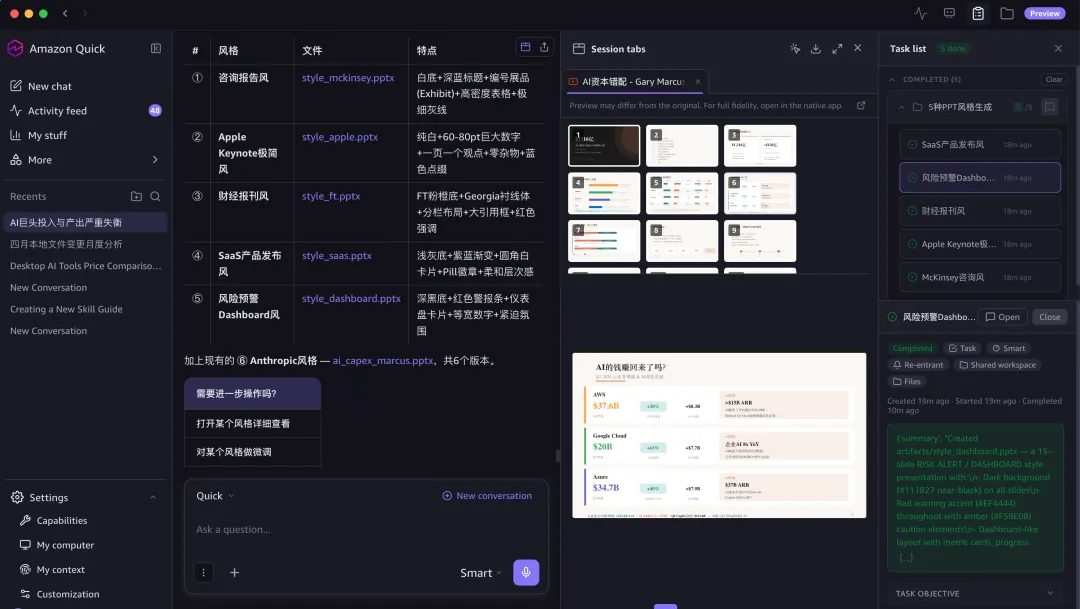
图 3.4 要 5 个,给 8 个候选;勾选 5 个后同时并行——约 10 分钟全部完成,"对比选择"成为默认体验
写到这里,回过头看一眼去年那篇祛魅文里我抱怨的点——"初稿出来之后还要花大量时间手动改版式"。现在再看,Quick 把"手动改"的需要几乎消解掉了:澄清在先(3.1)、分层可溯(3.2)、交付标准(3.3)、并行出多版(3.4)。
这不是"AI PPT 生成更强了",这是产品形态的整体升级。
四、作为创作者的几点思考
4.1 内容永远是骨,风格只是皮
Quick 再强,也救不了一篇逻辑混乱的原文。
这次实验成功的前提是:那篇 Gary Marcus 的博客本身结构非常清晰——数据、论点、反论点、综合判断,每一层都有明确的载荷。Quick 只是把这个骨架用不同的皮肤展示了出来。
启示:写作的时候就要按"可 PPT 化"的骨架去搭。一篇能被 AI 顺利做成 PPT 的文章,大概率也是一篇人看起来清晰的文章。反过来也成立。一键 N 风格,解放的是表达而非创作——过去"做 PPT"占掉了我大约 40% 的表达时间,现在降到了 5%。省下的 35% 应该投回哪里?答案是:提升内容本身的密度和原创性。当每个人都能用同样的工具生成同样漂亮的 PPT 时,真正的差异化会回到内容本身——你有没有别人没有的视角、数据、观点。
4.2 "内置"比"更好"更重要
Gamma 很好用,但你要跳出去。Canva Magic Design 很强大,但你要重新导入素材。Beautiful.ai 很精致,但它不知道你上下文里聊过什么。aippt.cn 很快,但它只懂"标题+大纲→模板套用"这一种模式。
单点最优 ≠ 流程最优。这是独立 AI 工具的共同困境——每一个都很好,但加起来不够好。
Amazon Quick 真正的飞跃不是"生成了一个 PPT 文件",而是让我有了一条与自己知识打通、可以随时按场景换皮的演示文稿生产线。它把 PPT 生成变成了 Document Generation Agent 的一个输出形态——同源的还有 Word、PDF、Excel。下一次你要做 Word 版、Excel 版、PDF 版的同一份内容时,你不用再学一个新工具。
这才是标题里"PPT 自由"的真正含义——不是"多了几个模板选项",而是"做 PPT 这件事从认知负担里消失了"。
4.3 Agentic 工具的未来,在"流"不在"点"
单点功能的 AI 工具(专做 PPT 的、专做图片的、专做文案的)会快速商品化。
胜出的是那些把 AI 能力嵌入工作流底座的平台——Amazon Quick、Notion AI、Cursor 都是这个路径。区别在哪?区别在于:你不用再"打开一个 AI 工具"。AI 能力变成了底座的一部分,像电一样无处不在,但你察觉不到它的存在。
去年我问过一句话:Vibe Coding 是不是可以复刻一个 Bolt.new?现在看,Amazon 给了一个更大的答案——不用复刻谁,Quick 直接把这个层级的能力做成了内置。
五、结语:自由不是选项多,而是不用选
"PPT 自由"不是指"有 8 种风格可以选"。
而是指——你不用再为选哪种风格、用哪个工具、花多少时间而纠结。
当工具的摩擦降到零,创作者才能真正回到内容本身。这可能才是 AI 原生工作方式,对知识工作者最实在的礼物。
去年我在那篇祛魅文结尾写:"AI 生成 PPT 的能力会越来越强"。一年过去,强是真的强了。但更重要的变化是——它不再是一个你需要专门打开的"AI PPT 工具",它变成了你工作流里的一呼一吸。
这篇写完我想再补一篇,专讲 Document Generation Agent 的技术架构——它是怎么做到"一次生成、多风格同出"的,双引擎策略又是什么,留给下一篇。
📚 扩展阅读
📄 Claude Computer Use 从 15% 飙至 72.5%:Agent 操作电脑的质变时刻
📢 免责声明:本文基于公开数据与行业观察进行分析,不构成投资建议,文中观点仅代表作者个人判断,不代表公司观点,欢迎理性讨论。
军见| 洞见科技,洞见职场,洞见自己;科技有深度,职场有方法,管理有温度,做长期有用的内容。
点赞 +「在看」,转发给你身边有需要的朋友。收不到推送?那是因为你只订阅,却没有加星标。


