给 AI Agent 用的PPT生成框架,实测
- 2026-05-09 14:44:48
AI时代,PPT的未来是HTML,一个神奇的 Skills 推荐
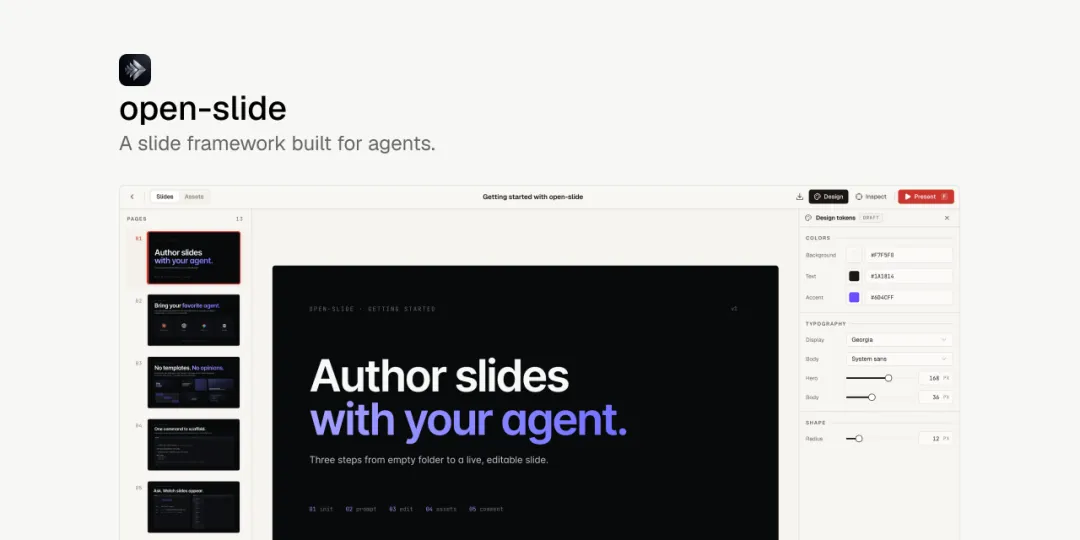
刷到一个项目叫 open-slide,专门写给 AI 编程 Agent 用的幻灯片框架
不是给人用的,是给 Claude Code、Codex、Cursor 这些 Agent 用的
你跟 Agent 说"帮我做一份介绍 XX 的 10 页 PPT",它直接给你写出来一份高质量、可以现场演示的深色编辑器风格 PPT,整个过程你不用打开 Keynote 也不用碰 figma
我自己实测了一遍,用它做了一份 10 页的「Harness 详解」PPT,截图插进了上一篇文章里,效果相当不错
今天就来好好聊聊这个项目
简介
先放官方一句话定位:
❝The slide framework built for agents. Describe your deck in natural language — your coding agent writes the React. open-slide handles the canvas, scaling, navigation, hot reload, and present mode so the agent can focus on content.
你描述要做啥,Agent 写 React 组件,框架处理所有脏活——画布缩放、键盘导航、热更新、演示模式
每一页幻灯片是一个 1920×1080 的 React 组件,没有 DSL 没有模板限制,你想怎么 layout 怎么 layout,想用什么 React 库就用什么
这点是它和 reveal.js、slidev 最大的区别:那俩是给"会写 markdown 的人"用的,open-slide 是给"会写 React 的 Agent"用的
核心功能拆解:
Agent-native authoring:脚手架自带 4 个 Claude Code skill —— /create-slide(端到端生成一份 deck)、/slide-authoring(画布/字号/调色板技术规范,Agent 写之前先读这个)、/apply-comments(应用评论修改)、/create-theme(自定义主题)浏览器内 inspector:dev server 里点任何元素都能加评论,比如 *"make this red"、"shrink the headline"*,评论以 @slide-comment标记保存到源码,跑一句/apply-comments,Agent 一次性把改动全应用上,循环:present → 点选评论 → apply → 再来一遍Assets manager + svgl logo 搜索:每个 deck 有独立的资源面板管理图片/视频/字体,要插品牌 Logo 直接通过集成的 svgl 搜,不用再去满世界扒 SVG 专业演示模式:全屏播放 + 键盘导航,还有 presenter mode——当前页/下一页预览、speaker notes、计时器一应俱全,是给真正上台做分享的人准备的,不是 demo 导出 HTML & PDF:一条命令导出独立静态站或者打印就绪的 PDF,没有服务器依赖 静态部署:build 出来就是一坨纯静态文件,Vercel、Cloudflare Pages、Netlify、Zeabur 任你挑,零运维
安装
按官方指引超简单,三行命令的事:
npx @open-slide/cli init my-slidecd my-slidepnpm dev使用
我的流程是这样的:写一篇技术文章 → 让 Agent 把核心观点抽成 10 页 PPT → 截图插回文章
以「Harness 才是 AI 编程 Agent 的胜负手」那篇为例
Step 1:让 Agent 设计幻灯片
直接把原文 md 喂给 Claude Code,让它读 /slide-authoring skill 后,按照 1920×1080 画布写 10 页 React 组件,保存到 slides/harness-2026/index.tsx
每页就是一个 React function,可以 export default 一个数组,框架按数组顺序渲染
Step 2:build + preview
pnpm buildpnpm preview预览跑在 4173,浏览器打开 /s/harness-2026 就能看效果
我做的 Harness PPT 大概长这样(深色编辑器风、橙色 accent):
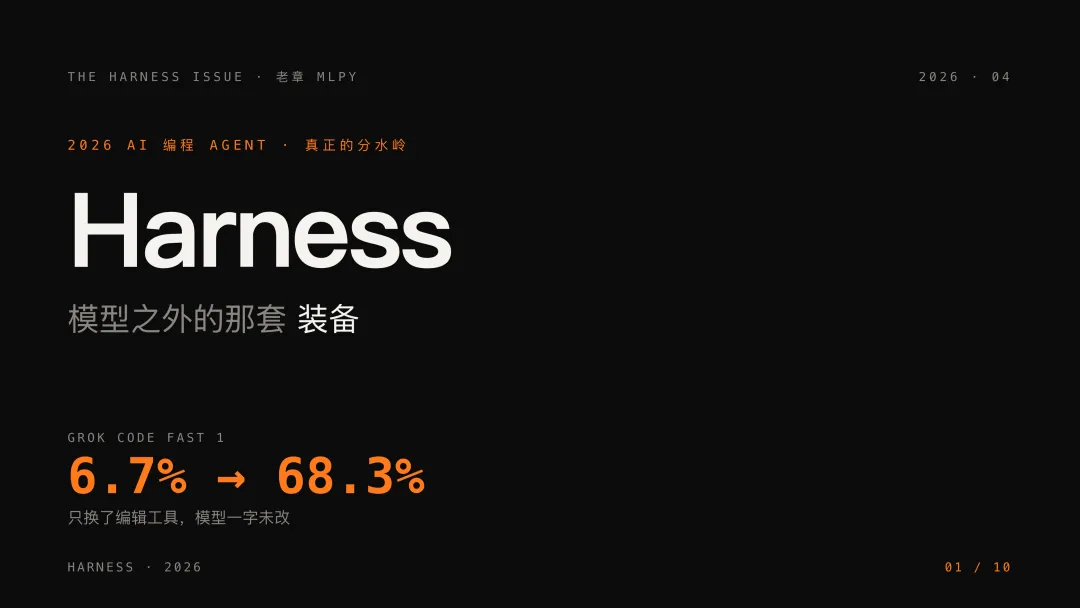
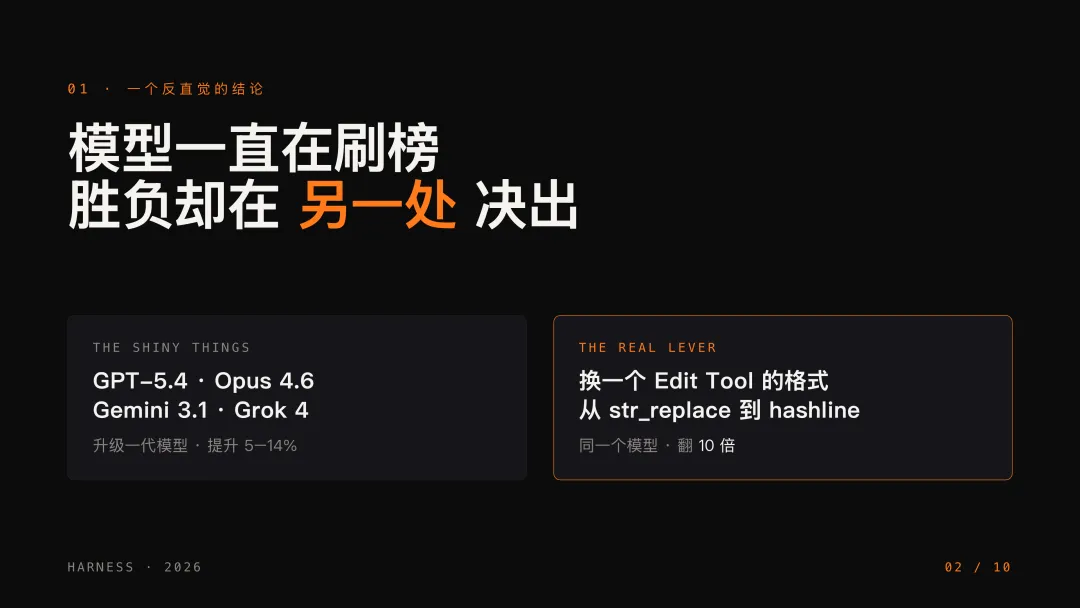
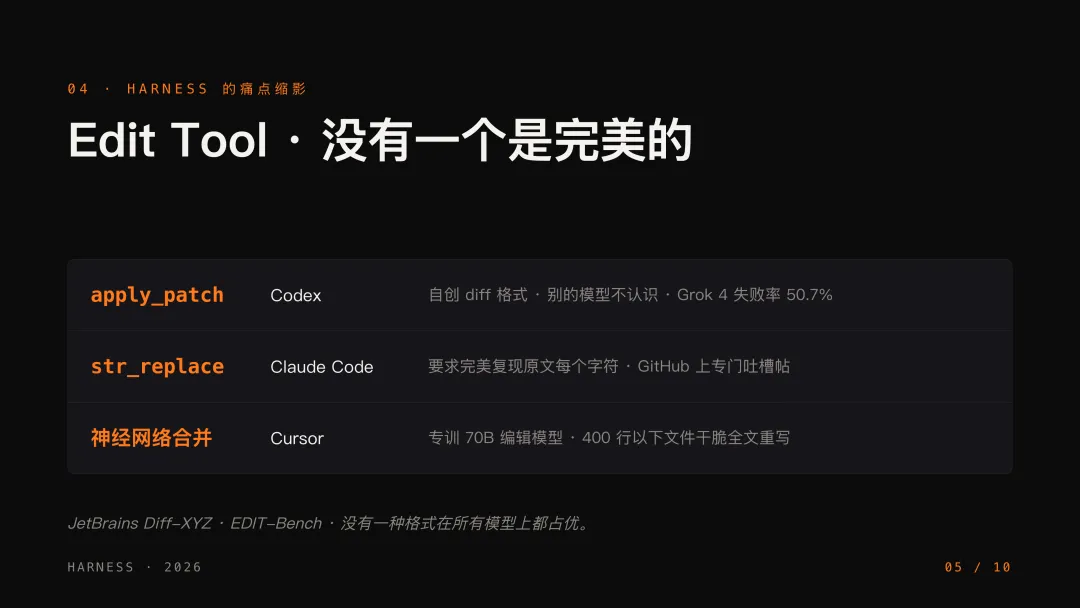
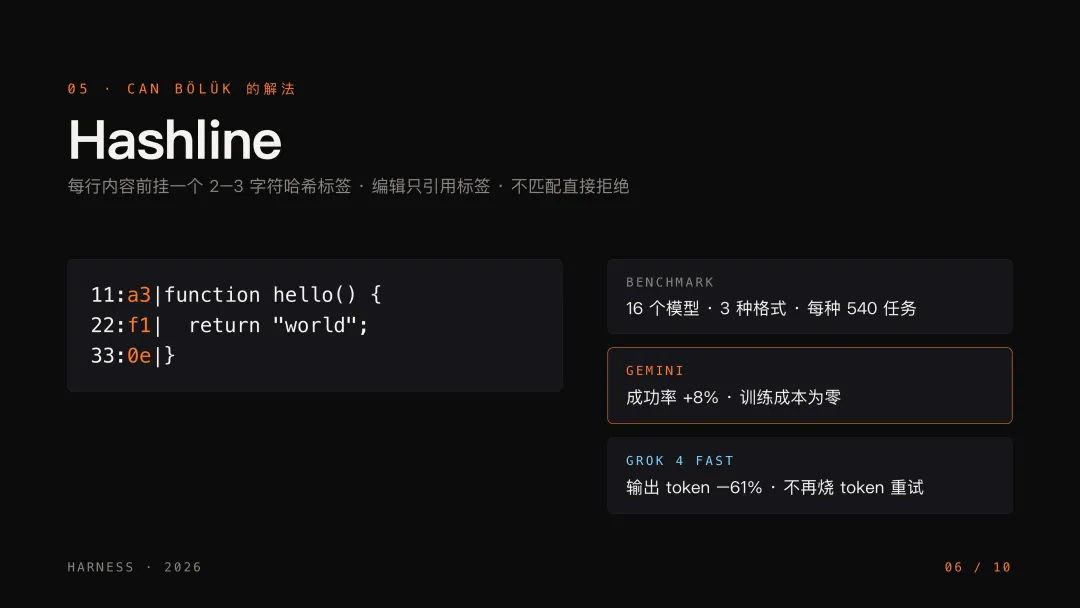
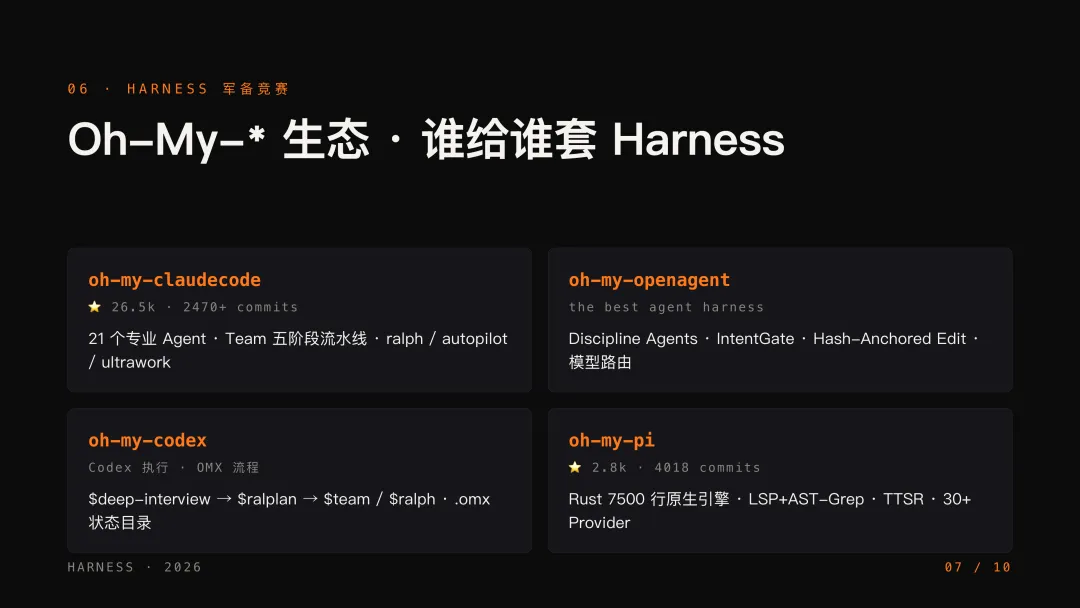
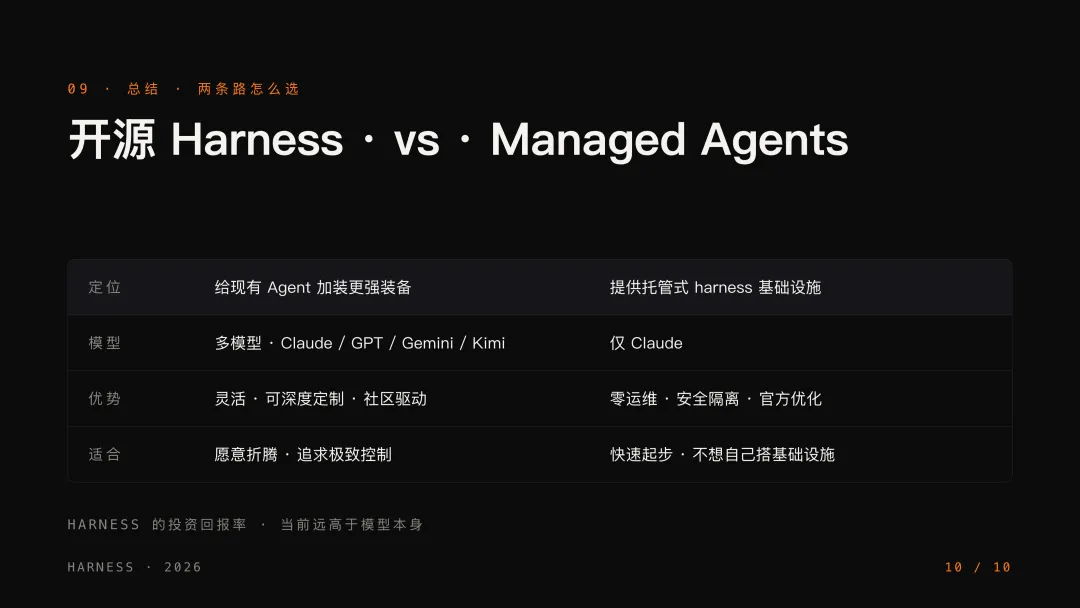
10 页全跑下来一气呵成,视觉风格统一、信息密度合理,比我自己用 Keynote 拼一下午快至少 10 倍
Step 3:截图插入文章
这步不是 open-slide 自带的(issue 里有人提过想要批量导出 PNG),我自己写了个 playwright 脚本:
const { chromium } = require('playwright');const browser = await chromium.launch();const ctx = await browser.newContext({viewport: { width: 1920, height: 1080 },deviceScaleFactor: 2,});const page = await ctx.newPage();await page.goto('http://localhost:4173/s/harness-2026');await page.click('body');await page.keyboard.press('f'); // 进入 present modefor (let i = 1; i <= 10; i++) {if (i > 1) await page.keyboard.press('ArrowRight');await page.waitForTimeout(500);const handle = await page.$('div[style*="1920px"][style*="1080px"]');await handle.screenshot({ path: `png/page-${i}.png` });}这里有个关键技巧:必须先按 f 进入 present mode,普通预览模式下键盘事件会被缩略图组件吃掉,ArrowRight 只能翻一页就卡住
我一开始没进 present mode,10 张截图里 9 张都是同一页,调试了半天才发现这个机关
进 present mode 之后稳如老狗,10 张全部独立,分辨率 3840×2160(DPR=2 的视网膜版本),插到文中绝对清晰
实测
实测下来我对它的评价是:专为 Agent 设计这个定位,不是噱头,是真的把 Agent 的工作流吃透了
优点:
React + Tailwind 写页面,自由度比 reveal.js / slidev 高一个量级,想做什么花活都行 1920×1080 固定画布的设计简单粗暴但有效,Agent 不用担心响应式适配,专心写内容 /slide-authoringskill 文档详细到字体字号、行距、留白比例全都规定好了,Agent 写出来的页面视觉一致性极强present mode + presenter mode 是真的能上台用,不是花架子 部署纯静态,扔 Cloudflare Pages 一秒上线
缺点 / 局限:
中文字体支持要自己折腾(assets 面板加字体文件 + 在 React 里 import) 没有内置的 PNG 批量导出(要自己写 playwright,像我上面那段) 写 React 的门槛不算高但也不算零——如果你不会 React 完全不知道这是啥的话,得让 Agent 全权代笔,自己改细节会有点懵 现在生态还小,主题/模板库基本是空的,全靠自己(或 Agent)从零撸
适合谁:
经常需要把技术内容快速做成幻灯片的内容创作者、布道师、做技术分享的工程师 重度用 Claude Code / Codex / Cursor 的人,让 Agent 直接产出 deck 是真的爽 喜欢 React 生态的,想用 Tailwind / shadcn / framer-motion 写动画的
不适合谁:
完全不写代码、纯靠 GUI 拖拽做 PPT 的人——那你还是用 Keynote 吧 内容固定就是那几个简单 markdown 文档,slidev 完全够用,不需要这个 要协同编辑(多人同时改一份 deck)的——这个目前是个人本地工具
One More Thing
最让我感慨的不是 open-slide 这个工具本身,而是它背后的思路
幻灯片是 visual code,Agent 擅长写 code,所以让 Agent 用代码方式生产幻灯片,比让它生成 pptx 文件靠谱一万倍
这个思路可以推广到很多地方:
简历是 visual code → 让 Agent 用 React 给你写一份 海报是 visual code → 让 Agent 写 SVG / Canvas 数据可视化是 visual code → 让 Agent 用 D3 / Vega
未来真正的内容创作工具,可能都是这种"自然语言 → Agent → 代码 → 视觉产出"的形态,open-slide 是这个范式很早期但很正确的一个样板
我打算之后所有文章配的 PPT、信息图都用它生成,正好凑齐"obsidian 写文 + Claude Code 写 PPT + R2 图床 + 编辑器一键发"的全链路
一句话总结:如果你是用 Claude Code / Codex 的内容创作者,今晚就装上玩玩,回不去了
#openslide #ClaudeCode #AIGC #AI编程 #PPT
制作不易,如果这篇文章觉得对你有用,可否点个关注。给我个三连击:点赞、转发和在看。若可以再给我加个🌟,谢谢你看我的文章,我们下篇再见!


