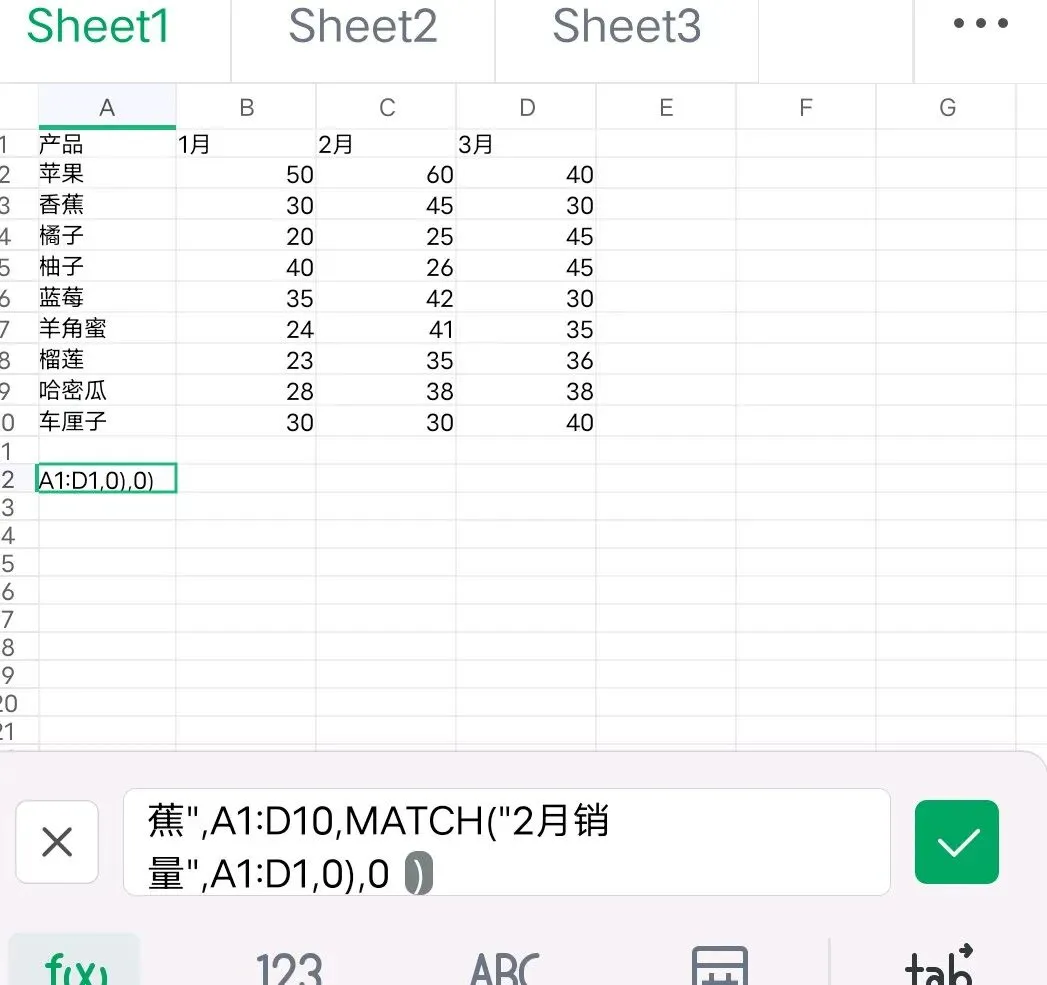
今天给大家分享一个match函数,match函数说白了就是一个找位置的函数
公式: =MATCH(找啥, 在哪找, 咋找)
比如
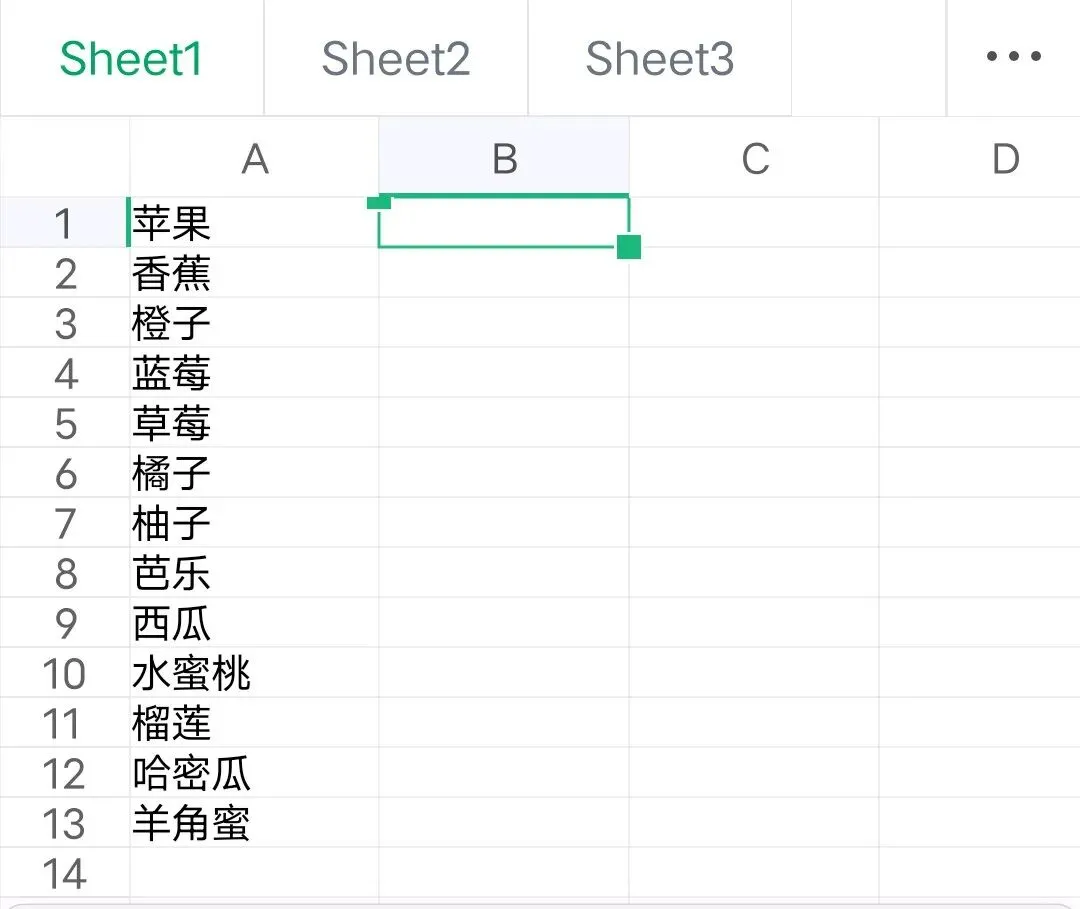
我们要找到“蓝莓”在A列的位置
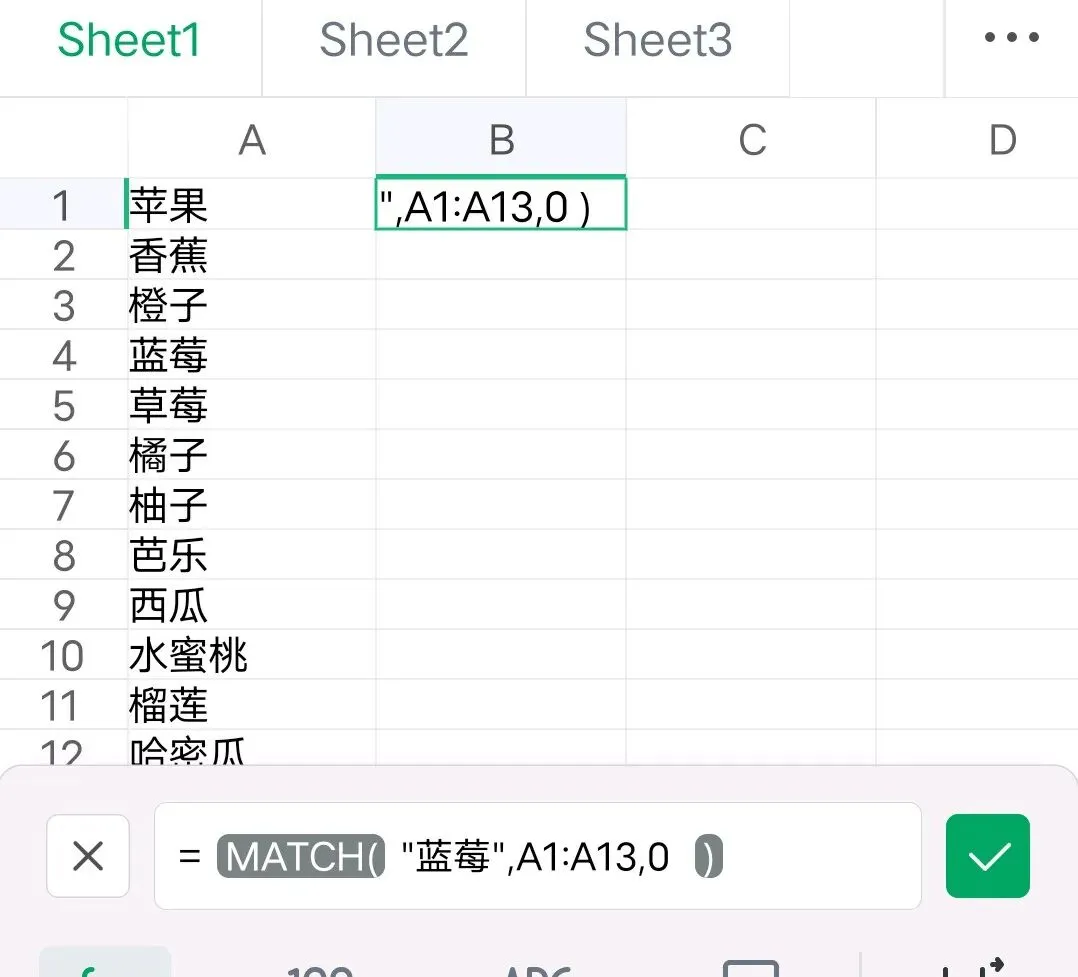
公式=MATCH("蓝莓",A1:A13,0)
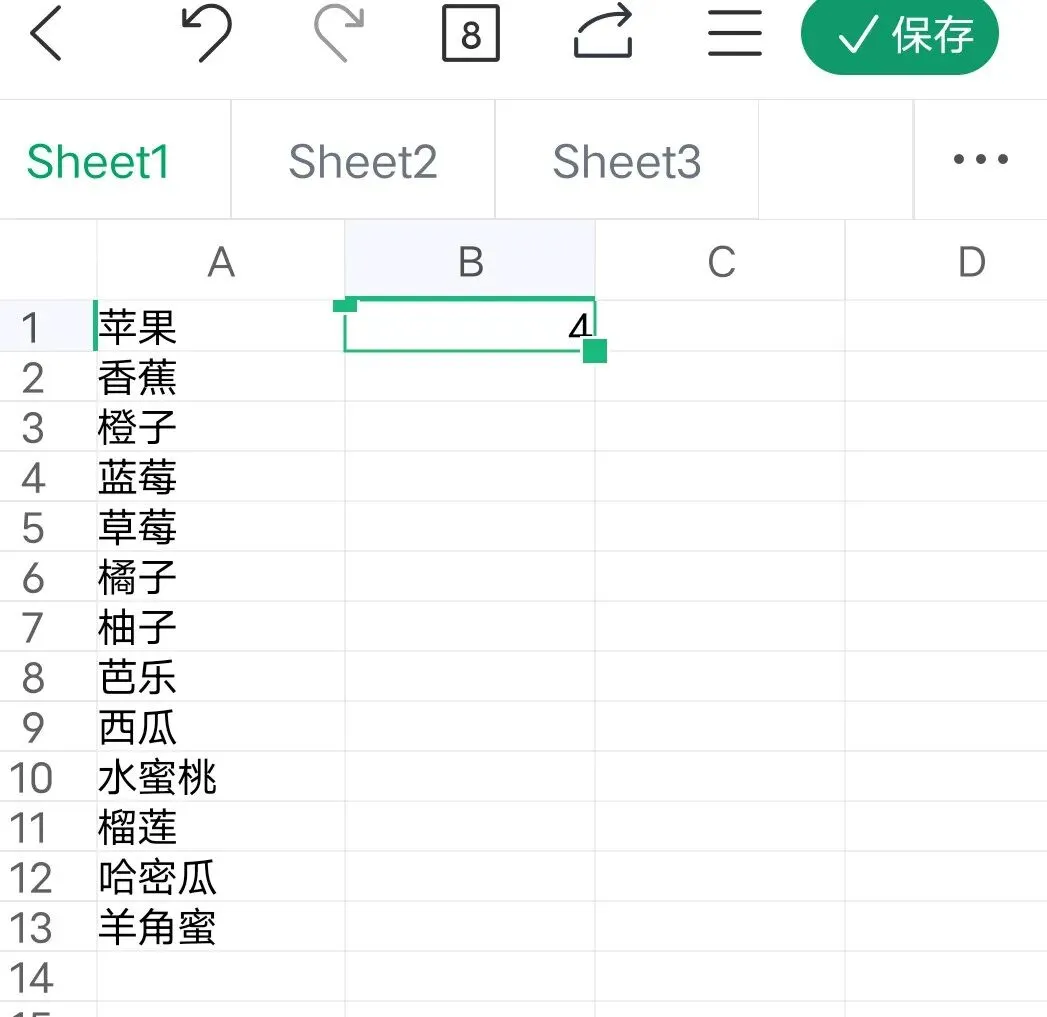
输入完公式后按enter(回车)就可以知道“蓝莓”在A列的第四行
match语法
=MATCH(查找值, 查找范围, 匹配方式)
第一个参数:你要找的东西(比如“蓝莓”)
第二个参数:查找范围(必须是一行或一列,比如A1:A13)。
第三个参数:匹配方式(0是精确匹配,就像上面找蓝莓的位置 1和-1都是近似匹配)
但是match函数经常和Vlookup函数一起使用
MATCH 和 VLOOKUP 搭配,能解决一个大问题:当你不知道目标数据在“查找范围”的第几列时,不用手动数列数,让 MATCH 自动定位列数,再也不怕数错列!
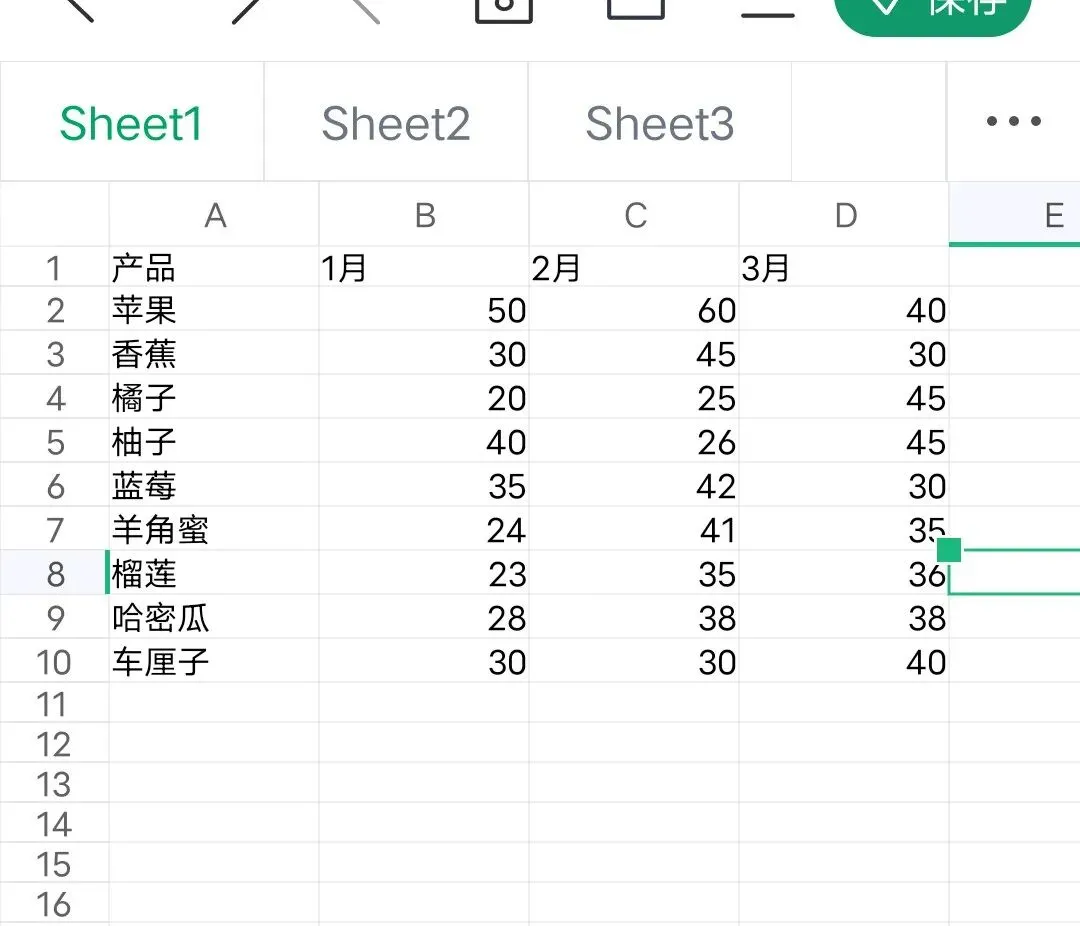
例子:有一张销售表(A1:D5),包含“产品名、1月销量、2月销量、3月销量”,现在想查“香蕉”的2月销量。
单独用VLOOKUP的麻烦
如果直接写 VLOOKUP("香蕉", A1:D10, 3, 0) ,能返回45(正确结果),但这里的“3”是手动数的(C列是第3列)。
如果表格列数很多(比如到12月),数错列就会出错。
搭配MATCH,自动定位列数
用 MATCH 先找到“2月销量”在标题行的位置(即列数):
MATCH("2月销量", A1:D1, 0)
结果会返回 3 (因为“2月销量”在第3列)。
再把这个结果放进 VLOOKUP 的第3个参数,公式就变成:
VLOOKUP("香蕉", A1:D10, MATCH("2月销量", A1:D1, 0), 0)
其实就是Vlookup负责找“香蕉”所在的行,match负责找“2月销量”所在的列,两者结合自动返回“香蕉”和“2月销量”交叉处的数值(45)。