转正加薪目标奋斗之PPT学习03
- 2026-11-02 02:02:20
转正加薪目标奋斗之PPT学习03今天学习的内容是合并形状,珞珈老师说形状是区分PPT小白和大神的重要分水岭,看来今天得好好学习了,说实话,昨天统计那么多的快捷键,真的就是常用的几个记得,其他都忘光了,好在我有笔记,后续可以直接找。今天也是好好做笔记。 office里面默认有200多种形状。 形状格式——>插入形状——>合并形状 下面图片就是我按照教学里面说的将两个图形组合在一起形成任意形状的作业 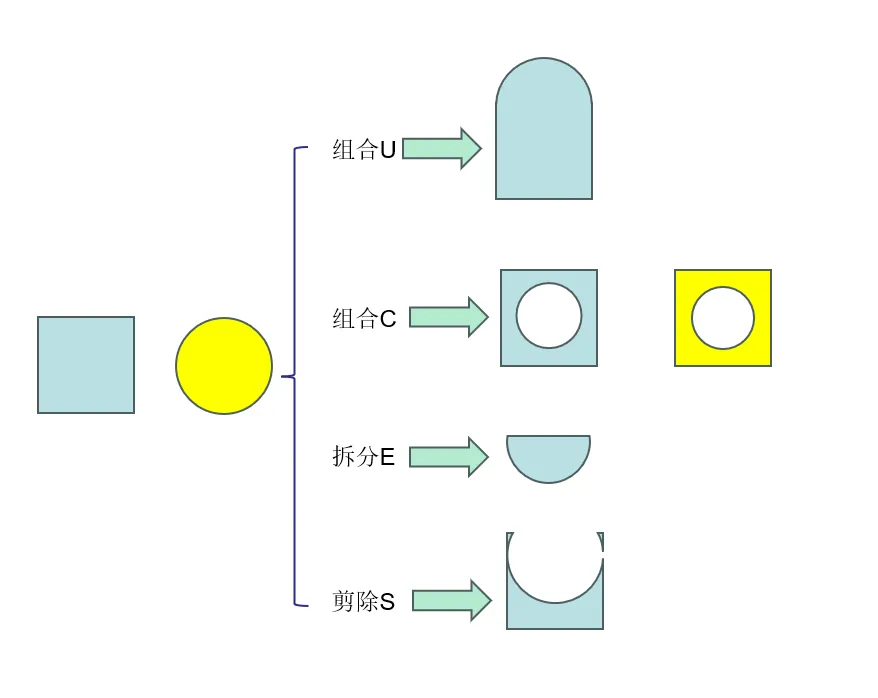
值得注意的点:颜色保留取决于在选定形状时候以第一个选中的图形填充颜色为主。 合并形状的重要作用就是用来绘制一些PPT里面需要的一些素材和形状 下面是按照课件一样绘制的煎鸡蛋,关于灰色褶皱区域,一个较慢的方法就是两个圆形和一个矩形绘制成,另一个较快的绘制方法就是用倒角矩形将黄色拉近中点增加倒角角度即可快速成型,我比较喜欢这种的。 
文字转形状 两种办法:第一种是将整体文字转化为形状,就无法改变这段文字的任何格式,规避了字体缺失的问题;第二种是将文字按照笔画完全拆解。 任意形状+文字,先选中文字再选择形状点击剪除即可将形状剪除掉且文字变成了形状。 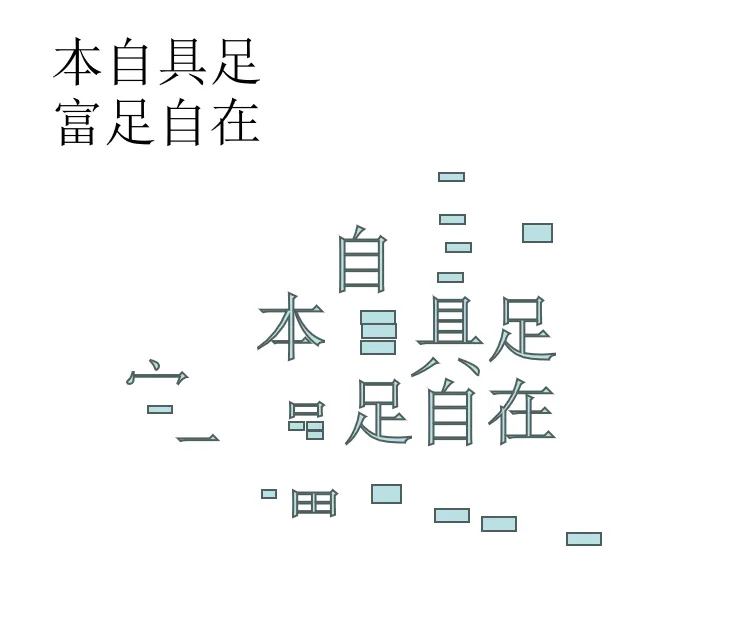
图表转形状 插入一个图形形状,选中后右键另存为格式增强型图元文件,然后新建一张PPT将保存的图再次插入进来,选中后进行两次右键的取消组合操作就可以拆分了,我尝试了几次好像没有成功,不过方法记住了。 最后总结一下重点知识,两个形状的组合有: 结合——两个形状并成一个形状,包括重叠和不重叠的部分。 组合——去掉重叠的部分。 相交——只保留最后组合的部分。 拆分——就是将重叠的,不重叠的分成三个不同的部分。 剪除——去掉不想要的形状。 重点是:先点击的最后保留的就是主要的 看文字还是没有视频讲解好,大家想一起学习的,可以点开原视频链接:PPT教程 | PPT高手之路,零基础做出高逼格PPT,免费PPT设计制作技巧教学!OFFICE/WPS/演示/幻灯片/PPT模板/keynote/汇报/总结-bili_15808621049-技能学习提升-哔哩哔哩视频 https://www.bilibili.com/list/ml3901051882?spm_id_from=333.1387.0.0&oid=840834065&bvid=BV1w54y1Q7cZ&p=3
本文来自网友投稿或网络内容,如有侵犯您的权益请联系我们删除,联系邮箱:wyl860211@qq.com 。

