每月做销售报表,你还在一个个手动标注"超标是绿色、不达标是红色"吗?今天教你用条件格式,3秒实现全表智能预警,数据变了颜色自动跟着变,再也不用加班改颜色了。一、什么是条件格式?
条件格式是Excel内置的"智能画笔",可以根据单元格内容自动应用格式。当数据满足你设定的规则时,Excel会自动给它"上色",不需要任何手动操作。
比如:销售达成率超过100%自动变绿,低于80%自动变红,数据更新后颜色实时变化——这就是智能预警的核心逻辑。
二、3步搞定销售业绩预警
我们用最常见的销售业绩表来演示,假设A列是姓名,B列是达成率(百分比格式)。
第一步:选中数据区域
鼠标框选B列的达成率数据区域(包括标题行以下的所有数值)。注意:如果有合并单元格,需要先取消合并。
第二步:打开条件格式
路径:开始 → 条件格式 → 图标集 → 其他规则
或者更简单:开始 → 条件格式 → 色阶 → 绿-黄-红渐变色阶
第三步:设置规则
选择"基于各自值设置所有单元格的格式",然后设置:
格式样式:图标集 图标样式:选择红-黄-绿三色箭头 类型:百分比 值:67→0(红色),67-33(黄色),33-100(绿色)
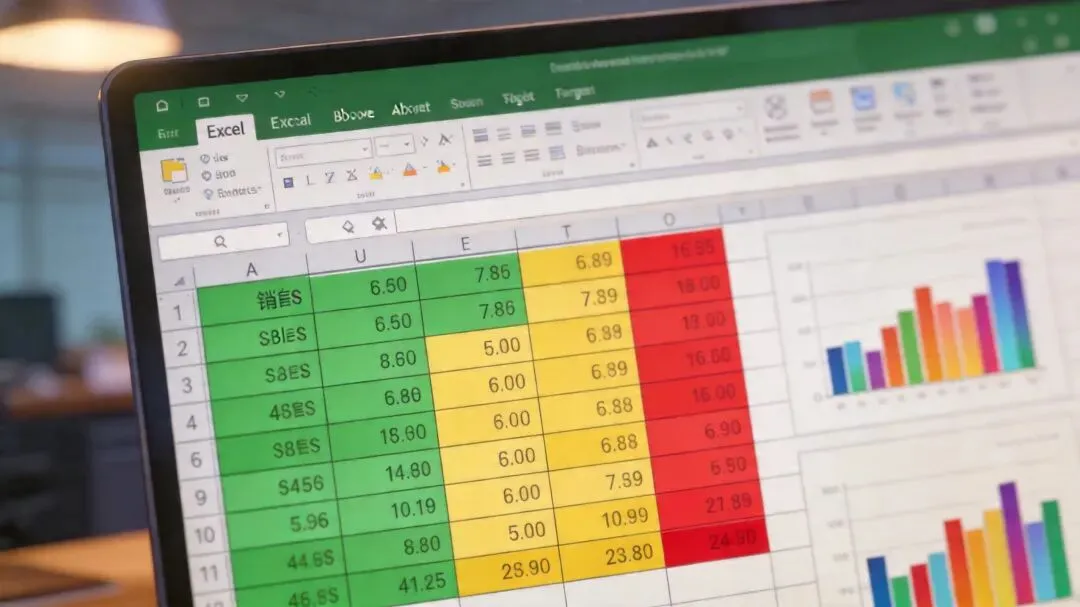
点击确定,神奇的事情发生了——所有达成率数据自动带上了颜色:图1:色阶格式自动识别数据大小并着色
三、进阶技巧:自定义阈值预警
图标集虽然直观,但有时候我们更希望用固定阈值来定义颜色。比如公司规定:达成率≥100%是绿色,80%-100%是黄色,<80%是红色。使用公式自定义规则
开始 → 条件格式 → 新建规则 → 使用公式确定要设置格式的单元格
输入公式:=B2>=100%
点击"格式"按钮,设置填充色为绿色
重复以上步骤,再添加两条规则:
公式1: =B2>=100% → 绿色填充 公式2: =AND(B2>=80%,B2<100%) → 黄色填充 公式3: =B2<80% → 红色填充
⚠️ 注意事项
公式中要锁定列但不锁定行(用$B2而不是$B$2),这样公式会自动应用于整列数据。
四、项目进度管理实战
除了销售预警,条件格式还能用于项目进度监控。假设你有这样一个项目跟踪表:
包含:任务名称、负责人、计划完成日期、实际完成日期、进度百分比
场景1:逾期任务标红
公式: =AND(D2<>""解释:当实际完成日期不为空且早于今天(已逾期),自动变红。
公式: =E2<50% 解释:当进度低于50%时,显示黄色警告。
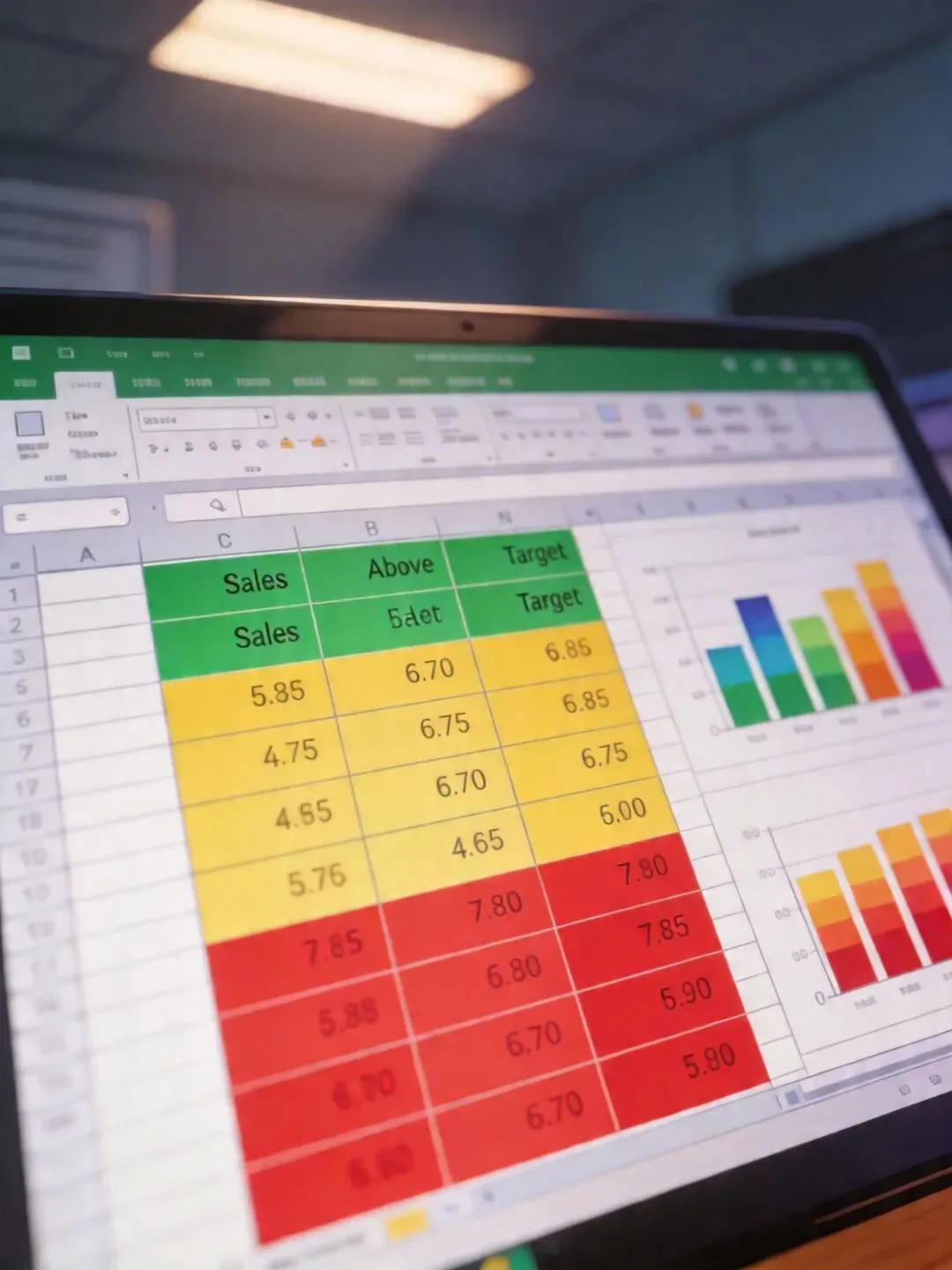
图2:项目进度表智能预警效果
五、数据条让数字更直观
如果你的数据不需要颜色预警,只是想一眼看出大小关系,数据条是更好的选择。
路径:开始 → 条件格式 → 数据条 → 选择渐变填充或实心填充
效果:每个单元格里会自动出现一条横条,长度代表该数值在整体中的占比。数字+图形双重展示,数据对比一目了然。
💡 小技巧
配合"仅显示数据条"选项,可以隐藏数字只保留图形,让表格更简洁清爽。
六、清除规则很简单
如果想取消条件格式,不要傻傻地一个个改回白色。正确姿势:开始 → 条件格式 → 清除规则 → 清除整个工作表的规则 或者选择特定区域,只清除那部分规则。
📋 今日要点总结
- 条件格式 = Excel智能画笔,数据变颜色自动跟着变
📢 今日话题
你平时用什么方法来做数据预警?手动标注还是条件格式?遇到过什么问题?评论区聊聊,我来帮你解答~
📢 下期预告
Excel快捷键效率提升秘籍:Ctrl+E智能填充、F4重复操作、Alt+=自动求和……掌握这些快捷键,让你的Excel操作速度翻倍!
 10个月宝宝每天需要喝多少奶粉?

