最近 GPT Image 2 发布后,生图确实提升很多。
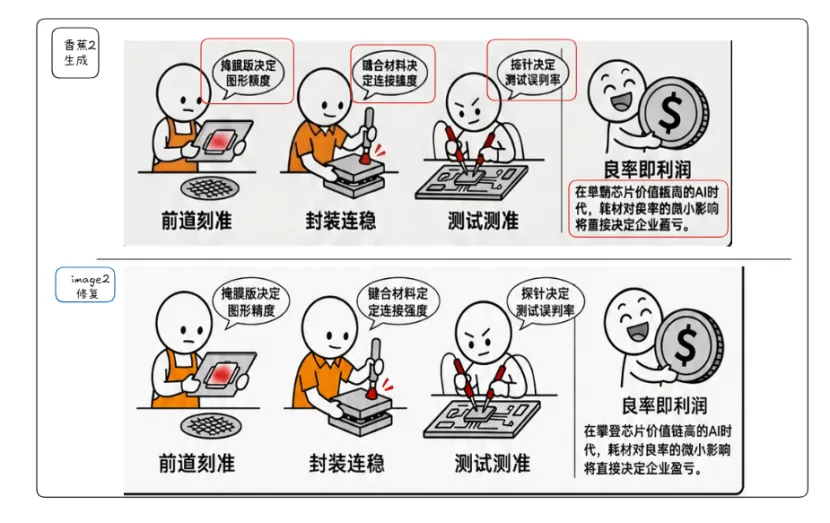
最明显的变化,是中文生成能力变强了。以前很多场景用“香蕉”做图,中文经常会遇到错字、变形、错位。现在这类问题可以直接交给 Image 2 修复,效果会稳定很多。
也因为这一点,最近用 GPT Image 2 做 PPT 的讨论很多。
你让它生成一页幻灯片,甚至让它生成 SVG 或可编辑版本,然后放进 PPT 里继续修改。听上去像是终于可以“一键做 PPT”了。
但我实测下来,
GPT Image 2 做 PPT 很强,但它最适合做的是视觉稿,不是最终交付稿。
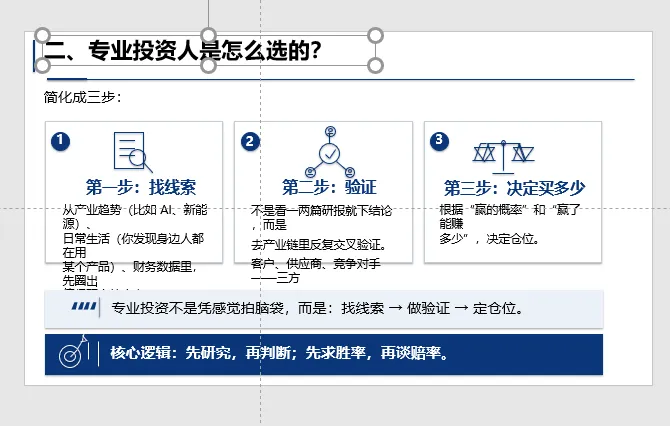
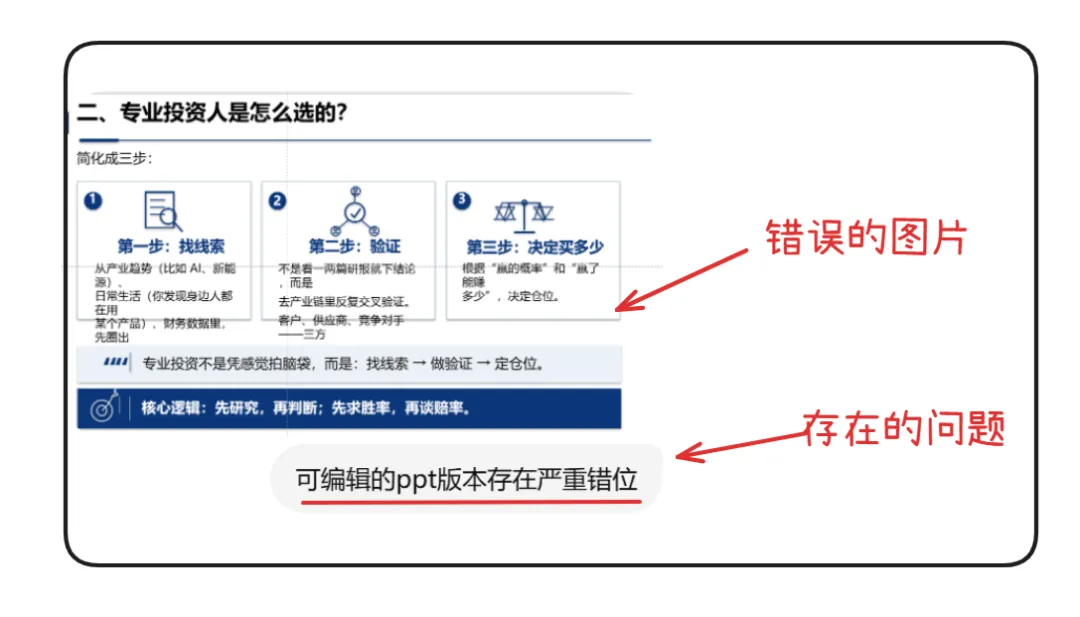
如果你把整套 PPT 从头到尾都交给它,确实能快;但只要进入修改阶段,问题就会暴露出来。尤其是当你想改某一行字、移动一个模块、统一几页版式时,PNG 不可编辑,SVG 和 PPT 可编辑版本又可能出现错位。
所以真正稳定的做法不是“一键到底”,而是:
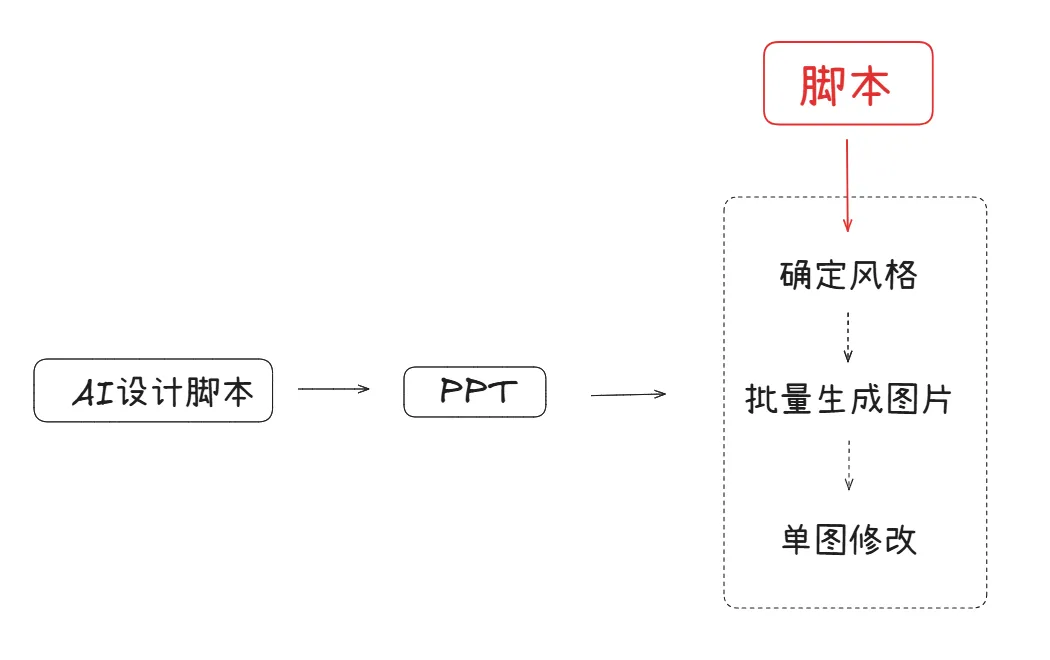
先把脚本改准,再让 Image 2 定风格、出页面,最后只在局部用 SVG/PPT 可编辑版本做微调。
第一步:不要直接做图,先把 PPT 脚本写清楚
这一步可以让 AI 帮你做,但你一定要审一遍。脚本里至少要确认四件事:
可以直接用这个提示词:
请把下面材料整理成一份 PPT 脚本。

要求:
1. 每页只表达一个核心观点。
2. 每页包含:页码、页面标题、正文短句、视觉建议、备注。
3. 正文不要超过 3 行,每行尽量短。
4. 标出哪些页面适合用流程图、对比图、结构图或封面视觉。
5. 输出为表格。

材料如下:
【粘贴材料】
这里最关键的不是让脚本“看起来完整”,而是让它“符合你想讲的话”。
因为后面你用 Image 2 生成页面,模型会高度依赖这份脚本。脚本如果不准,图片越精美,后面返工越痛苦。
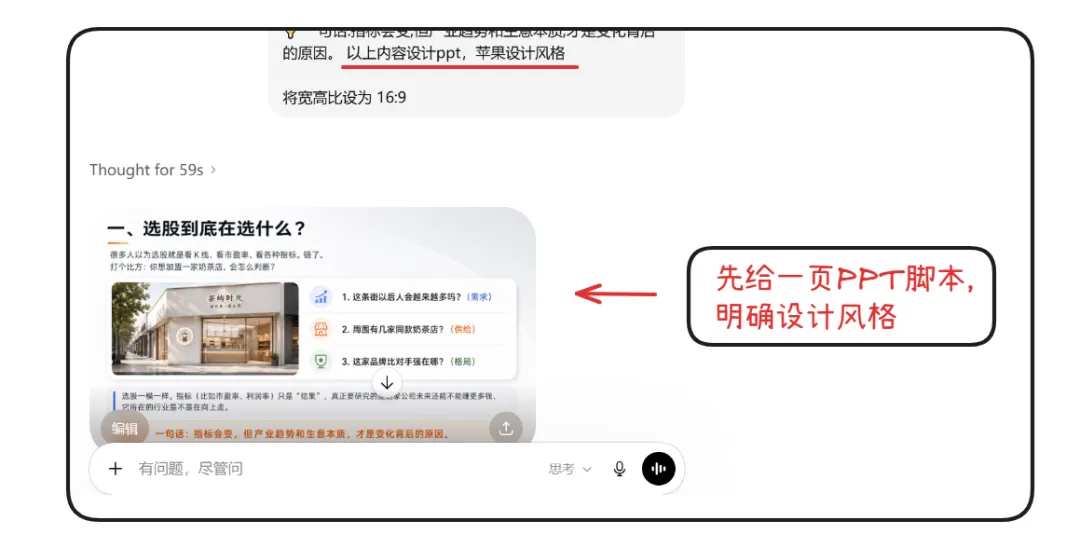
第二步:先生成一页,确定统一风格
脚本确认后,不要马上让 Image 2 一次性生成整套 PPT。
先生成一页。
这页最好选封面页、章节页,或者一页典型正文页。
你可以这样提示:
根据下面这页 PPT 脚本,生成一张 16:9 幻灯片视觉稿。

页面内容:
【粘贴单页脚本】

设计要求:
1. 风格统一、干净、适合科技内容。
2. 中文文字必须清晰,尽量少字。
3. 标题突出,正文只保留必要短句。
4. 画面有明确层级,不要堆满。
5. 保持适合后续做成 PPT 的版式。
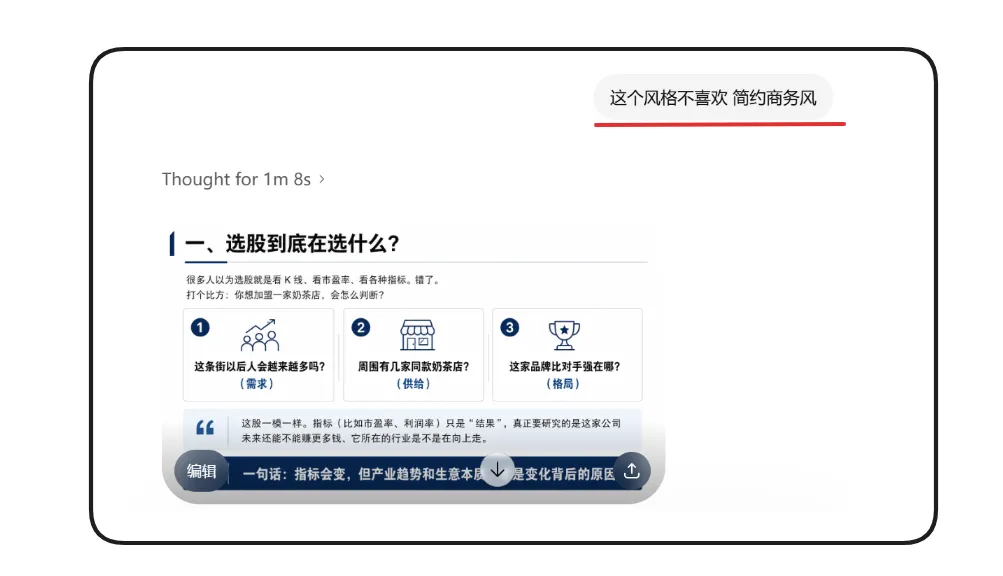
如果这一页风格不错,再继续生成剩下的页面。
这一步很重要。因为 GPT Image 2 的单图效果很强,但多页一致性仍然需要你主动控制。你不能指望每次随口提示,它都自动保持同一套视觉系统。
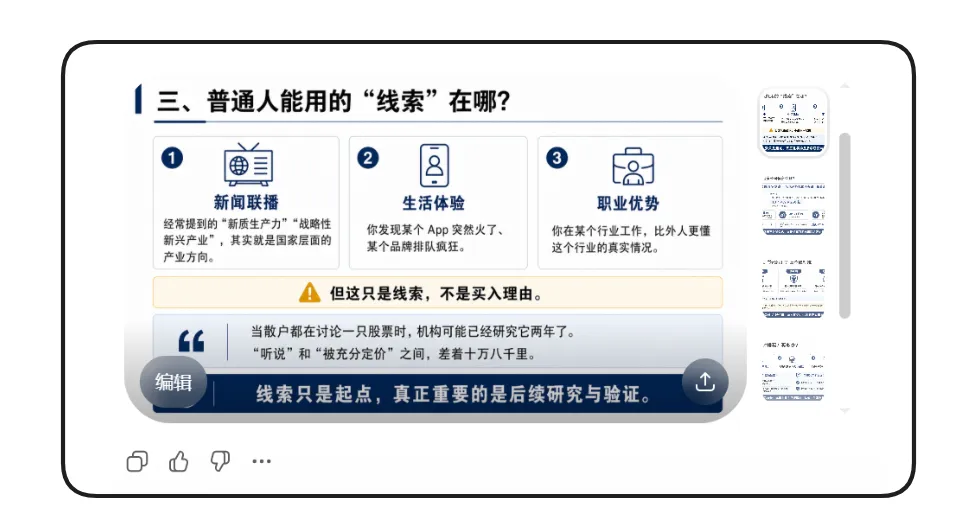
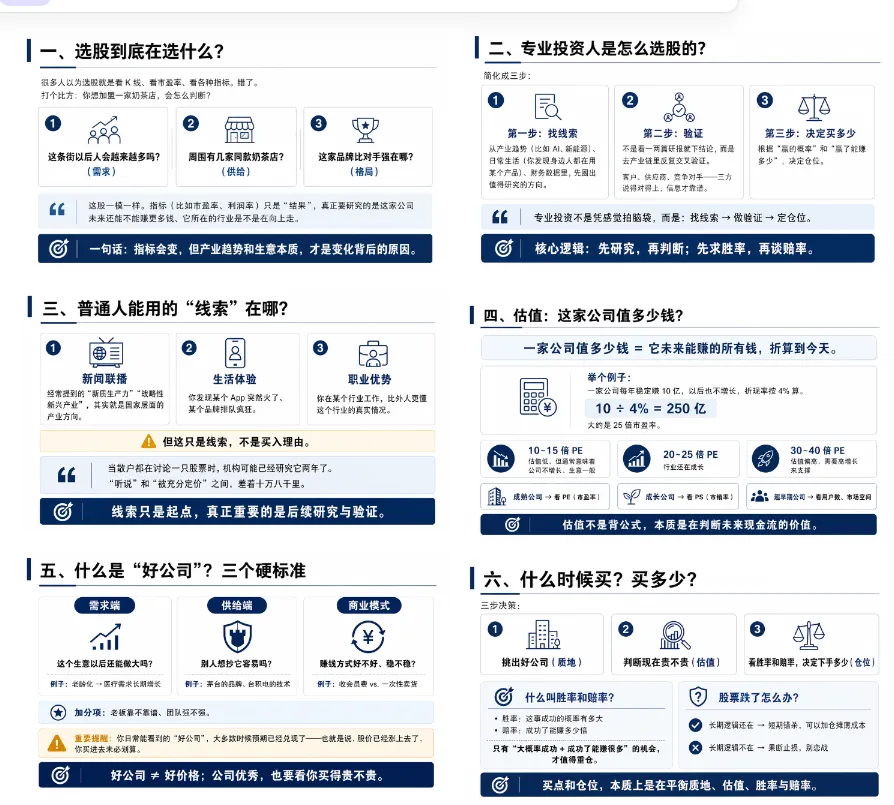
第三步:再批量生成剩下页面
当你确定了喜欢的风格,就可以把剩下的脚本文案发给 Image 2,让它继续生成后续页面。
这也是我觉得它最强的地方。
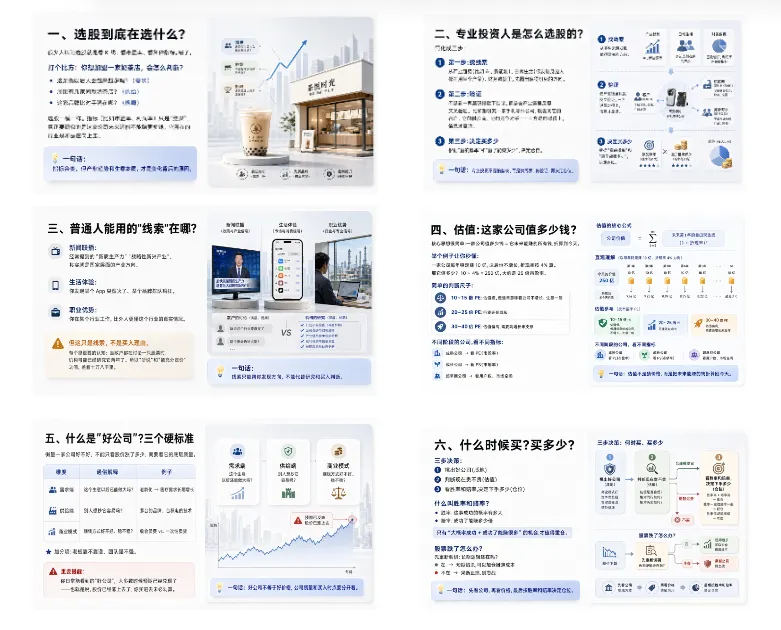
如果前面的风格参考给得足够清楚,它生成出来的页面,在一致性、布局和视觉完成度上都不错。
可以用这个提示词:
请延续上一页的视觉风格,继续生成下面几页 PPT 视觉稿。

统一要求:
1. 保持同一套配色、留白、标题位置和图形语言。
2. 每页只呈现一个核心观点。
3. 中文要少而准,不要长段落。
4. 页面比例 16:9。
5. 每页都要像同一套 PPT 里的页面。

脚本如下:
【粘贴第 2-6 页脚本】
做到这一步,你大概率会得到一套挺好看的 PPT 图面。
但接下来才是关键问题:怎么改?
如果 Image 2 输出的是 PNG,那它就是一张图片。你可以放进 PPT 当页面背景,但里面的文字、图形、结构都不能直接编辑。
如果你让它生成 SVG,或者生成 PPT 可编辑版本,确实能解决一部分问题。但实测下来,它并不总是稳定。常见问题包括:
我的建议:大改回脚本,小改用 SVG
如果你发现一页内容不对,不要急着在图片上修。
先回到源头,也就是 PPT 脚本。
比如标题不准、观点不清、信息太多、逻辑顺序不对,这些都应该先在脚本里改。脚本改好以后,再让 Image 2 重新生成这一页。
这比你在一张已经生成好的图里反复要求“把这一行改一下”“把这个模块往左挪一点”要稳定得多。
但如果只是局部微调,比如某一页已经很好,只想改一两个文字、挪一下元素、调整一点层级,那可以让它生成 SVG 或可编辑版本。
提示词可以这样写:
请根据这张图生成一个可编辑 SVG 版本。

要求:
1. 尽量保持原图的布局、配色和视觉层级。
2. 中文文字必须转成可编辑文本,不要变成不可编辑图片。
3. 图形元素分层清晰,方便在 PPT 中调整。
4. 不要新增无关元素。
5. 如果某些细节无法完全复现,优先保证文字清晰和版式稳定。
如果第一版不好,不要只说“重新生成”。
更有效的方式是,把它刚生成的版本再投喂回去,然后明确指出问题:
最后,现在更推荐把 GPT Image 2 放在这几个场景:
第一,用它确定 PPT 的视觉风格。
你可以快速生成几种风格方向,选一个最适合内容的,而不是从模板库里慢慢翻。
第二,用它生成封面、章节页和概念页。
这些页面对视觉要求高,对精确编辑要求低,最适合交给 Image 2。
第三,用它做复杂概念的可视化。
比如流程、对比、结构、路径、系统架构,它可以把抽象内容做得更直观。
第四,用它修复中文生图问题。
如果原来的图片中文错位、变形,可以让 Image 2 重新修图或重做一版。这个场景很实用。
但如果你要做的是大量表格、严谨数据图、需要客户反复批注的正式汇报,还是要回到上一篇的Claude design更方便。
ok,以上分享纯属个人测验,仅供参考,我们下期再见!