Excel 公式高级用法:嵌套函数,搞定复杂办公场景
- 2026-05-09 14:56:57
大家好,我是专注分享 Excel 干货的博主~
前面我们学会了10个基础函数,很多朋友反馈:“基础函数能搞定简单场景,但遇到复杂问题(比如多层判断、多条件查找、数据筛选+统计),就不知道该怎么办了”。
今天就给大家安排 Excel 公式高级用法——嵌套函数,简单来说,就是把一个函数嵌套到另一个函数里面,组合使用,就能搞定复杂办公场景,不用手动计算、不用反复筛选,新手也能零门槛上手,学会之后,你的 Excel 水平会再上一个台阶。
重点:不用死记硬背,掌握3个高频嵌套组合,就能覆盖80%的复杂办公场景,跟着示例套用即可。
一、什么是嵌套函数?
嵌套函数就是“函数里面套函数”,比如把 IF 函数嵌套到 VLOOKUP 函数里面,既能实现查找匹配,又能实现条件判断;把 SUMIFS 函数嵌套到 IF 函数里面,既能实现多条件求和,又能判断求和结果是否达标。
核心逻辑:先执行里面的函数,再执行外面的函数,一步步得出结果,就像搭积木一样,组合起来就能实现复杂功能。
二、3个高频嵌套函数组合(直接套用)
每个组合都搭配具体场景和示例公式,新手不用懂原理,直接替换单元格和参数,就能使用。
1. IF + VLOOKUP:查找匹配+条件判断(最常用)
适用场景:查找匹配数据的同时,判断数据是否符合要求,比如查找员工业绩,同时判断业绩是否达标;查找产品价格,同时判断价格是否低于成本价。
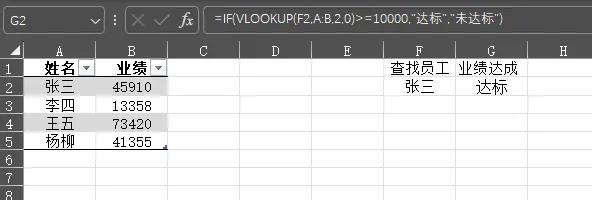
示例场景:查找员工“张三”的业绩,同时判断业绩是否≥10000,达标显示“达标”,不达标显示“未达标”。
公式示例:=IF(VLOOKUP("张三",A1:B100,2,0)>=10000,"达标","未达标")
公式解析:
- 里面的 VLOOKUP 函数:查找“张三”在 A1:B100 区域的第2列数据(即业绩);
- 外面的 IF 函数:判断查找出来的业绩是否≥10000,符合条件显示“达标”,不符合显示“未达标”。
小提醒:替换时,只需修改“张三”、数据区域(A1:B100)、判断条件(>=10000)和显示内容即可。
2. IF + SUMIFS:多条件求和+条件判断
适用场景:多条件求和后,判断求和结果是否符合要求,比如统计“市场部10月业绩”,同时判断业绩是否≥50000,达标显示“合格”,不达标显示“需改进”。
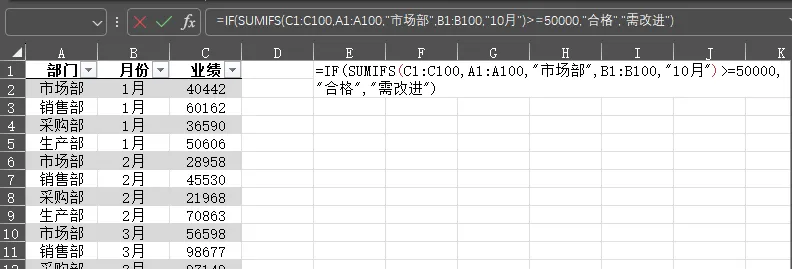
示例场景:统计市场部10月的总业绩,判断是否≥50000,达标显示“合格”,不达标显示“需改进”。
公式示例:=IF(SUMIFS(C1:C100,A1:A100,"市场部",B1:B100,"10月")>=50000,"合格","需改进")
公式解析:
- 里面的 SUMIFS 函数:多条件求和,求和区域是 C1:C100(业绩),条件1是 A1:A100(部门)为“市场部”,条件2是 B1:B100(月份)为“10月”;
- 外面的 IF 函数:判断求和结果是否>=50000,符合条件显示“合格”,不符合显示“需改进”。
3. IFERROR + VLOOKUP:查找匹配+错误处理
适用场景:用 VLOOKUP 查找数据时,遇到“找不到匹配内容”的情况,会显示错误代码(#N/A),影响表格整洁,用这个嵌套组合,可将错误代码替换成自定义内容(比如“无数据”“未找到”)。
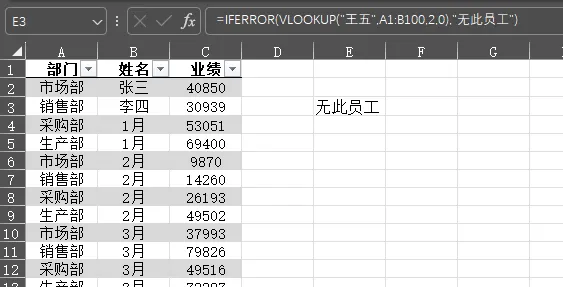
示例场景:查找员工“王五”的信息,找不到时显示“无此员工”,避免出现错误代码。
公式示例:=IFERROR(VLOOKUP("王五",A1:B100,2,0),"无此员工")
公式解析:
- 里面的 VLOOKUP 函数:查找“王五”的相关信息;
- 外面的 IFERROR 函数:如果查找成功,显示查找结果;如果查找失败(出现错误),显示“无此员工”。
小提醒:这个组合非常实用,能让表格更整洁,避免错误代码影响美观,新手一定要掌握。
三、嵌套函数新手小技巧
1. 先写里面的函数,再写外面的函数:先确保里面的函数能正常运行,再嵌套到外面的函数中,避免出错;
2. 注意括号的匹配:每个函数都有一对括号,嵌套时,要确保括号成对出现,否则公式会报错(可按 Ctrl+Enter 检查公式是否正确);
3. 不用死记公式:记住常用的嵌套组合,遇到类似场景,直接替换单元格和参数即可,多练几次自然就熟练了;
4. 公式太长可分段输入:如果嵌套函数太长,可分段输入,每输入一个函数,检查一次,避免出错。
其实嵌套函数没有大家想象的那么难,核心就是“组合使用”,掌握这3个高频组合,就能搞定大部分复杂办公场景,比如多层判断、多条件查找、错误处理等。以后遇到复杂问题,不用手动计算、不用反复筛选,一个嵌套公式就能搞定,效率直接翻倍。
下期内容:《Excel 跨表操作技巧:多表格联动,数据自动同步》
持续更新实用 Excel 干货,让你办公越来越轻松,少加班、多省心~


