AI帮我做了套PPT,换了好几版也不到5分钟
上周老板临时通知我要做一个项目汇报PPT,下午就要讲。
如果是以前,我大概要花一个小时挑模板、半小时调字体、半小时对齐图标……然后发现内容还没写。
但这次不一样。
我打开了GPT-Image 2,输入了一句话:
「帮我生成一张科技公司年度总结的PPT封面,深蓝科技风格」
10秒钟,一张封面就出来了。
不是那种一看就是AI生成的模糊图——是真正能拿来用的、字体清晰的、排版专业的PPT封面。
我接着又换了几个风格,全都不超过5分钟。
今天就聊聊这件事:怎么用GPT-Image 2一句话生成PPT封面,甚至一整套PPT。
01|一句话,四种风格
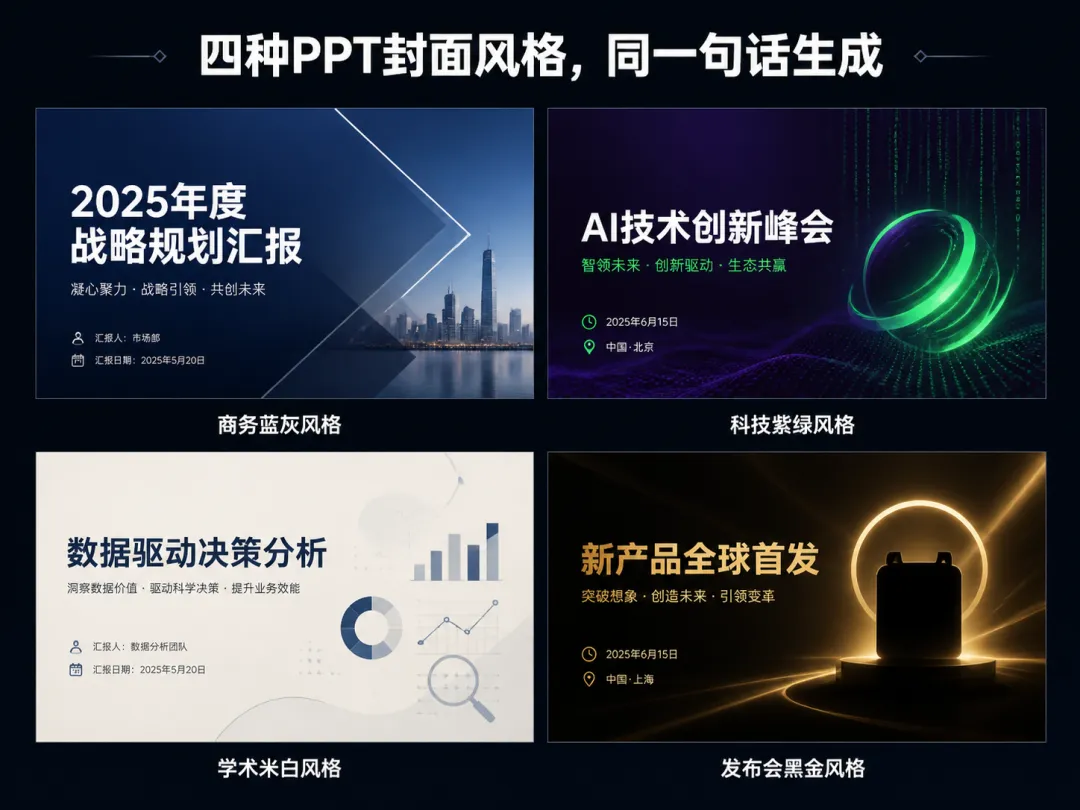
先给你看看,同样一句「帮我做张科技公司年度总结PPT封面」,GPT-Image 2能给你什么。
我在同一轮对话里,改了四个不同的风格描述:
- 「商务蓝灰风格」—— 深蓝渐变配几何线条,正经开会用的
- 「科技紫绿风格」—— 暗紫背景配荧光高亮,技术峰会那种感觉
- 「学术米白风格」—— 白底蓝图表,写论文写报告用的
四张图,前后不到3分钟。
每一张的标题文字、布局、配色都没翻车。过去你要做这四个风格的封面,得找模板、换字体、调配色,没有半小时搞不定。
GPT-Image 2的逻辑跟其他生图模型不一样。 它不是用「扩散」的方式从噪声里一点点还原,而是用自回归推理——先理解你要什么,再动手画。这意味着它能读到「科技公司年度总结」这个短语背后的视觉含义,而不是随机拼凑元素。
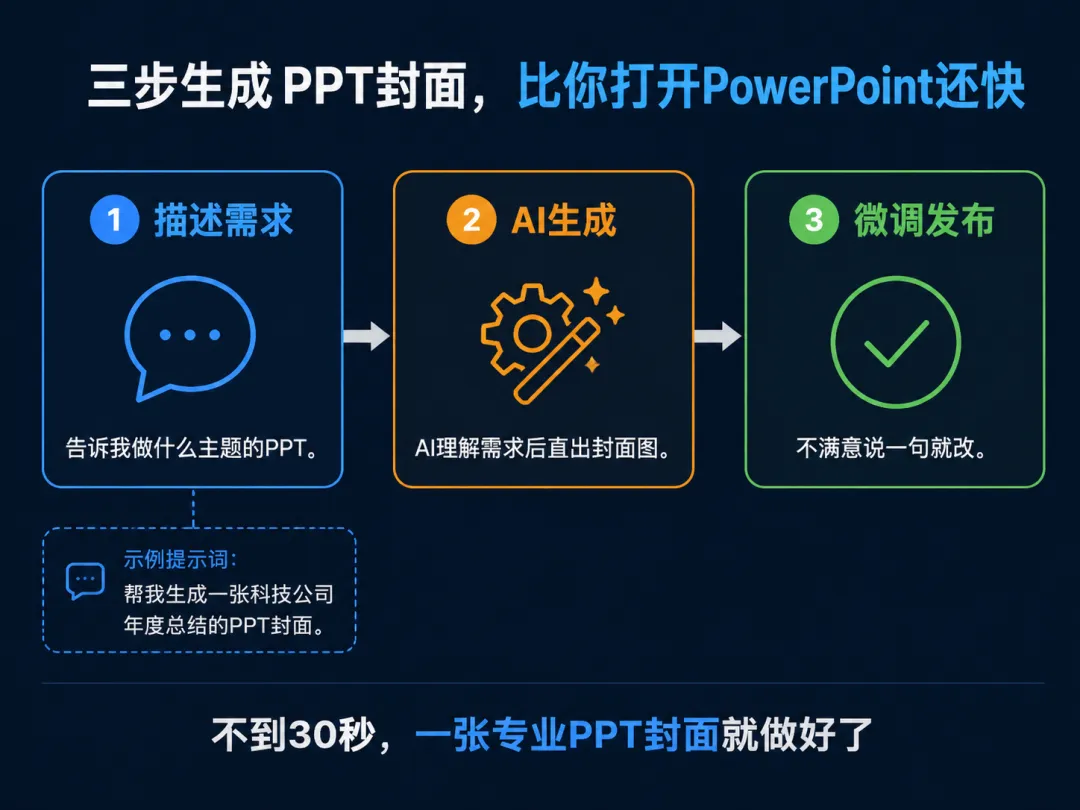
02|实际操作:从描述到出图,三步搞定
操作其实简单到不值一提:
第一步:想清楚你要什么主题
第二步:加一句风格关键词
第三步:发给GPT-Image 2
就一句话:「帮我生成一张[主题]的PPT封面,[风格]」。
我试了七八次,每次都没超过20秒。不满意就说「换一个深色版本」或者「把标题改大一点」,不用重新输入prompt,像跟设计师沟通一样自然。
这就是GPT-Image 2跟其他模型最大的区别——它能理解对话上下文里的修改意图,而不是每次都是新的一局。
03|不只是封面:我让它做了全套PPT
封面做完了,我心想既然AI这么能打,干脆让它把整套PPT做了。
我上传了一个内容大纲文档,然后说了一句:
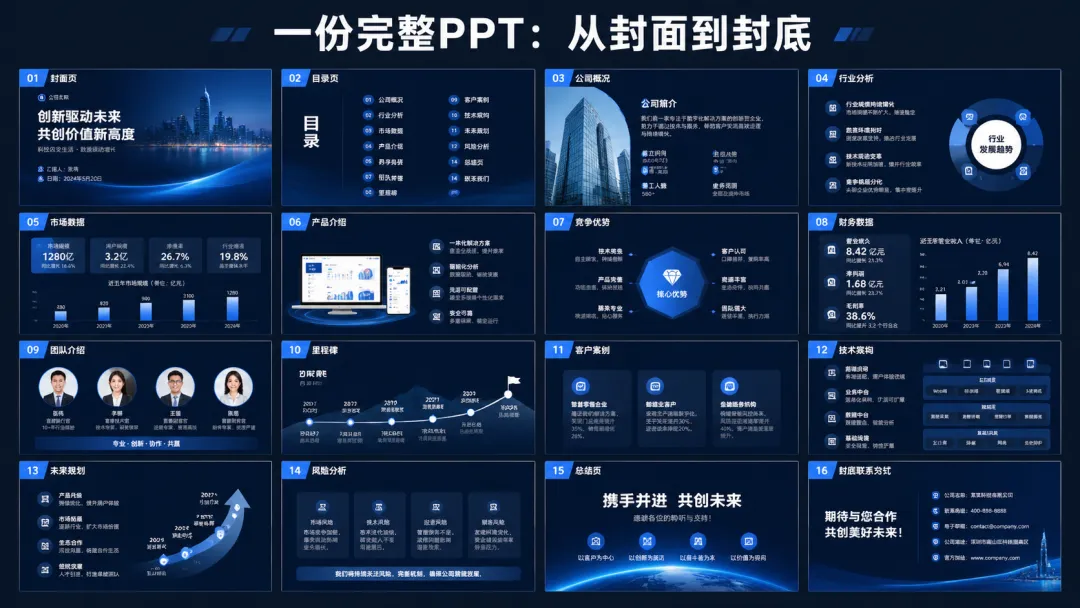
「用刚才的风格,把这16页PPT的配图全部生成」
结果就是下面这套缩略图——从封面到目录到数据分析到封底,风格统一,每页配图各司其职:
我数了一下,16页里大概有14页是直接能用的,剩下的2页(比如图表页)稍微调了下文字位置。
说实话,这个成功率远超我的预期。过去AI生图最大的痛点就是「文字乱码」——明明生成了一张很酷的图,结果标题字是错的。GPT-Image 2的文字准确率大概在99%左右,中文、英文、日文、韩文都能正确渲染,这对PPT场景来说是质变。
04|写提示词的3个秘诀
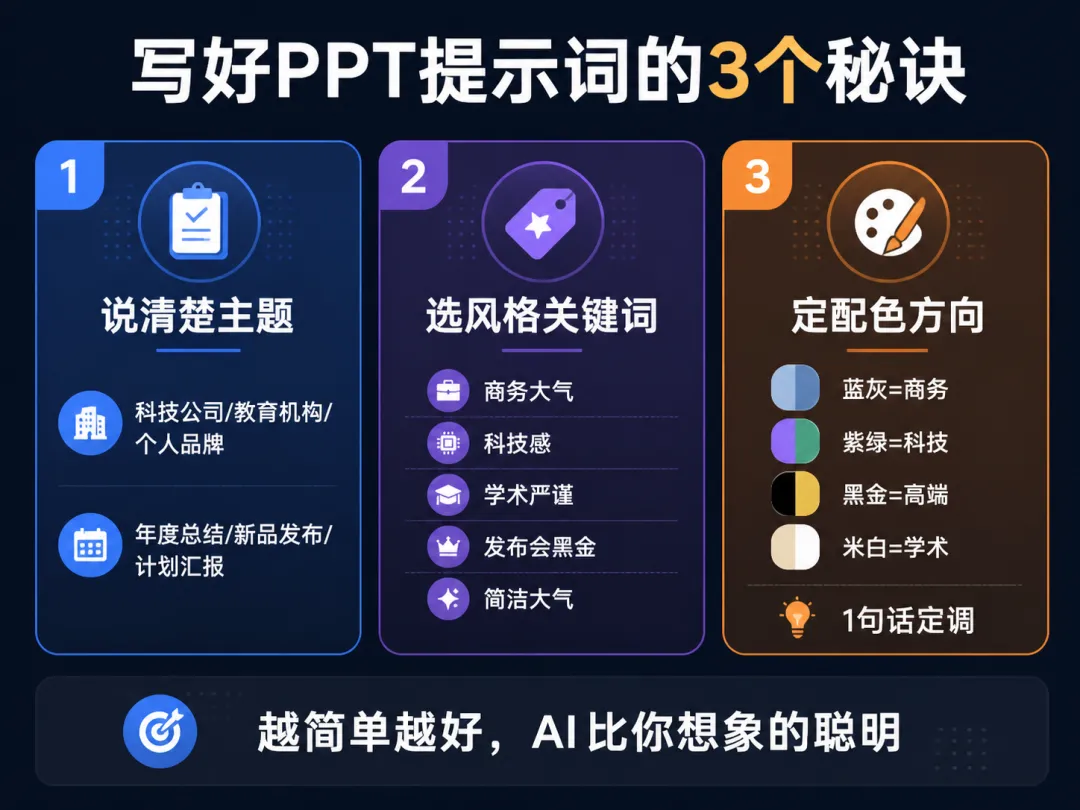
写了这么多提示词,我总结出三条最简单实用的经验:
秘诀1:说清楚主题,别废话
- ❌ 「帮我做一个关于科技公司的PPT,要用在年终总结会议上的那种封面,最好是蓝色系」
越简单,AI理解得越准确。
秘诀2:加一个风格关键词就够了
什么风格就说什么风格,一句话定调:
不用描述具体元素(「在左上角放一个logo,下面有三行小字」),GPT-Image 2自己会处理布局。
秘诀3:定一个配色方向
就这些最朴素的关键词,生成效果远超预期。
写在最后
GPT-Image 2这玩意最让我震惊的不是它能画多好看,而是它真正理解你要什么。
过去我们说「AI生图」,说的其实是「AI碰运气出图」——你写一大段prompt,它给你一个随机结果,不满意重来。
现在是你说「做张PPT封面」,它给你一个可以用的PPT封面。你说改成科技风,它知道你要的是暗色底+荧光绿。你说做全套,它给你出一整套风格统一的页面。
以前我做一张PPT封面:
现在做一张PPT封面:
不是一个量级。
如果你还没试过GPT-Image 2做PPT,今晚就试试。随便输入一个主题,看看它给你的第一版是什么样——我敢保证,会让你惊讶。
下一篇聊:GPT-Image 2之产品海报设计,AI秒出专业级电商海报。