为了交一份实验报告或项目规划,在PPT里用矩形框和箭头一根一根手动画流程图。好不容易拉完十几个框和线,老板说“把这两个步骤调个顺序”——你眼巴巴看着整张图乱了套,连线交叉打结,又得从头再拉一遍。
你也知道有 Visio这种专业软件,但公司没买正版,自己掏几千块太冤;网上那些号称免费的,要么限制导出带水印,要么画一半让你充会员。
但你可能不知道的是,有一个叫draw.io的开源在线工具,已经悄悄被全球无数开发者和产品经理用了好几年。它在浏览器里打开就能画,零注册零广告,内置的智能功能让你画流程图、架构图、思维导图比PPT快上好几倍,还能导出高清矢量图。
一、凭什么不用装任何软件就能画出专业图?浏览器打开即可,内置海量形状库和模板
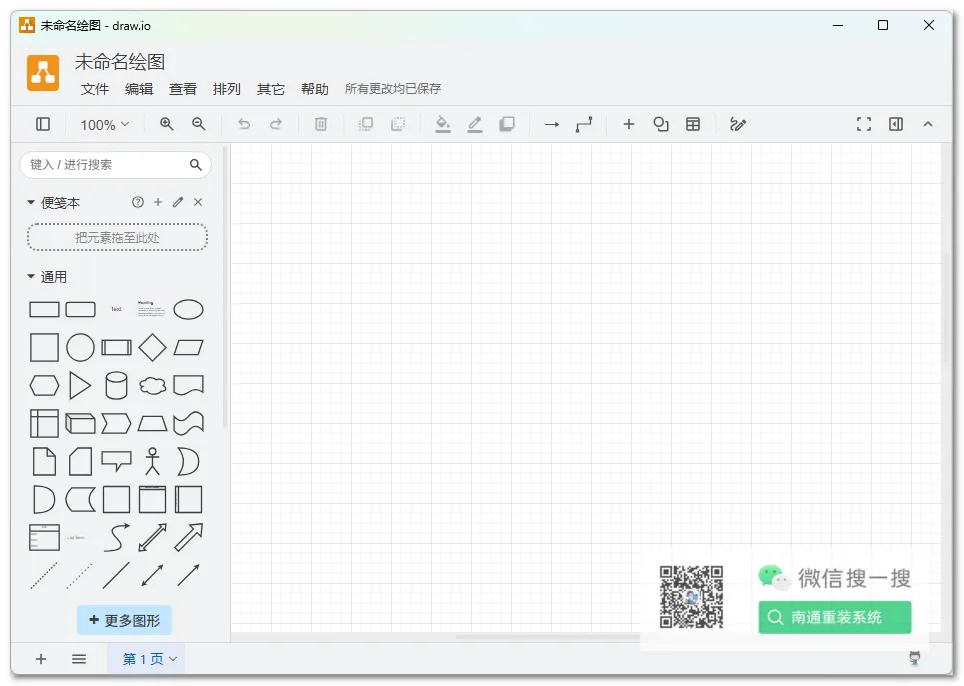
访问 draw.io 官方网站,你会看到一个清爽的开始界面。它把文件存到你指定的地方——本地硬盘、Google Drive、OneDrive,甚至是GitHub仓库——都不需要注册一个draw.io账号,因为根本就没有账号系统这个选项。
拖拽式界面几乎无需教程。左侧是分类极细的形状库:通用流程图符号、UML类图组件、网络拓扑设备图标、数据库ER图实体、BPMN流程图元素、甚至AWS/GCP/Azure的云架构图标——全是现成的,拖出来就能用。模板区域更是一键创建整套预设结构:组织架构、时序图、鱼骨图、电路图……你不需要从空白开始,在模板基础上改名字和连线就行。
对学生课程设计、IT软件项目、公司汇报,这个起点已经比PPT高出不止一个量级。
二、画图时连线怎么自动吸上去,不用手动对来对去?智能连线和自动布局,智能排版一气呵成
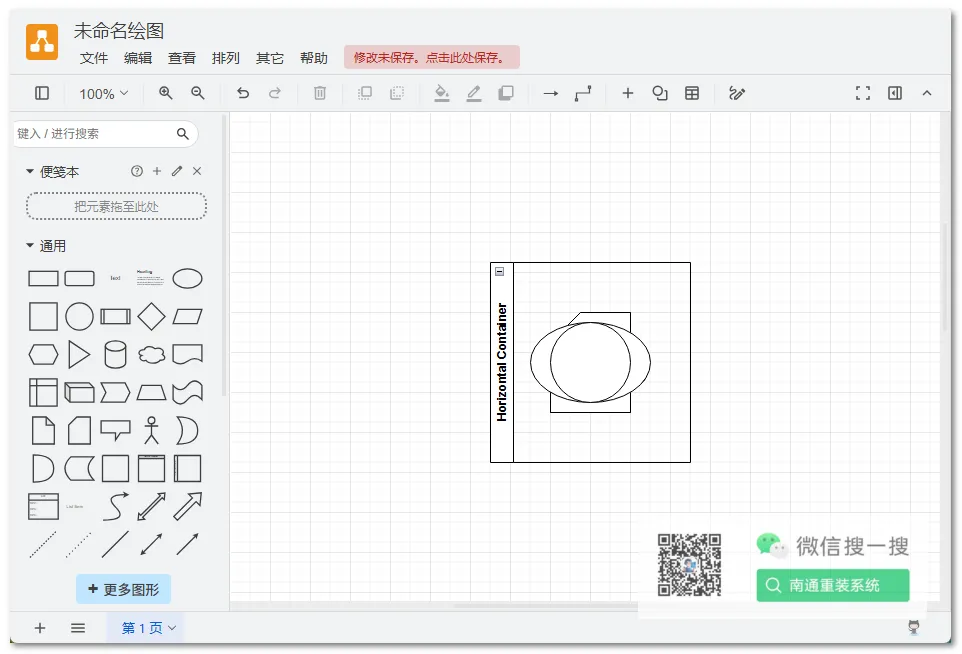
draw.io 最让人感觉“回不去了”的一点,是它的智能连线。当你在两个形状之间拉连接线时,线条自动吸附到最近的锚点,生成最短最整齐的路径。你移动形状,连线跟随而不会断开,还能自动绕开中间其他形状。
如果布局需要大改,选中一组形状后右键选“自动布局”,它可以瞬间将这些组件重新排列成树形、圆形、垂直或水平布局,比你手工慢慢拖快二十倍。做复杂系统架构时,这避免了“画图半小时,对齐十分钟”的抓狂。
三、团队之间怎么一起改同一张图?多人实时协作+版本追踪,像腾讯文档一样画图
虽然draw.io默认被很多人当成单机工具,但它其实支持多人实时协作编辑。通过存放在共享的Google Drive文件夹里,多个协作者可以在同一份绘图文件上同步编辑,光标位置可见,改动实时更新,像处理在线文档一样协同画架构图。
如果你把文件存在GitHub仓库里,每次修改还可以留下commit记录,这样架构图的变更历史就和代码一样可追溯。产品和开发之间再也没有“这张图和最新方案有出入”的撕扯。
四、画好了怎么放到论文、PPT或网页上?导出SVG无限缩放不模糊,PNG/PDF透明背景随便选
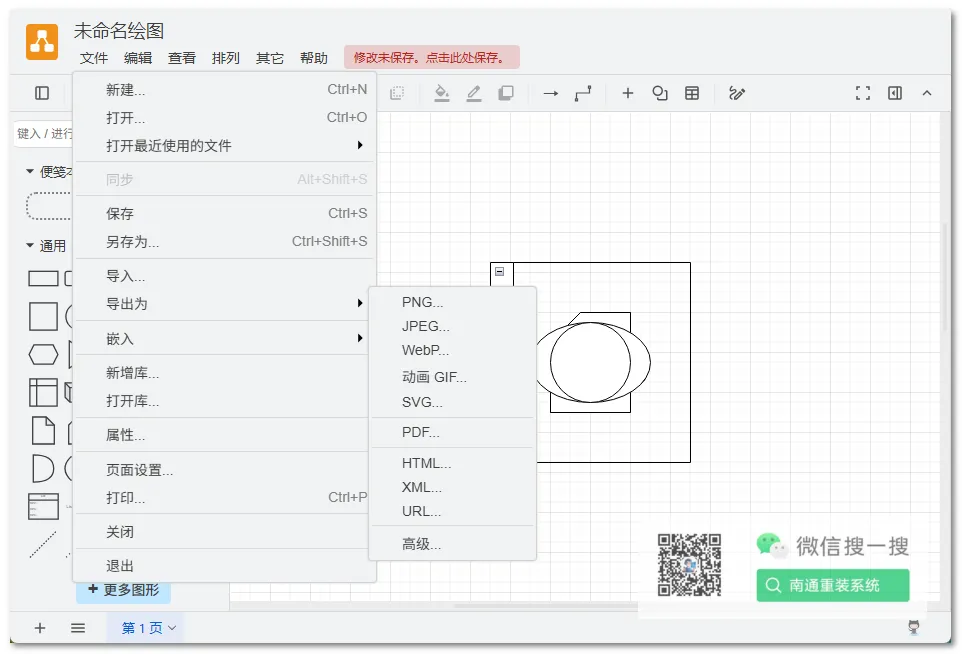
你的图最终要去哪里——论文、幻灯片、Word文档、网页嵌入?draw.io考虑的比你细。导出格式列表中你会看到:
SVG:矢量格式,放进网页或论文里可以无限放大而不模糊。
PNG:支持透明背景,放在彩色背景的PPT页上不再有难看的白底方块。
PDF:矢量版便携文档,打印大型架构图最清晰。
JPG、HTML:满足各种通用场景,导出时还可以控制分辨率、是否包含透明通道。
导出的文件边缘干净,没有水印,没有“试用版”标记。这和你用付费软件导出回来的成品几乎没有区别,只是你没花一分钱。
从憋在PPT里拉框到用 draw.io 拖出来一张清晰专业、随时可改的矢量图,是对自己精力的尊重。你最近一次画流程图是用什么工具?有没有哪个项目的架构图因为你嫌麻烦,到现在还留在白板照片阶段?欢迎来评论区分享你的画图辛酸史,点个赞在看,把这免费的专业级绘图神器传递给还在PPT里痛苦对齐的同事和朋友
关注本公众号后,直接回复【2026502】就可以获得本文的工具。