EXCEL|Power Query的高级应用4-条件判断
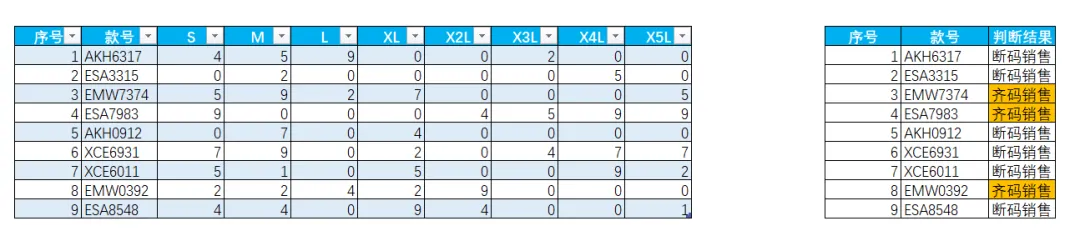
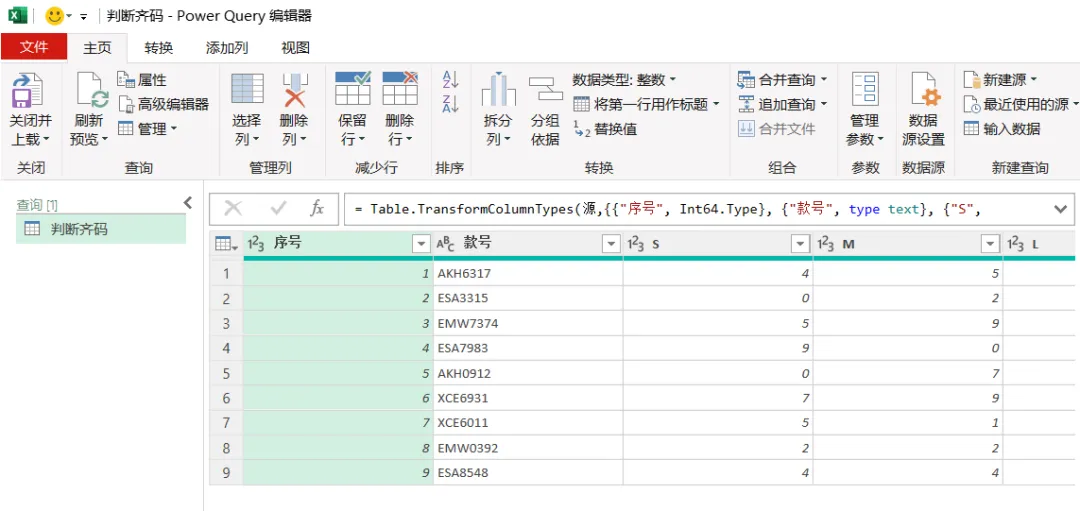
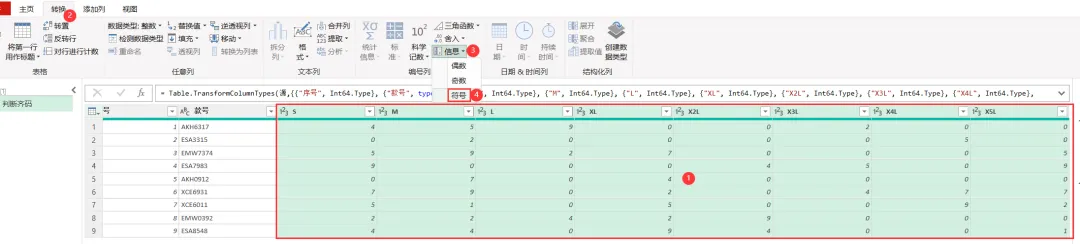
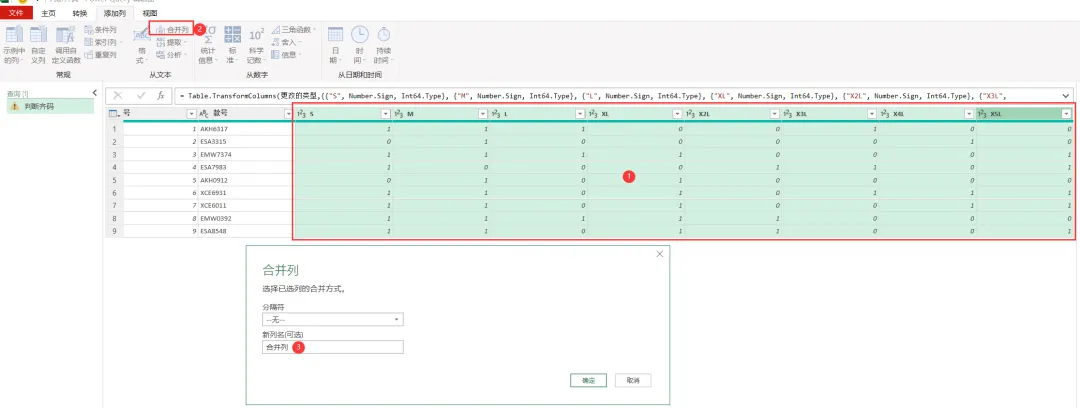
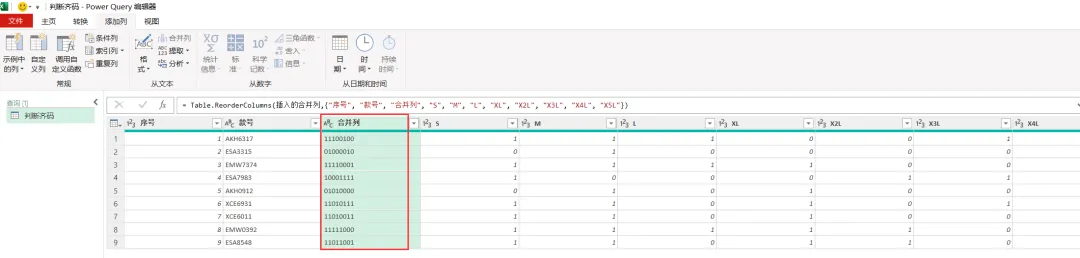
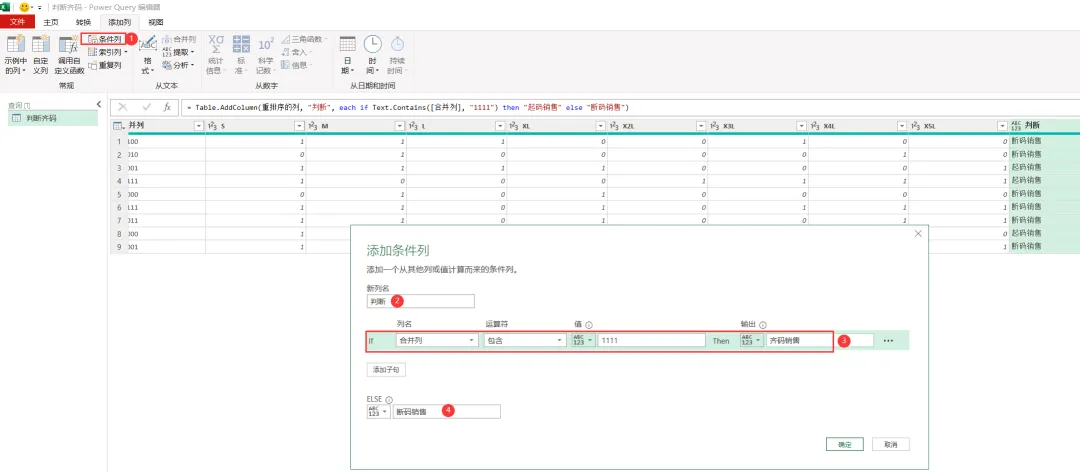
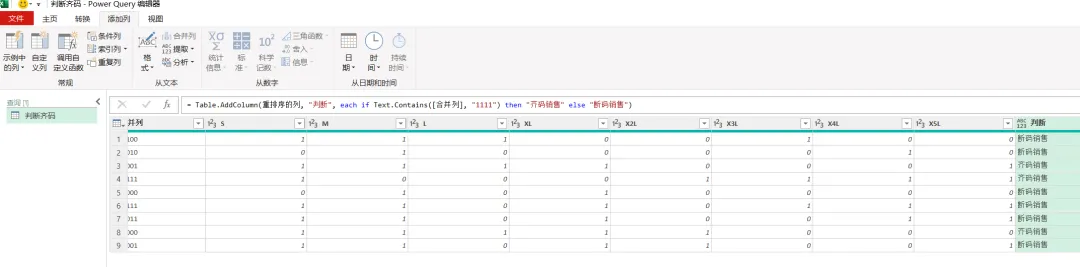
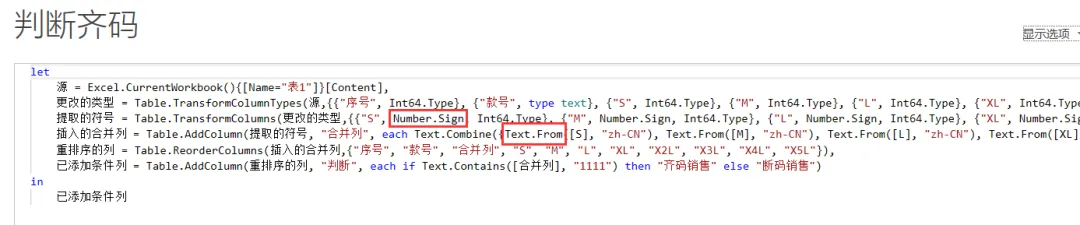
背景介绍:判断下图左表的销售案例,在右表显示的结果为:如果连续4个尺码都有销售,结果就显示为【齐码销售】,否则结果为【断码销售】。在这个案例中,我们用到了之前没有接触到的功能区的一个功能:【转换】-【信息】-【符号】。下面咱们来通过分步执行来看下实现效果。1)将左表导入到查询编辑器,命名为【判断齐码】。操作如下图所示。2)选中尺码所在的所有列,单击功能区【转换】-【信息】-【符号】,操作如下图所示。此步骤用于判断每个数字的正负性质。如果是正数,则返回1;如果是负数,则返回-1.这样会让所有数字变成1和0.3)在上一步的结果上再次选中尺码所在的所有列,然后添加一个合并列,操作如下图所示。4)结果如下图所示。这一步是为了下一步的条件判断做准备的。5)添加一列条件列,命名为【判断】,条件设置如下图所示:这个里面主要用到2个函数:Number.Sign和Text.From. 虽然这个案例中,我们不需要修改函数就能直接出结果了。但是这2个函数咱们还是来简单了解下。说明:如果number是正数,则返回1;如果是负数,则返回-1;如果是0,则返回0。语法:=Text.From(value,culture)说明:返回value的文本表示形式;第二个参数culture是国际地区识别码,“zh-CN”表示中文地区,“en-US”表示英文地区。另外,开头部分右边的表格里的底色设置我只是想起个提醒的作用。这个底色设置的功能,Power Query 编辑器里的格式设置是临时的,关闭后再打开就会消失,无法保存,所以更推荐上载后在源Excel表格里通过条件格式来设置。今天的内容挺简单的。学到现在,凡是不用手动改公式的,都已经是非常友好的操作了。这个里面用到的【符号】的功能,有点类似True or False的判断,是今天这个案例的关键步骤。希望大家在工作中有机会用到的时候,都能第一时间想起来吧。
 10个月宝宝每天需要喝多少奶粉?

