一、为什么你还在为 Excel 熬夜?
“报表算到凌晨,手动核对反复出错”“数据匹配翻遍几十列,眼睛都花了”“明明是简单统计,却因为不会函数白白浪费时间”—— 作为职场人,你是否也被这些 Excel 难题困住?
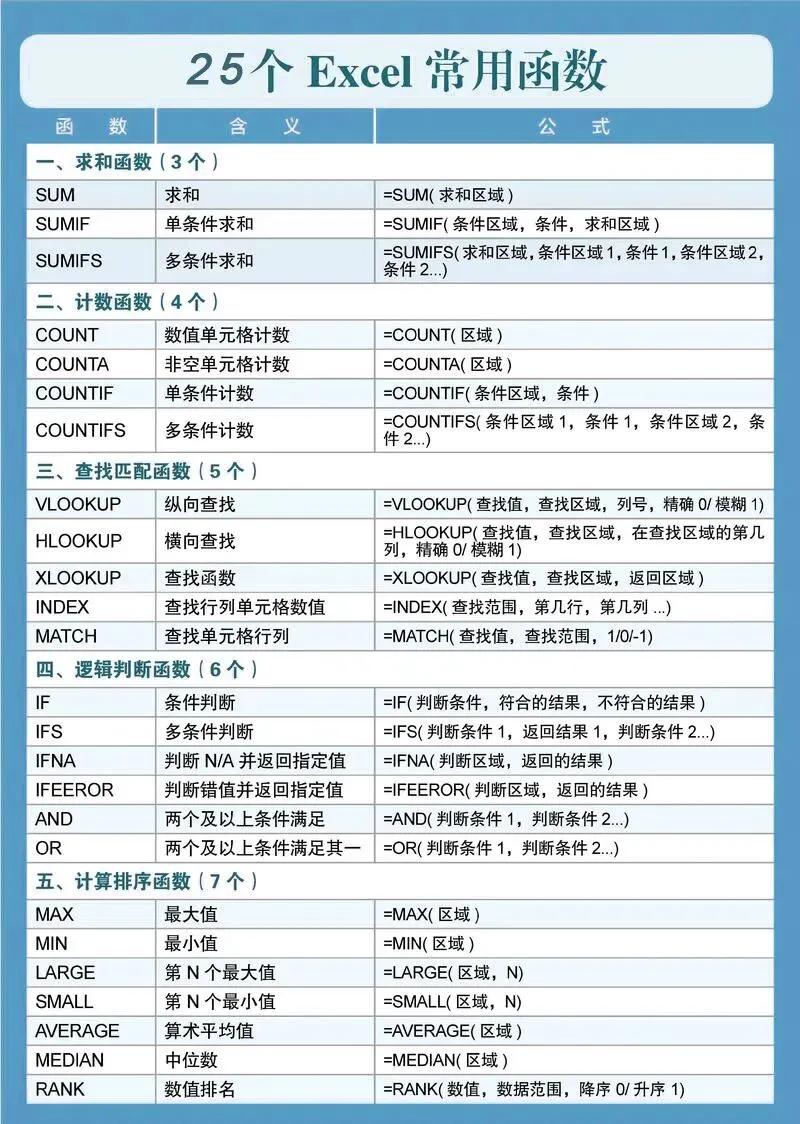
其实,80% 的办公场景根本不需要复杂操作,掌握 25 个核心函数,就能从 “Excel 工具人” 变身 “效率大神”。本文整理了财务、人事、运营、行政通用的函数清单,新手也能直接套用,看完就能上手!
二、4 大场景 + 25 个函数,覆盖全办公需求
🔹 【基础运算:数据统计不用愁】(6 个)
核心解决 “求和、计数、条件判断” 基础需求,是所有报表的必备技能。
- SUM:快速求和(例:=SUM(B2:B100) 计算员工工资总额)
- SUMIF/SUMIFS:单条件 / 多条件求和(财务统计业绩、报销常用)
✅ 实例:统计销售部 1 万元以上的业绩总和 → =SUMIFS(B:B,A:A,"销售部",C:C,">10000")
- COUNT/COUNTIF:计数神器(人事统计入职人数、运营统计达标次数)
✅ 实例:统计 30 岁以上的员工数量 → =COUNTIF(C:C,">30")
- IF/IFERROR:条件判断 + 报错处理(告别 #N/A、#VALUE! 等尴尬报错)
✅ 实例:判断业绩是否达标,未达标显示 “待提升” → =IF(B2>50000,"达标","待提升")
✅ 实例:查找数据无结果时显示 “无记录” → =IFERROR(VLOOKUP(A1,B:C,2,0),"无记录")
🔹 【查找匹配:数据检索省时间】(5 个)
解决 “跨表格找数据、反向查找” 难题,不用再逐行翻找。
- VLOOKUP:经典纵向查找(查员工信息、订单详情、物料编码)
❗ 避坑:查找列必须在数据区域首列,否则会返回错误值
- INDEX+MATCH:比 VLOOKUP 更灵活(支持反向查找、多条件查找)
✅ 实例:根据员工姓名查找部门 → =INDEX(C:C,MATCH(A1,B:B,0))
- XLOOKUP(Excel 365 专属):全能查找工具(不用固定首列,自动匹配结果)
- HLOOKUP:横向查找(适用于表头在下、数据在上的表格)
- LOOKUP:模糊查找(统计区间数据,如成绩等级、绩效评级)
🔹 【文本处理:数据清洗高效率】(7 个)
应对 “数据格式不统一、需要提取 / 合并文本” 场景,清洗表格必备。
- LEFT/RIGHT/MID:提取文本片段(提取手机号后 4 位、姓名中的姓氏)
✅ 实例:提取 A 列手机号后 4 位 → =RIGHT(A1,4)
- CONCAT/CONCATENATE:合并文本(生成员工编号、订单编号)
✅ 实例:用 “部门 + 工号” 生成唯一编号 → =CONCAT(A1,"-",B1)
- TRIM:去除多余空格(清洗复制粘贴的数据,避免统计出错)
- LEN/LENB:统计字符长度(验证手机号、身份证号是否完整)
- SUBSTITUTE:替换文本(批量修改错误关键词,如 “有限公司” 改为 “公司”)
🔹 【日期计算:考勤 / 账龄一键出】(7 个)
人事算工龄、财务算账龄、行政排日程的核心函数,自动更新不用手动改。
- DATEDIF:隐藏神级函数(计算年龄、工龄、日期差,Excel 不显示该函数,但可直接使用)
✅ 实例:根据入职日期算工龄 → =DATEDIF(A1,TODAY(),"Y")&"年"&DATEDIF(A1,TODAY(),"YM")&"月"
- TODAY/NOW:自动获取当前日期 / 时间(报表自动标注生成时间)
- YEAR/MONTH/DAY:拆分日期(提取入职年份、统计月度业绩)
- EDATE:计算 N 个月后的日期(排项目周期、提醒合同到期)
- NETWORKDAYS:计算工作日(扣除周末和法定节假日,算考勤天数)
三、新手必看:3 个函数学习技巧
- 优先掌握 10 个高频函数:SUM、SUMIFS、VLOOKUP、INDEX+MATCH、IF、IFERROR、DATEDIF、CONCAT、TRIM、TODAY,能解决 80% 的办公场景;
- 公式不用死记硬背:记住函数核心逻辑(如 VLOOKUP=“找什么、在哪找、返回第几列、精确匹配”),复制文中示例,替换单元格地址即可;
- 边用边学效率最高:每学一个函数,找对应的工作场景实操 1 次(比如用 SUMIFS 统计本月部门业绩),实操 3 次就能熟练运用。
四、最后说句真心话
Excel 的核心不是 “会多少复杂函数”,而是 “用对函数解决问题”。这 25 个函数看似多,实则都是办公高频款,收藏本文,下次做报表时直接翻对应的场景和公式,慢慢就能从 “怕 Excel” 变成 “依赖 Excel”。
希望每个职场人都能摆脱无效加班,用省下来的时间提升自己、陪伴家人~ 如果你有具体的函数使用难题,欢迎在评论区留言,我们一起探讨!
👇 点击 “在看”,分享给身边正在为 Excel 熬夜的同事~