微信朋友圈改版了!这排版思路,用到PPT里太好用了...
- 2026-11-02 17:30:29
微信朋友圈改版了!这排版思路,用到PPT里太好用了...
点击 关注,锁定PPT免费直播课堂 今天看到热榜第一的新闻,微信朋友圈的页面,居然改版了: 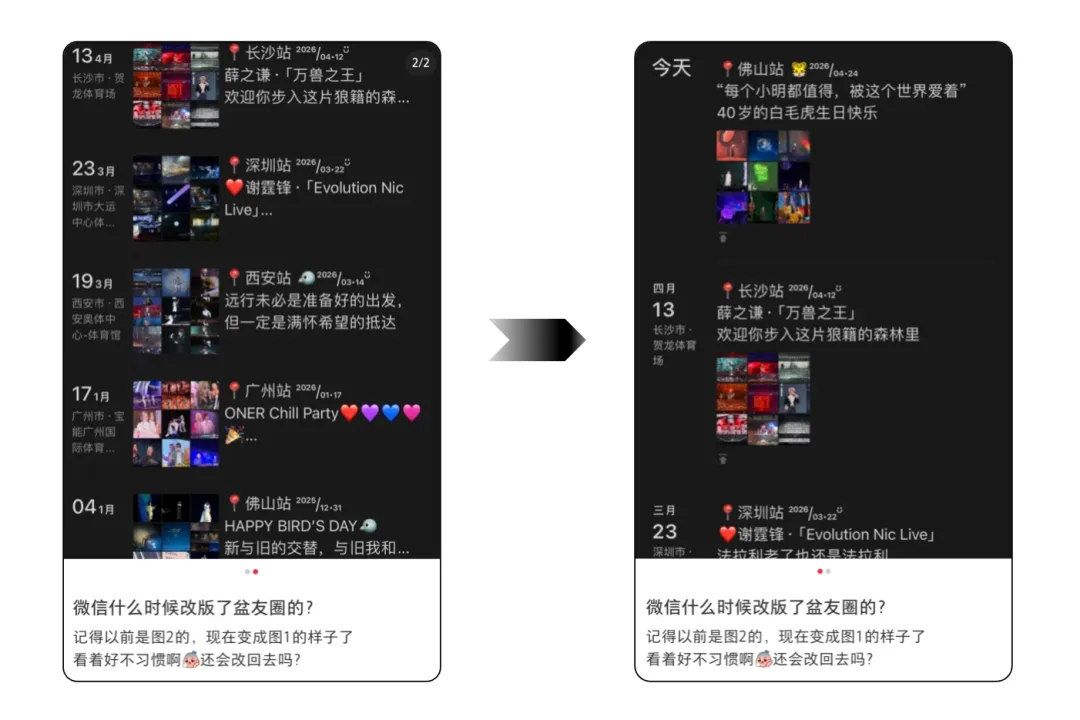
明显能看到,文字与图片的排列方式由原来的「左图右文」改为「上文下图」,发布日期的显示格式也同步精简: 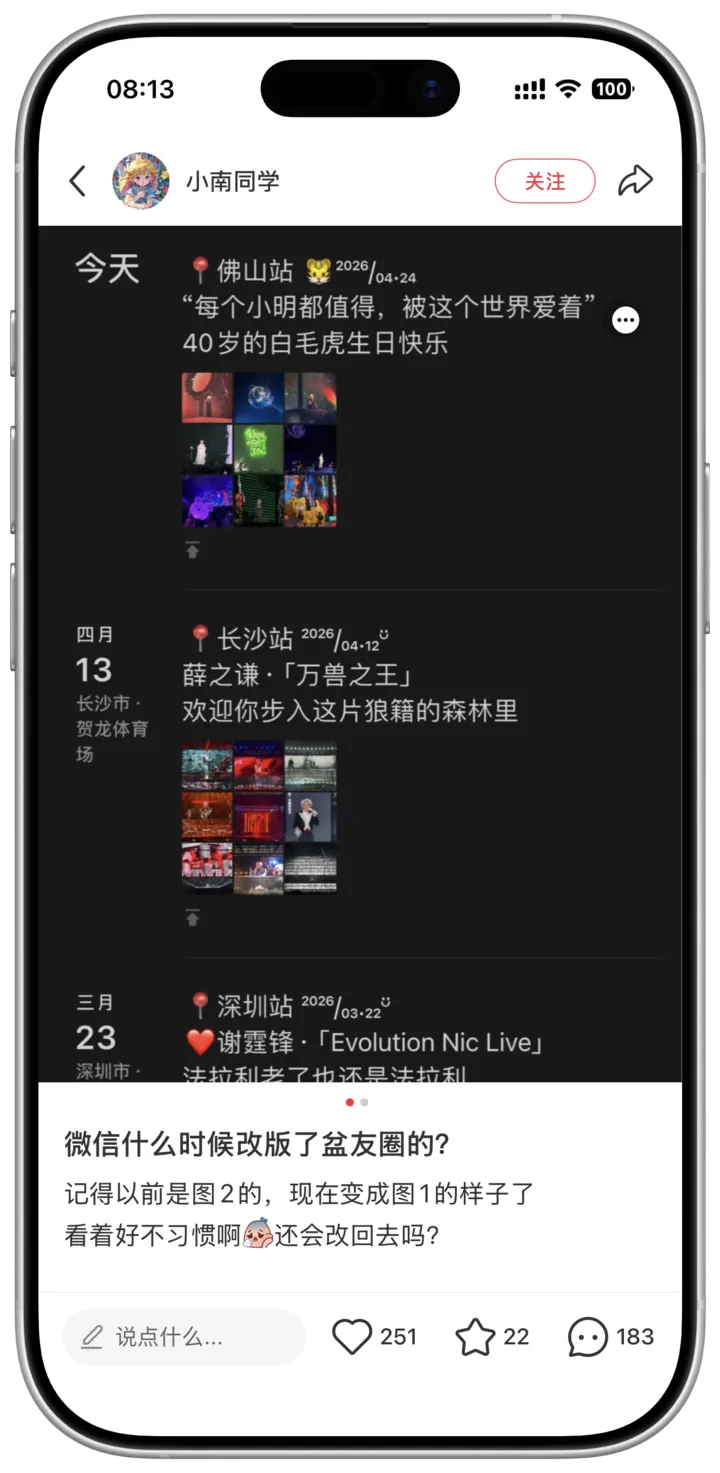
明显能看的到,版面变得更加干净简洁了。 不过,作为一位PPT博主,我更在意的是版式变化,是如何影响页面效果的变化的。 比如像这样的图片,图片虽然小,但放在画面中,是不是觉得很乱? 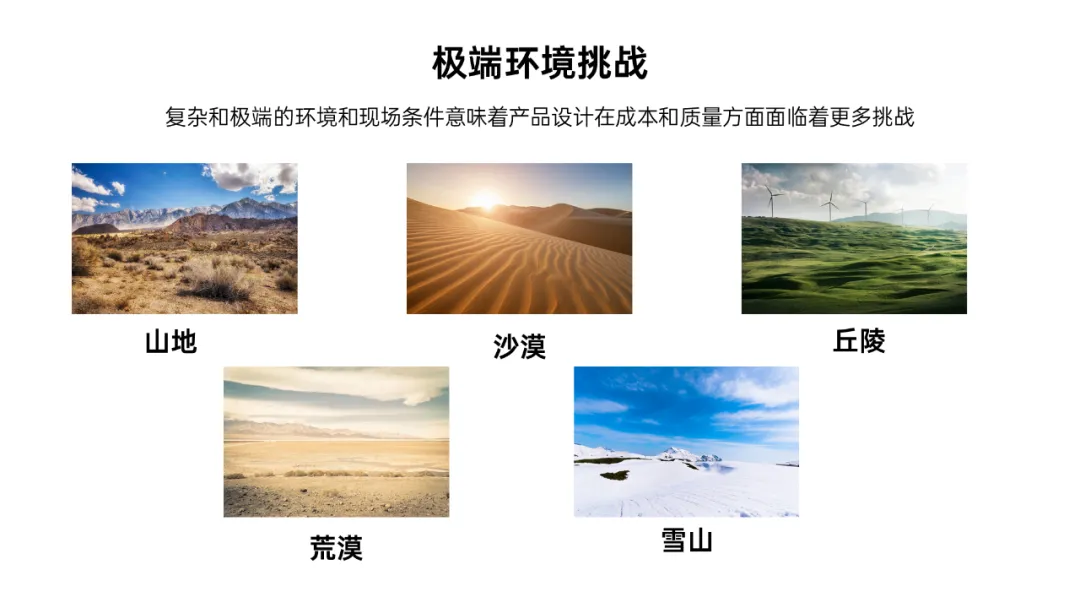
现在放大之后,反而变得更简洁了?有这种感觉吗? 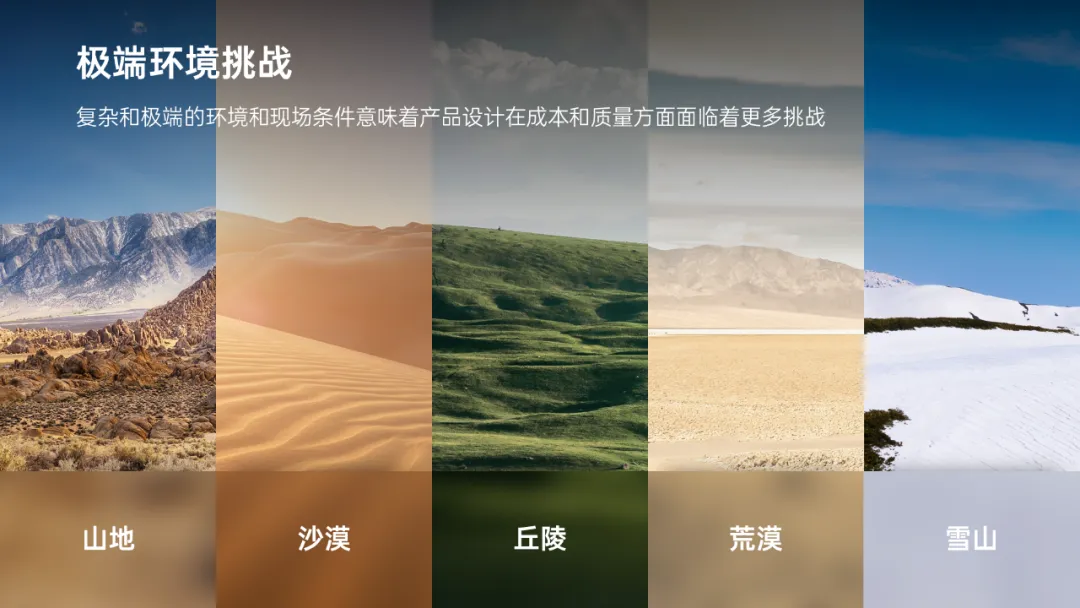
这就是版式调整,带来的变化。所以呢,今天就和大家分享几个多图排版的套路,助你快速打开思路。 01 矩阵布局 将图片像矩阵一样排版分布,是多图页面最为常见的一种排版方式: 
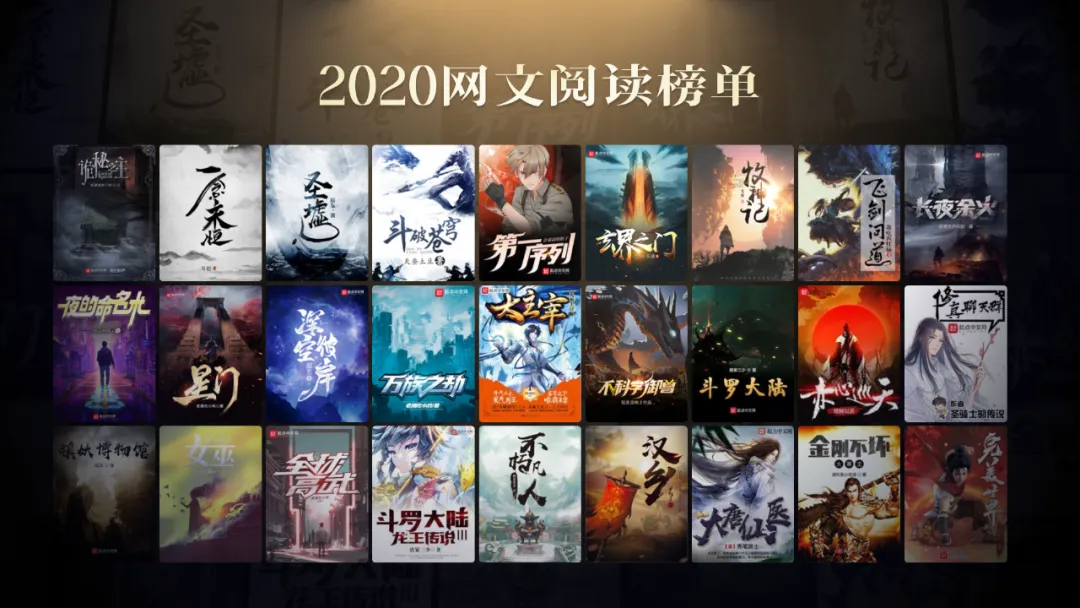
矩阵布局版式整体看上去整齐有秩序,较为稳重: 
在PPT中,我们可以借助iSlide 插件的矩阵布局功能,快速将多张图片进行矩阵分布: 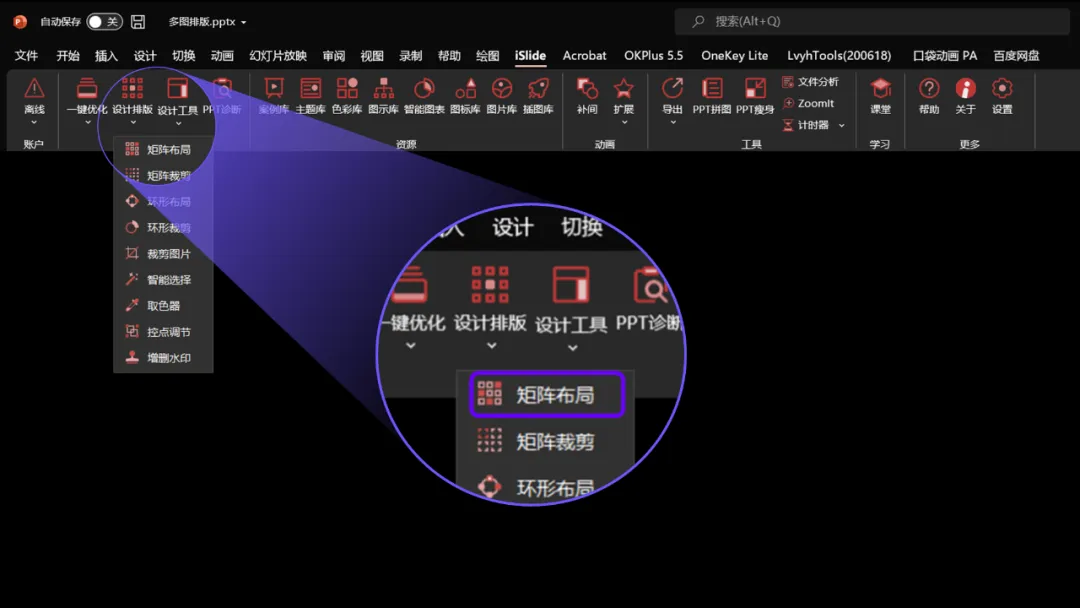
该如何操作呢? 选中所有图片,打开矩阵布局版面,然后设置横向数量和纵横方向的间距即可: 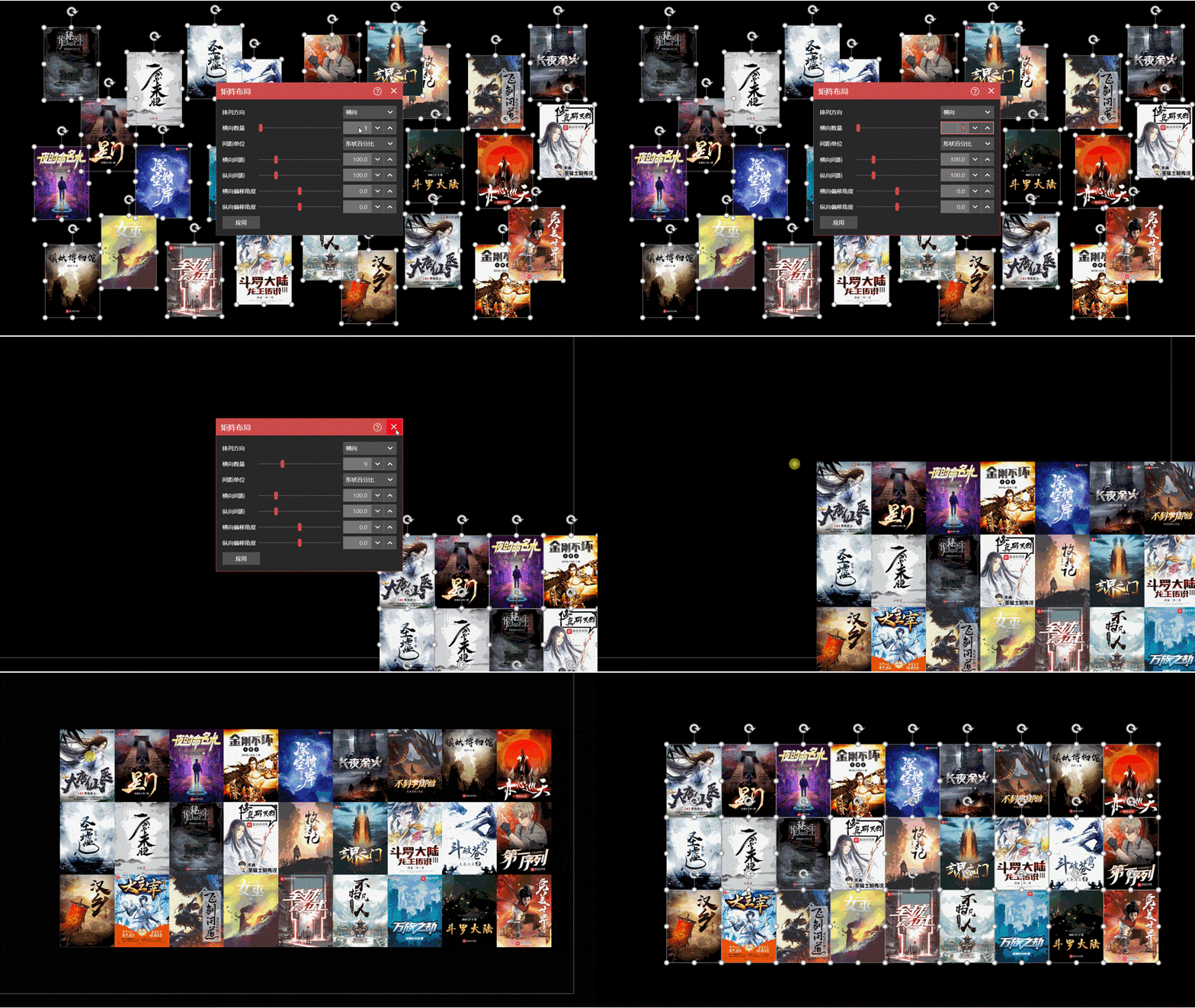
02 瀑布流 如果觉得矩阵布局比较普通,那可以将每一列图片稍微上下错位,整体看起来会比较有节奏,我们叫它为瀑布流布局: 
像苹果手机官网就经常使用这样的版式: 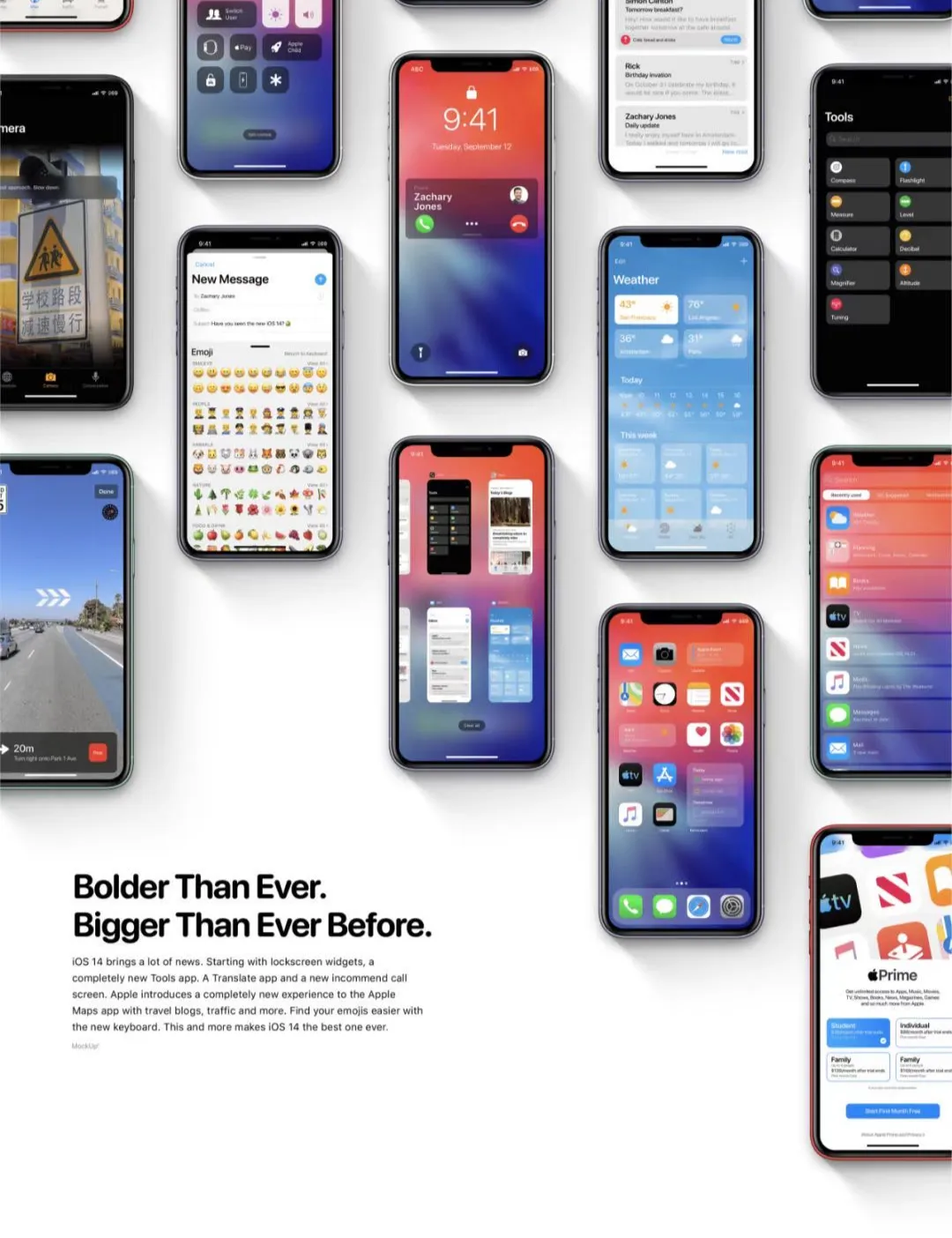
用这张电影海报页面来举个例子: 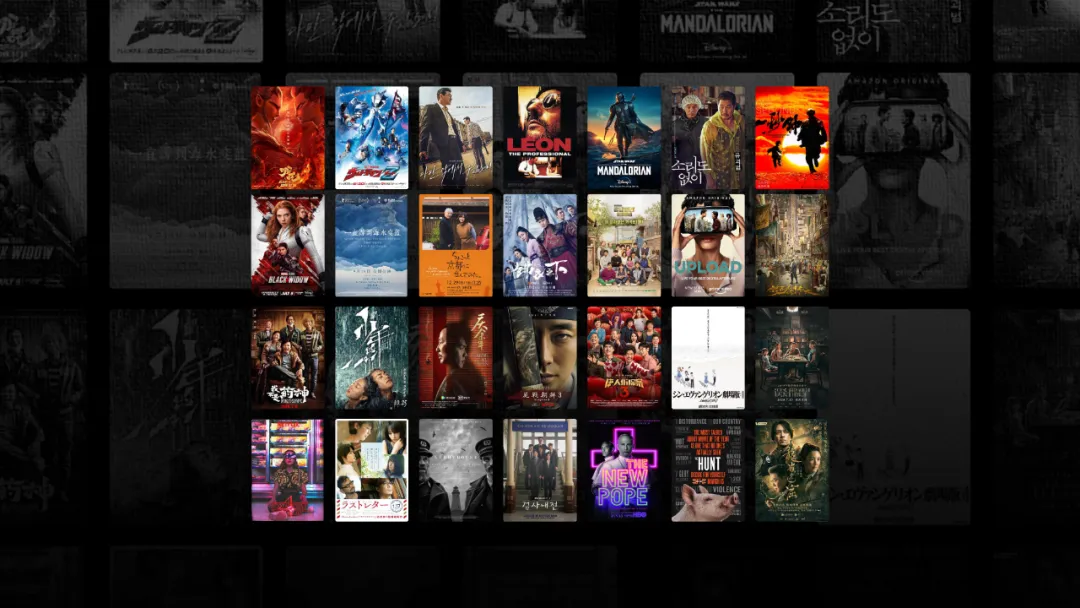
我们可以将海报图片放大和错位,相对于原稿页面,会有一种律动节奏感: 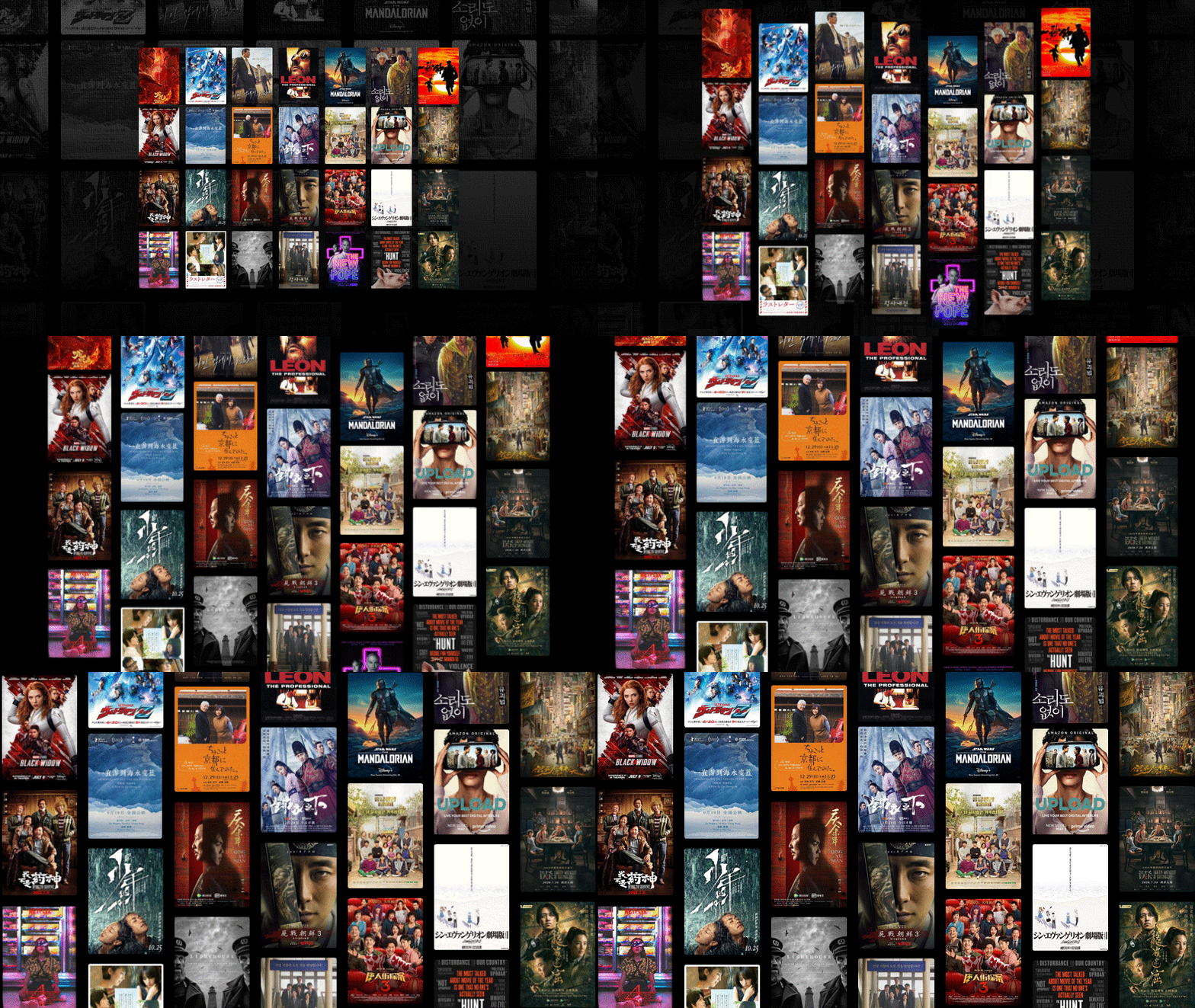
当然,如果图片大小不一致时,也是适用这种布局的: 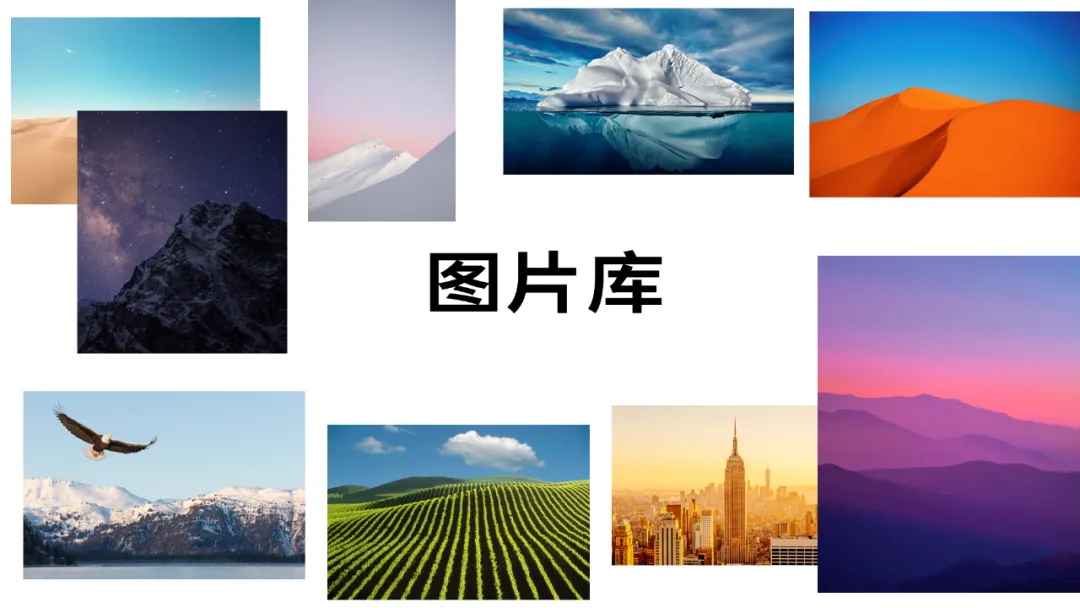
保证每一列的图片宽度一致,整体就会呈现瀑布流动感: 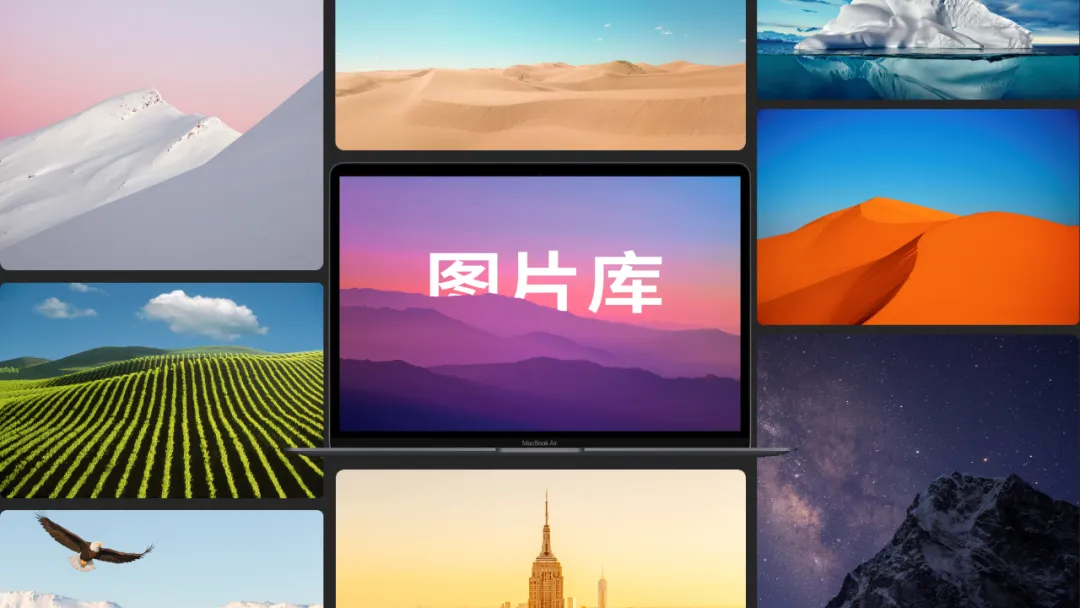
03 多图拼接 如果图片的完整展示不是那么重要时,那我们可以通过缩放或裁剪,将多张图片拼接在一起展示: 
比如这张扫黑风暴剧照图片排版: 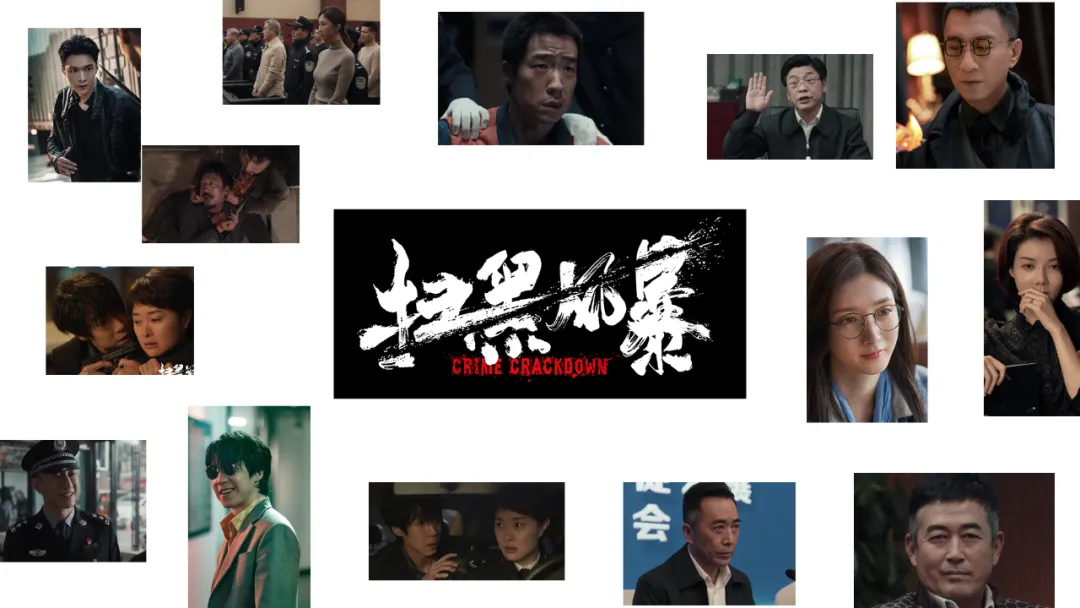
将图片拼接在一起,充当背景: 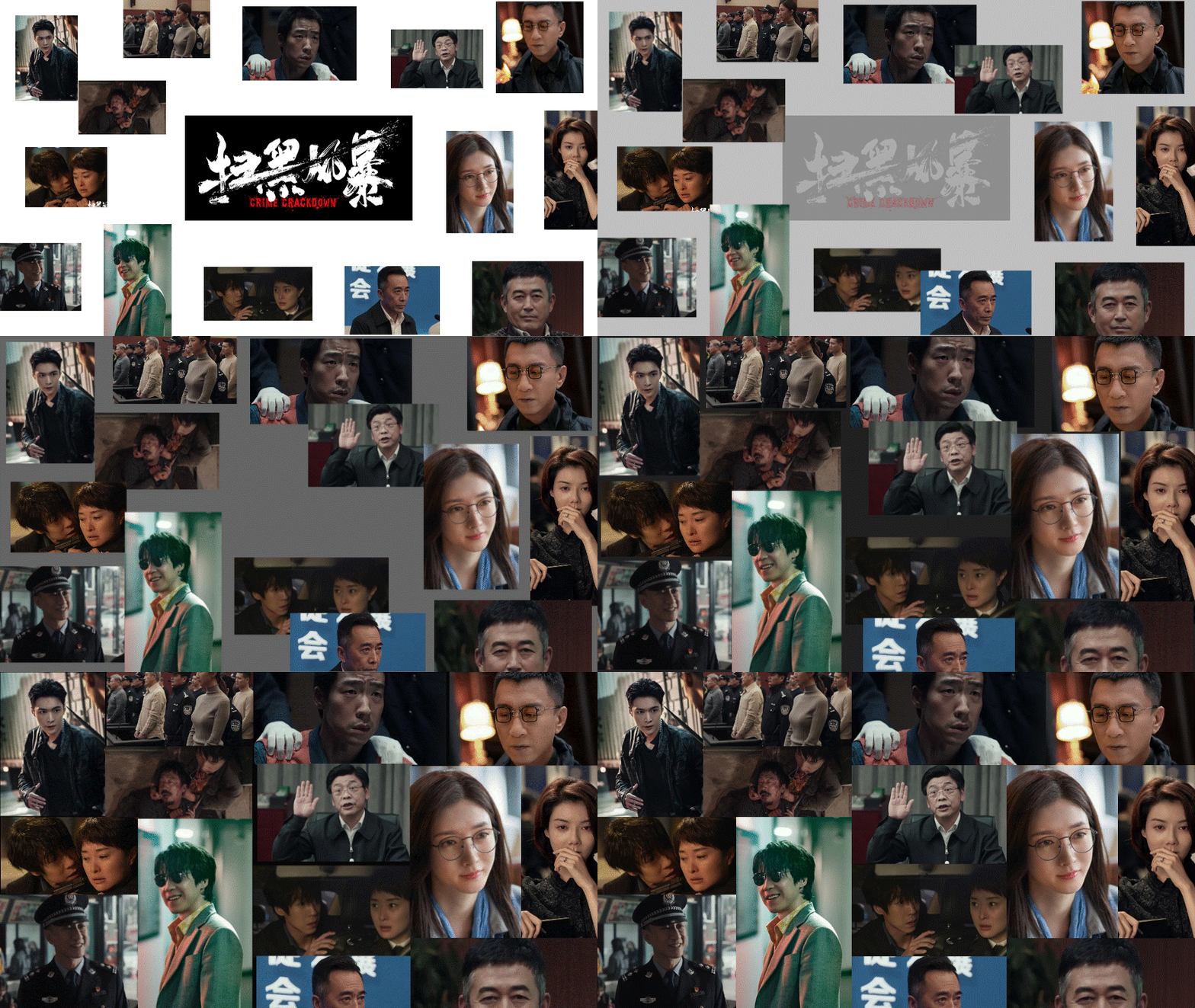
多张图片颜色看着很杂乱,影响文字的呈现。我们可以将图片颜色饱和度改为零,作黑白处理: 
或是可以利用双色调神器网站「Duotone」,统一图片颜色色调: 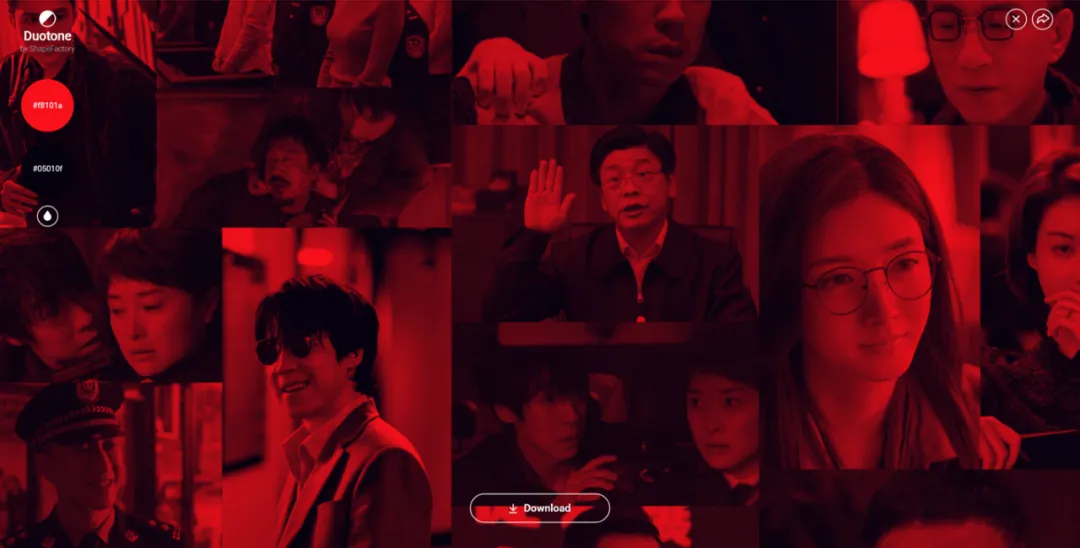

04 转换形状 如果觉得矩形图片没什么新意了,可以将图片裁剪为其他形状,然后根据形状再进行布局: 
比如这张巨星云集的页面: 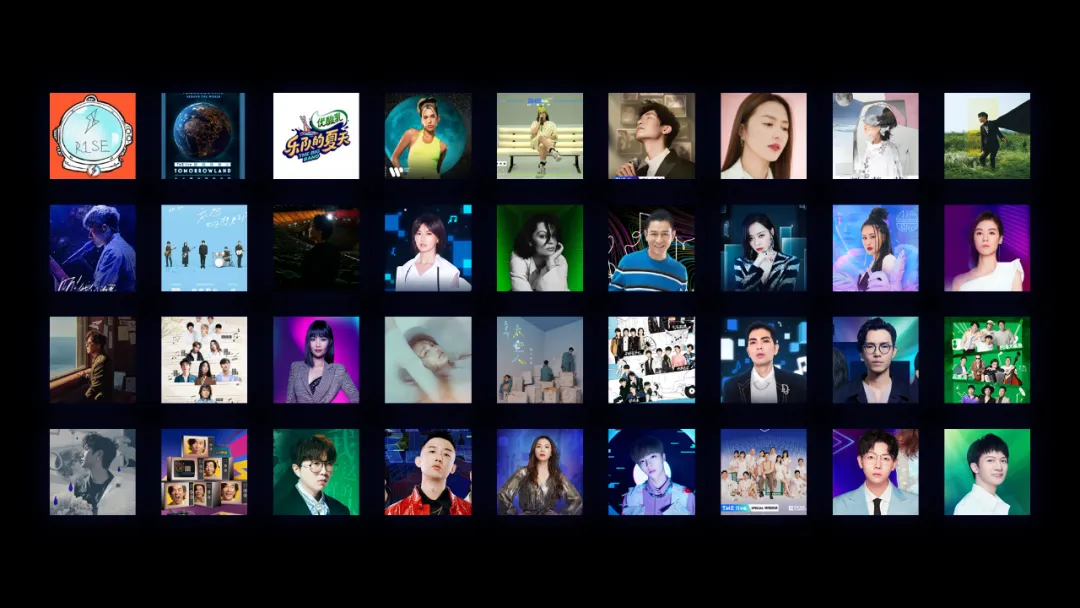
利用布尔运算的相交功能,将各张图片裁剪为圆形: 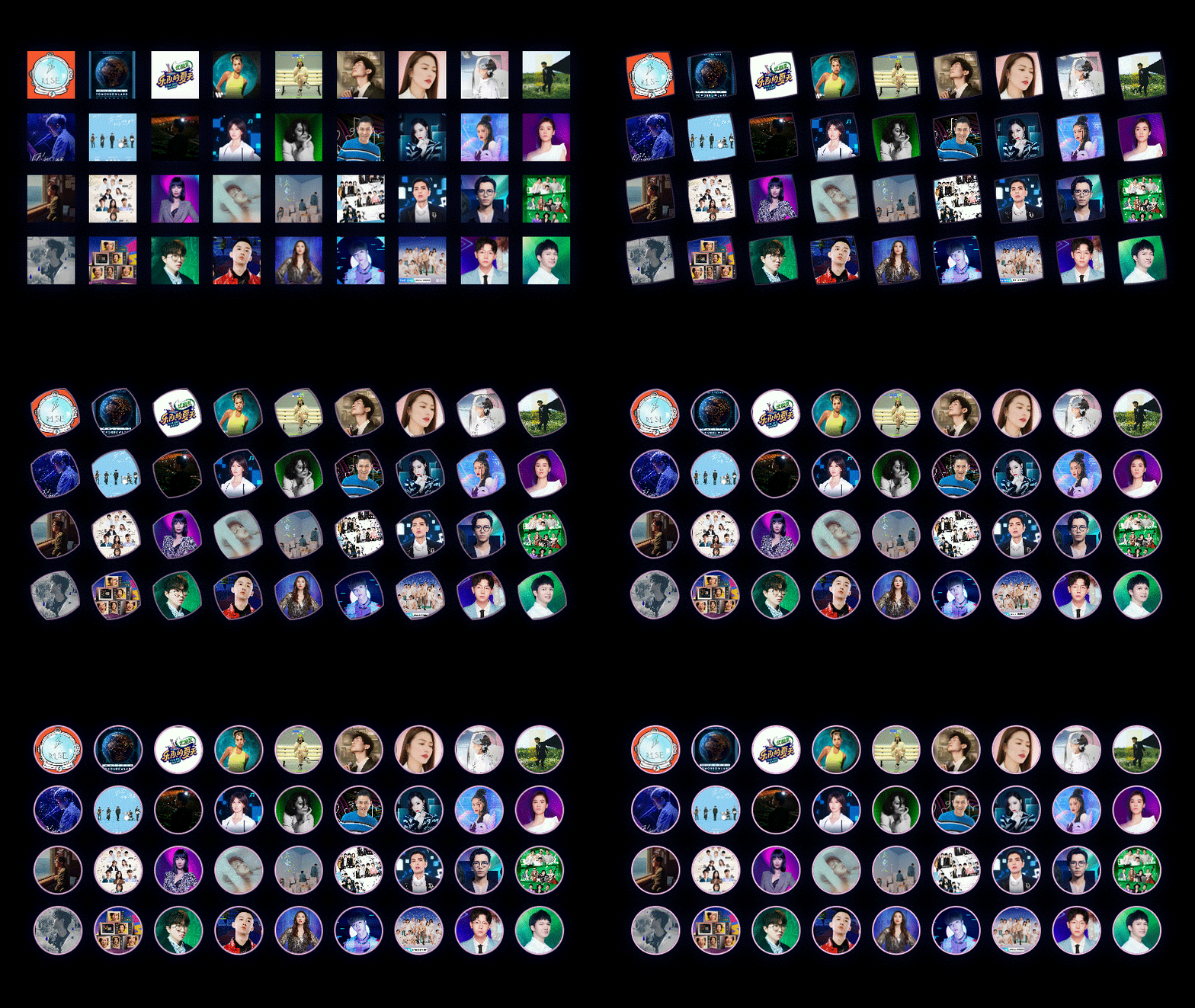
然后根据圆形图片,我们可以做一个星云环绕布局,像这样: 
或是可以裁剪为平行四边形: 
相邻两图片稍微错位,页面的动感就出来了: 
05 三维旋转 除了在同一平面上排版图片,我们还可以给图片增加三维旋转效果,让图片的呈现更有空间视觉的冲击感: 
比如我们常用预设中的等角轴线:顶部朝上和底部朝下,来给图片设置三维旋转: 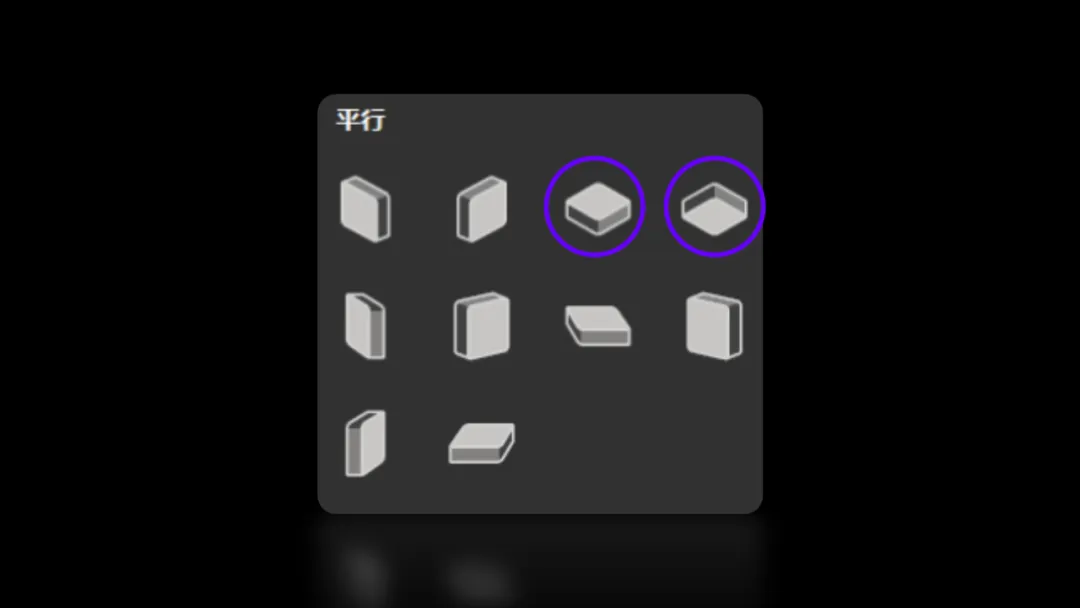
像这样将图片矩阵布局排列好,然后添加一个等角轴线旋转预设: 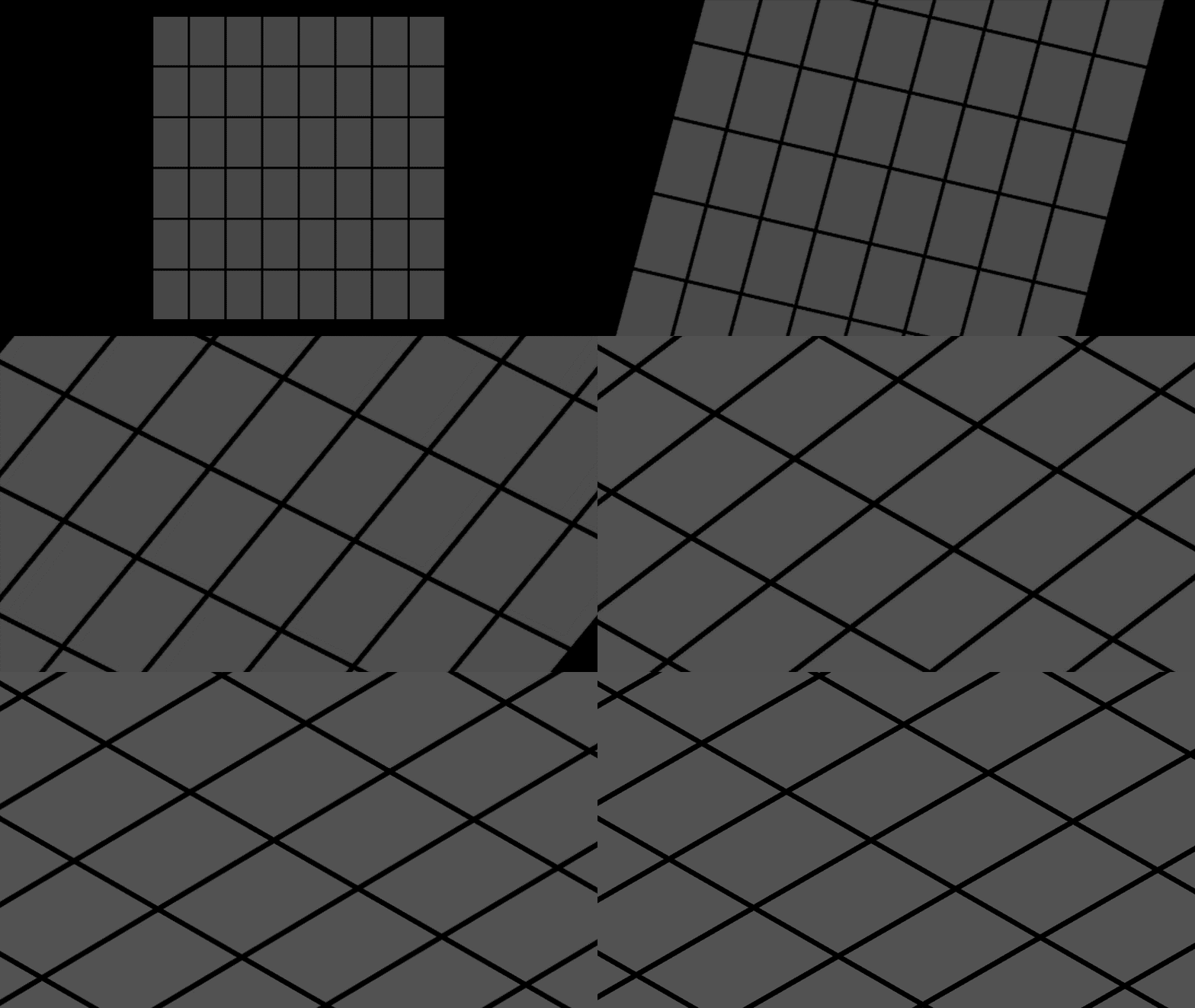
给图片加上动画出现,呈现效果更佳: 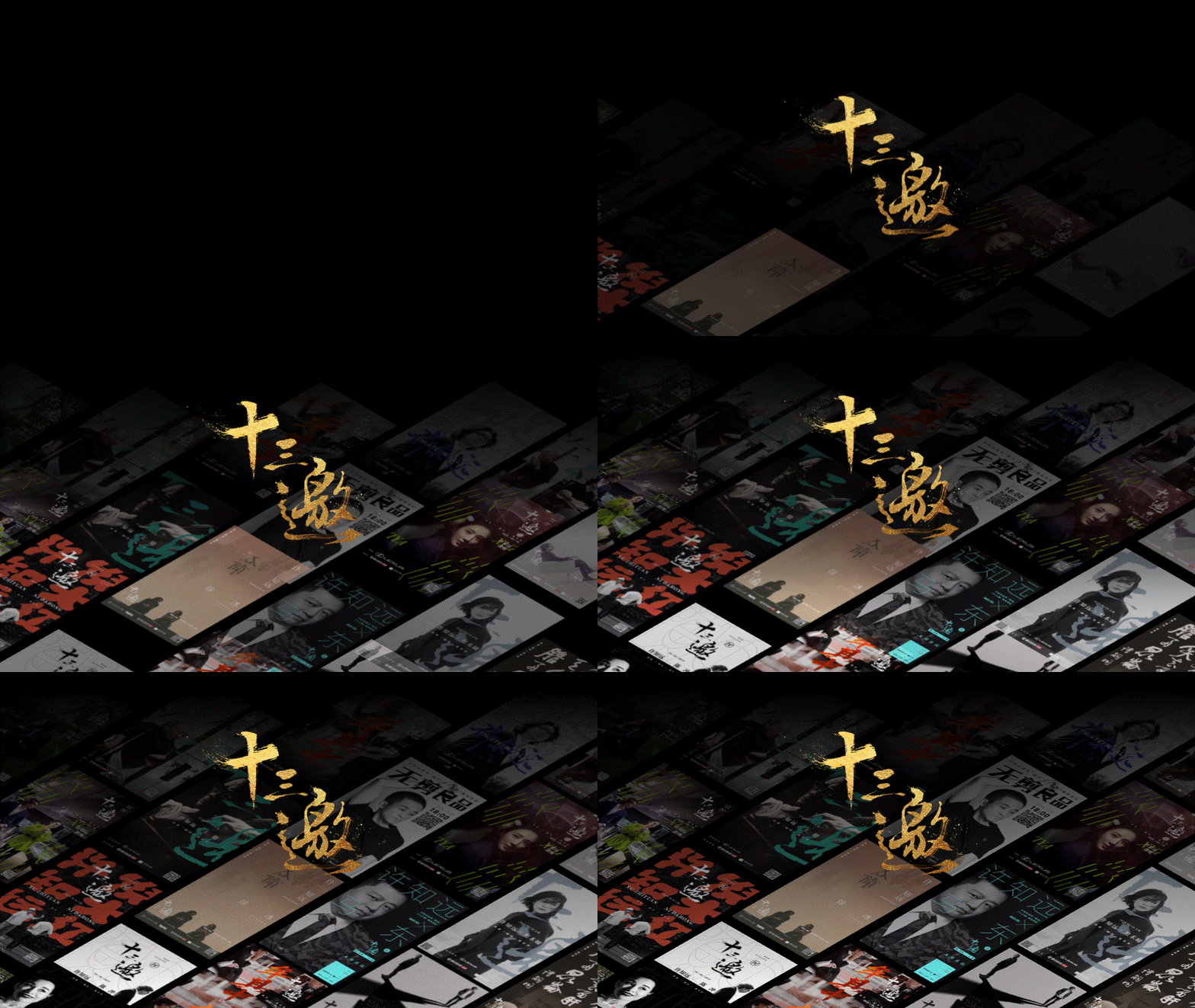
还有像这样的图片凹陷排版,也可以利用三维旋转功能来实现: 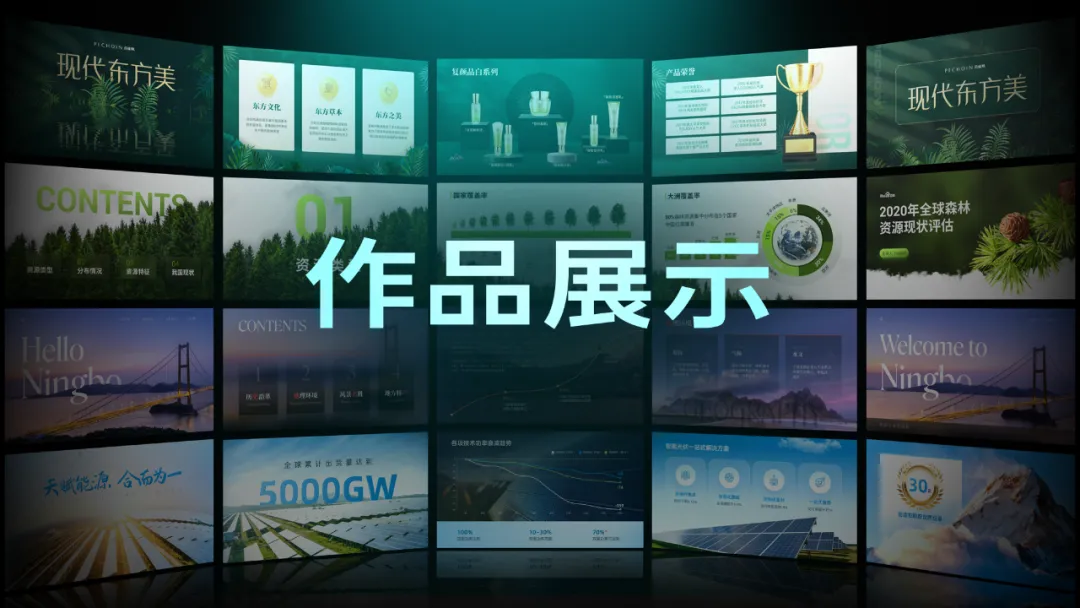
这里就用到了三维预设中的透视向右以及透视向左: 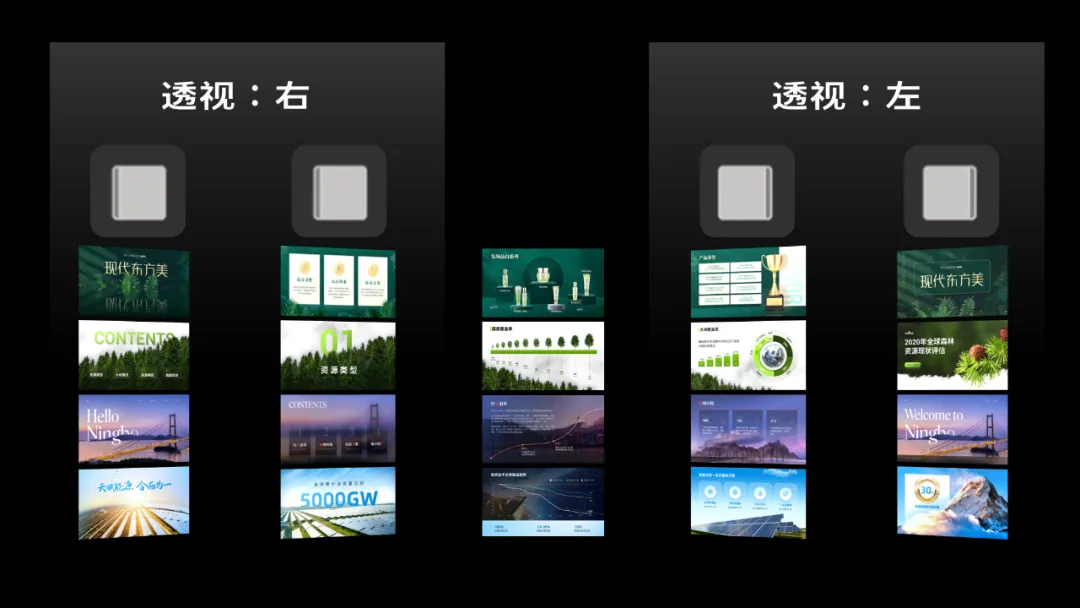
适当调整三维参数,然后将图片放大对齐,凹陷的效果就出来啦: 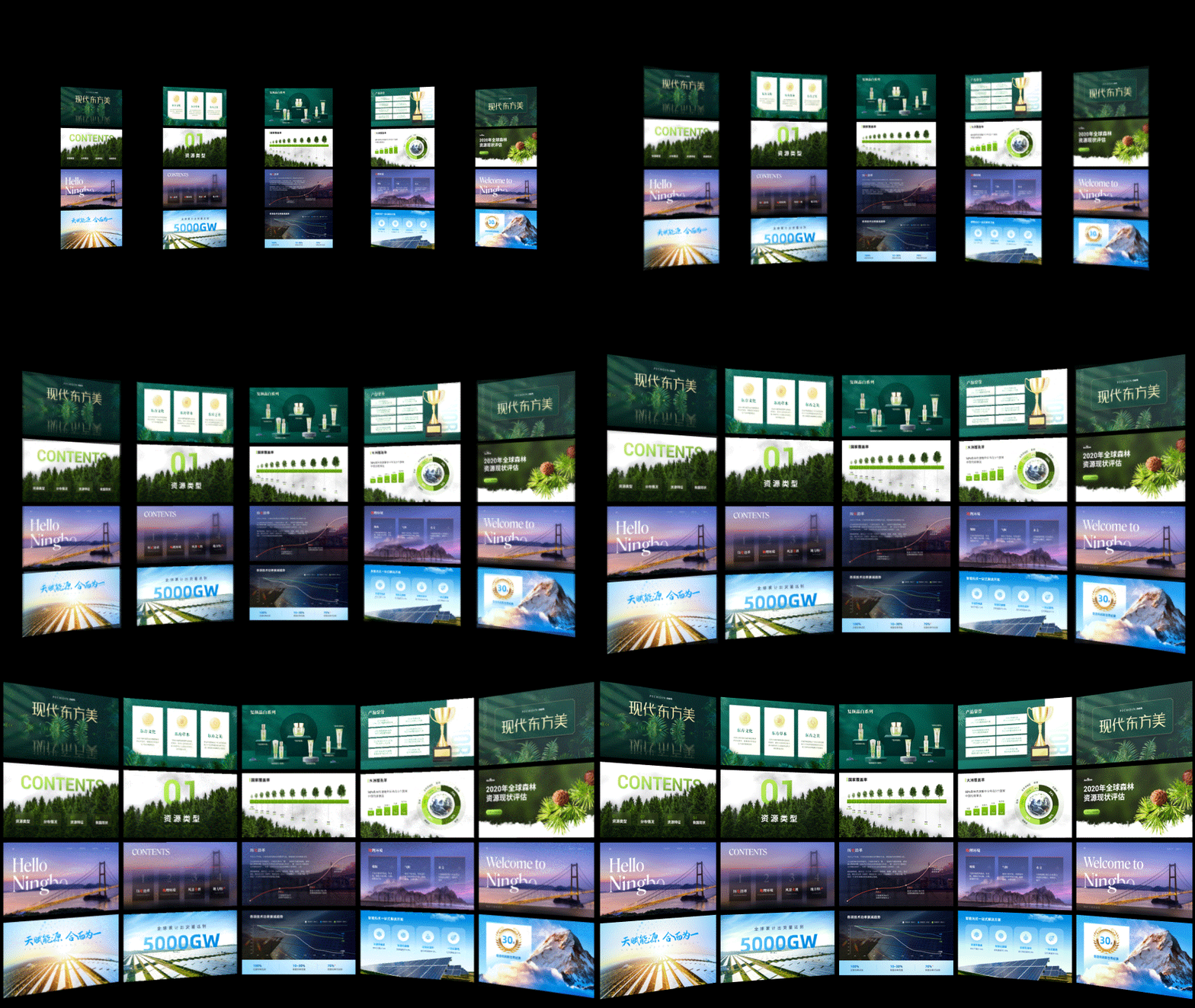
好了,以上就是我今天要分享的全部内容。 如果你一遇到图多,字多的PPT,完全没思路!推荐你看看这份500页的创意图文排版模板: 
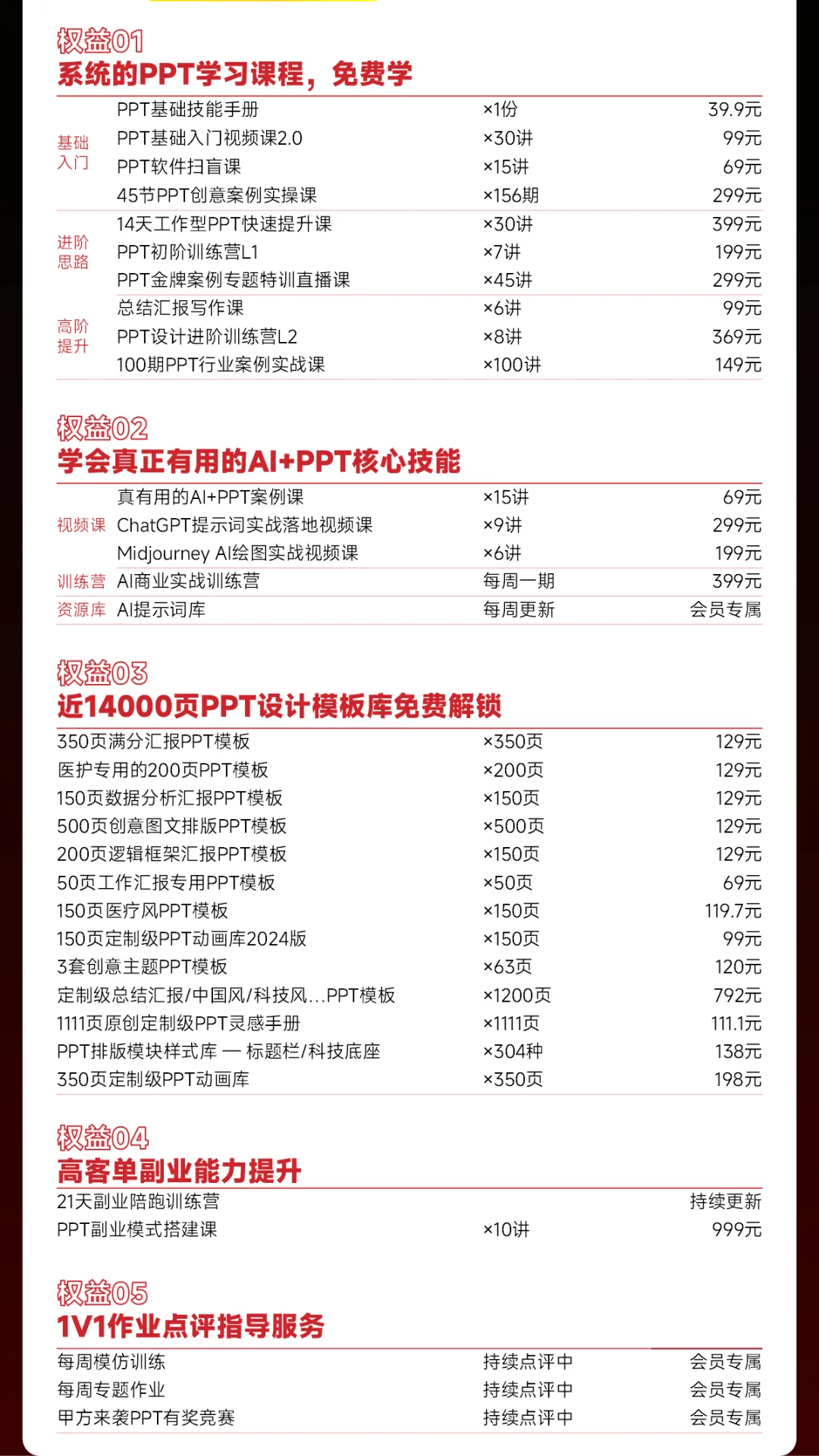
如果你想系统提示AI+PPT的能力,欢迎开通旁友圈全阶PPT+AI会员。 免费获得13门全阶段学习课程,还有专业助教答疑服务。且一次加入,长期有效,越早开通越划算! 

点击下方阅读原文 添加老师免费试听会员课程 👇👇
现在活动尝鲜价,原价129,现在仅需59.9元,每页不到1毛钱,名额有限先到先得:
本文来自网友投稿或网络内容,如有侵犯您的权益请联系我们删除,联系邮箱:wyl860211@qq.com 。

