在MyExcel搭建管理系统时,树型分类是高频实用功能——能让数据分类更清晰、查询更便捷。 先来看一下效果:
今天就给大家详细拆解两种核心实现方法:列表窗体分类、树型窗体分类,步骤全程零代码,新手跟着操作就能上手,同时说清两种方法的适用场景,避免大家用错地方。
一、列表窗体分类实现步骤(日常高频使用)
列表窗体分类是我们日常设计中用得最多的方式,核心优势是能实现额外返回值,适配大多数业务场景,操作步骤简单,具体如下:
步骤1:打开系统管理,定位目标数据规范
①登录MyExcel系统,打开【系统管理】模块; ② 在系统管理中找到【数据规范】,点击进入后,定位到【列表窗体选择】; ③在列表窗体选择中,找到需要设置分类的目标数据规范(本文以「客户单选数据规范」为例)。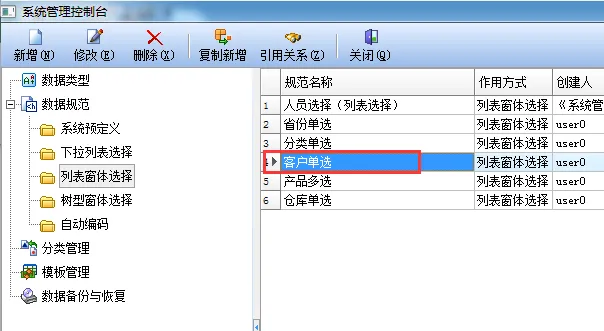
步骤2:切换至左分类设置,配置分类字段
①选中目标数据规范后,切换到【左分类设置】选项卡;
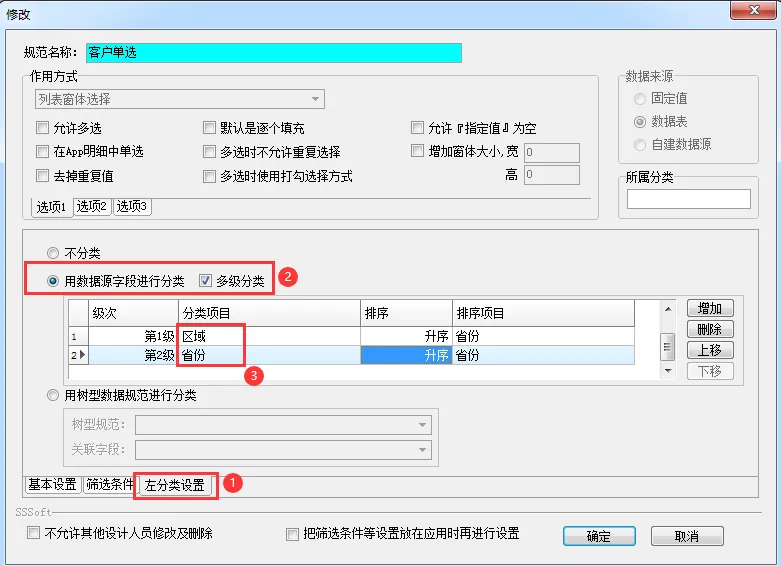 ②在【分类项目】中,通过下拉菜单,选择分类需要使用的字段(字段需提前在数据规范中定义,确保与业务需求匹配);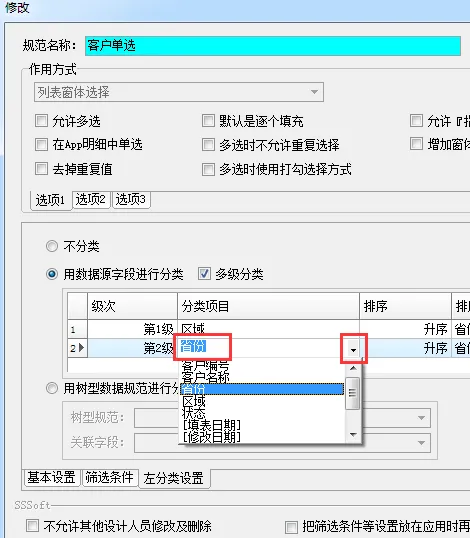
步骤3:保存配置,完成列表窗体分类设置
字段选择完成后,点击保存按钮,列表窗体分类即配置完成,刷新系统后即可正常使用。
二、树型窗体分类实现步骤
树型窗体分类的核心优势是构造形式更多样,适合多级分类场景,但无法实现额外返回值,非必要不推荐常规使用,具体步骤如下:
步骤1:打开系统管理,定位树型窗体数据规范
① 同样登录MyExcel系统,打开【系统管理】→【数据规范】; ②在数据规范中找到【树型窗体选择】,定位到需要设置的目标数据规范(本文以「产品分类数据规范」为例);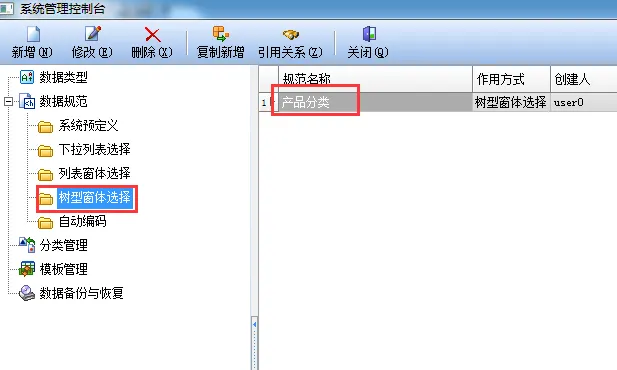
步骤2:在基本设置中,选择树型分类构造方式
① 选中目标数据规范后,切换到【基本设置】选项卡; ②在基本设置中,系统提供了3种树型列表构造方式,可根据自身业务需求(如分类层级、数据结构),选择对应的构造方式,无需额外配置复杂参数;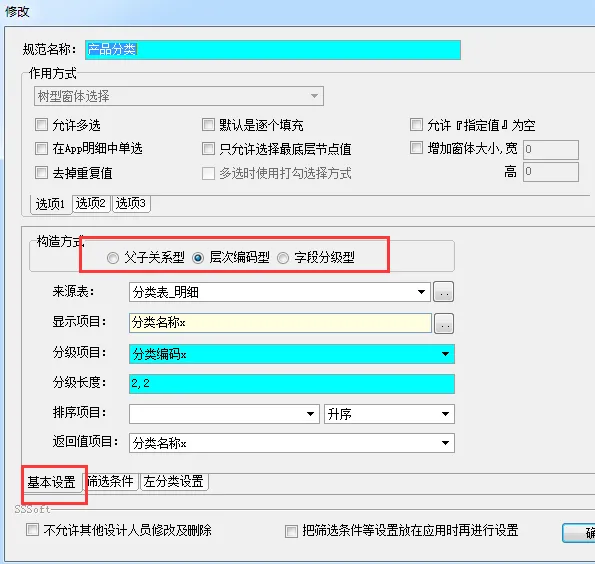
步骤3:保存配置,完成树型窗体分类设置
选择好构造方式后,点击保存,树型窗体分类即配置完成,适合用于多级嵌套分类场景。
三、两种方法核心总结(重点区分,避免用错)
很多新手会混淆两种分类方法,这里给大家明确区分,日常按需求选择即可,不用复杂判断:
1、 列表窗体分类:日常使用频率最高,核心优势是可实现额外返回值,适配大多数普通分类场景(如客户分类、产品基础分类),操作简单、实用性强;
2、 树型窗体分类:构造形式更多样,但无法实现额外返回值,非必要不推荐使用;仅适合多级分类场景(如会计科目、多级产品),能清晰展示分类层级关系。
以上就是MyExcel树型分类的两种核心实现方法,步骤全程零代码,跟着截图操作就能完成配置,适合新手快速上手。
本文配套示例文件,大家可后台回复【树型列表】,自动领取,下载后可直接对照操作练习。
如果本文对你有帮助,
欢迎点赞、在看、转发支持一下;
也可以加个星标,第一时间收到更多实战案例。
关注 MyExcel实战 零代码管理系统,
每天分享企业管理 + 数据库思维的实战内容,
带你真正把 Myexcel 做成管理系统。


