你是不是也遇到过这种事:Excel表一大堆,数据看得人脑壳疼,想做图表分析,却卡在整理、筛选、出图这一步。
其实,Excel数据可视化没你想得那么复杂,Coze智能体就能把这件事直接打通。
如果你经常要做销售报表、运营分析、业绩汇总、数据统计图,那这套方法真的很实用。
你只要上传Excel文件,后面的数据清洗、结构整理、图表生成,Coze工作流基本都能接住。
说白了,就是把原本很磨人的重复劳动,交给AI去做。
你拿结果就行。
很多人做Excel图表,最大的痛点不是不会点按钮。
而是数据太乱,格式不统一,函数又容易出错,最后图表还不好看。
这套Coze数据分析工作流,核心作用就几个:
你上传Excel,它先读文件。
AI帮你整理数据。
再把整理好的内容送进图表插件。
最后直接输出可视化结果。
简单、直接、能落地。
这才是普通人最需要的。
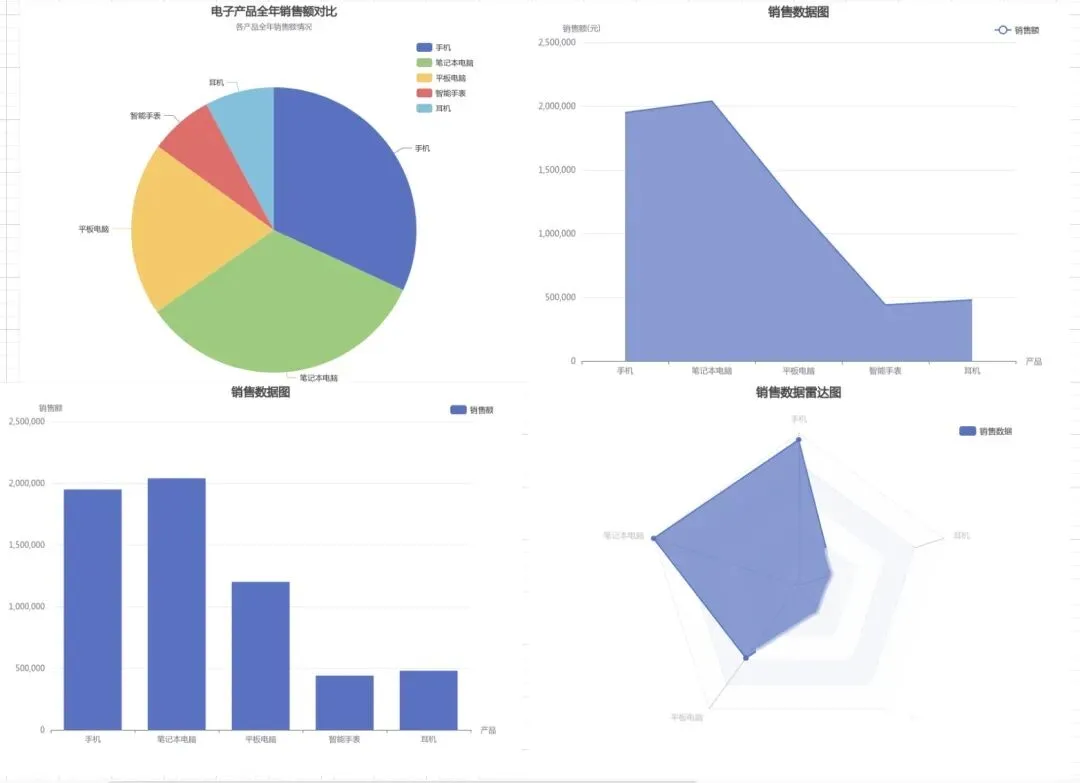
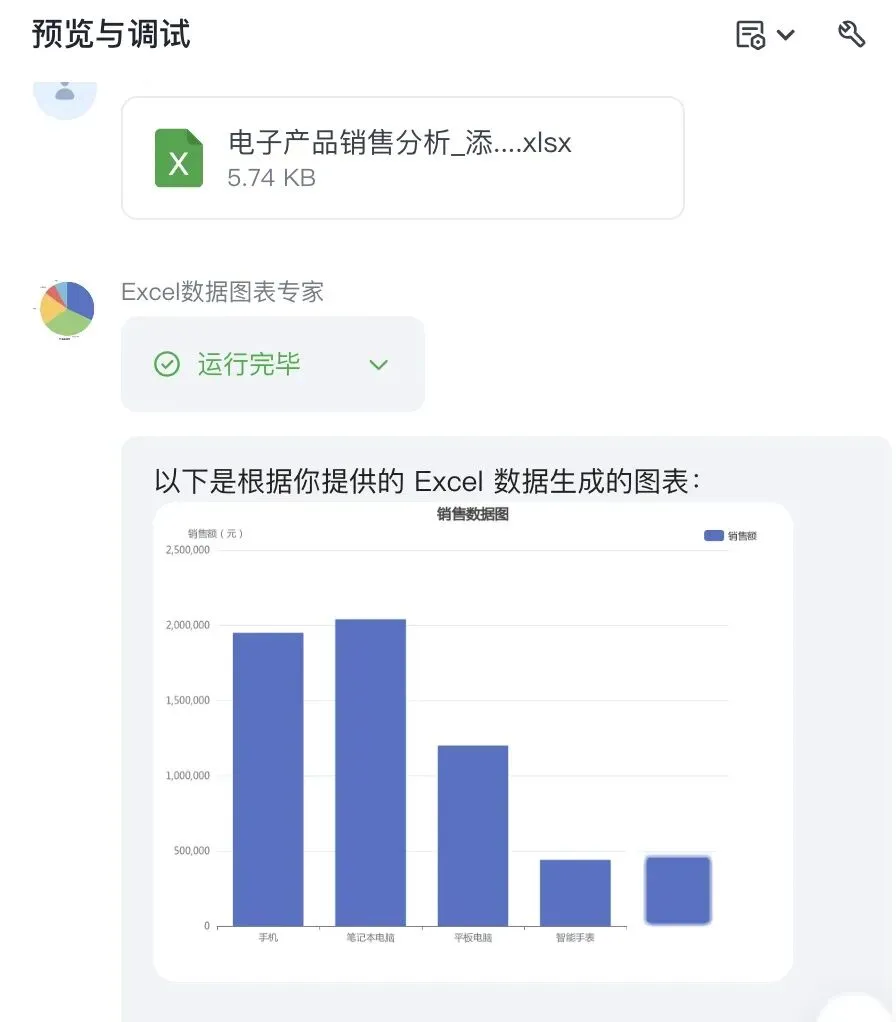
原始数据长这样:
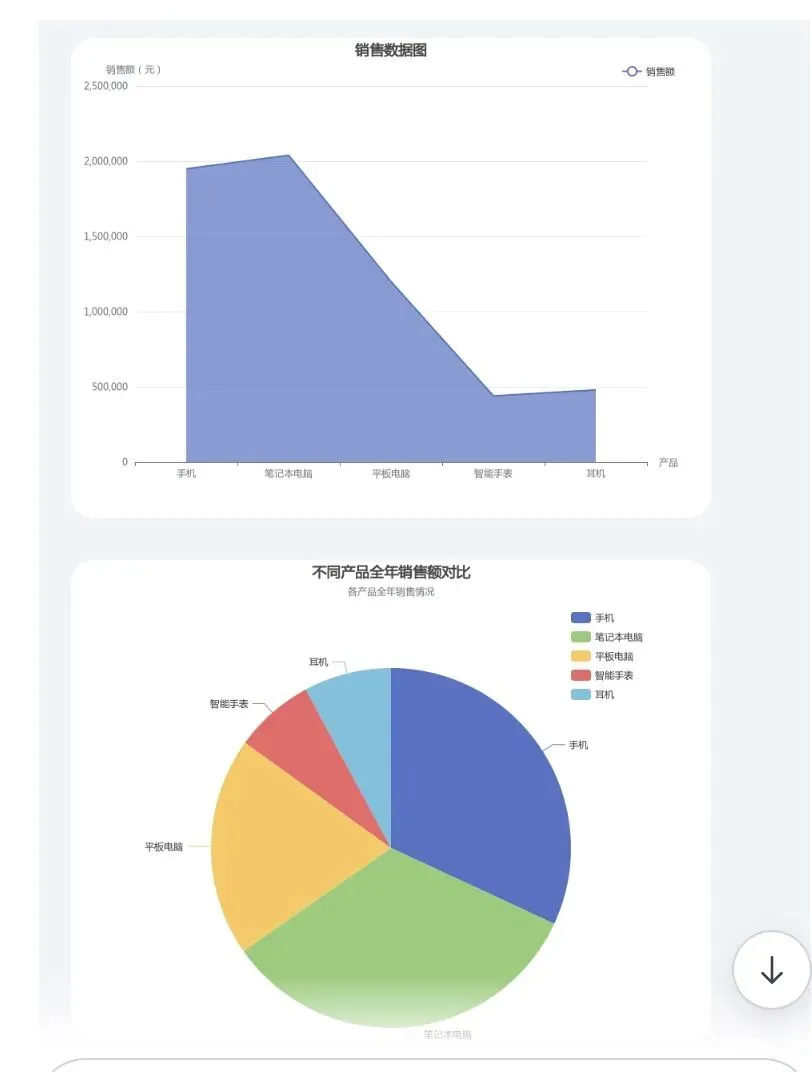
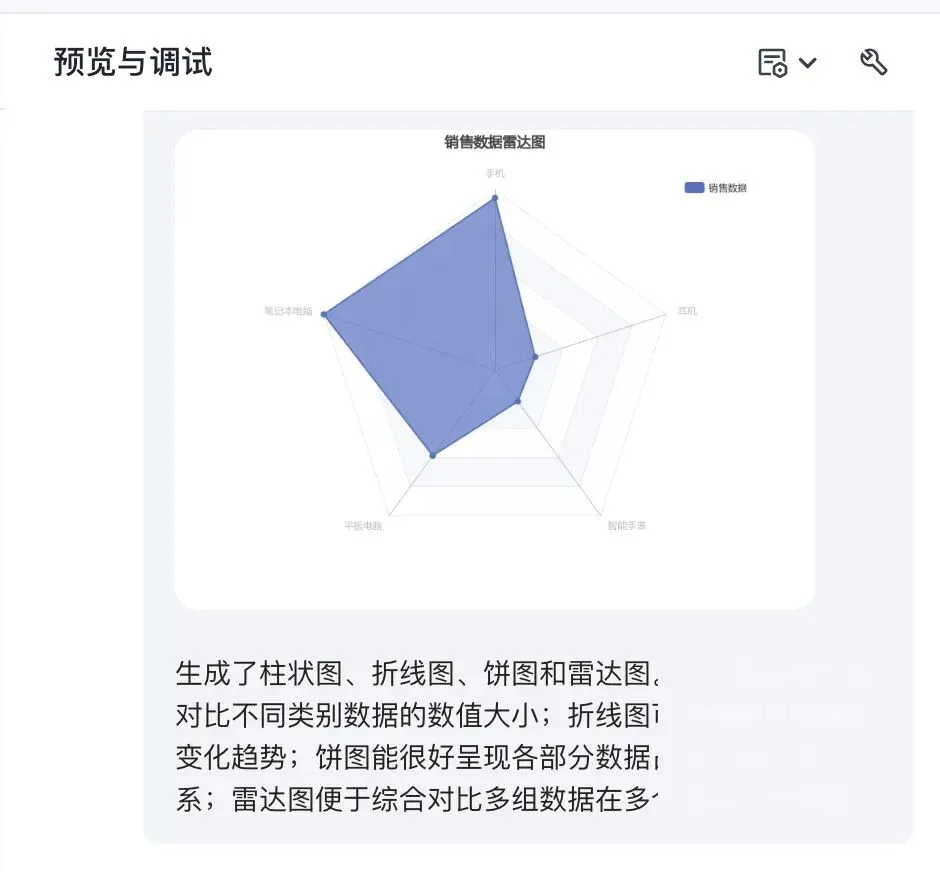
智能体生成后,效果就清楚多了:
是不是一下子就明白了?
数据不是不会说话,是你得给它一个“翻译器”。
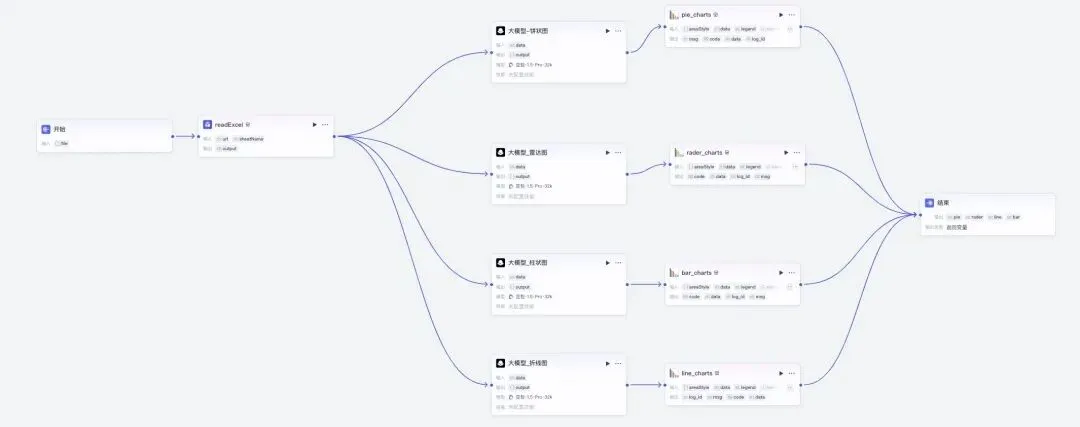
先看整体结构。
这个流程不复杂,但每一步都要接对。
尤其是数据输入、模型处理、图表输出,这三段必须串起来。
创建工作流
先新建一个工作流。
然后在开始节点里,设置一个变量。
这个变量的作用很简单,就是让你可以直接上传Excel文件。
接着添加“读取数据表”插件。
你在插件里搜索 readFile,找到下面的 ReadExcel 插件就行。
然后让这个插件去读取开始节点上传的Excel文件。
这一步很关键,不然后面的AI根本拿不到数据。
配置大模型节点
这里要注意。
我实际测试时,一个Excel文件可以生成四种图表,方法是一样的。
不过为了让你更容易学,这里先拿饼状图举例。
这个节点的作用,就是把原始数据整理成图表插件能识别的格式。
你可以把它理解成“数据翻译器”。
它负责把乱七八糟的表格,变成结构化内容。
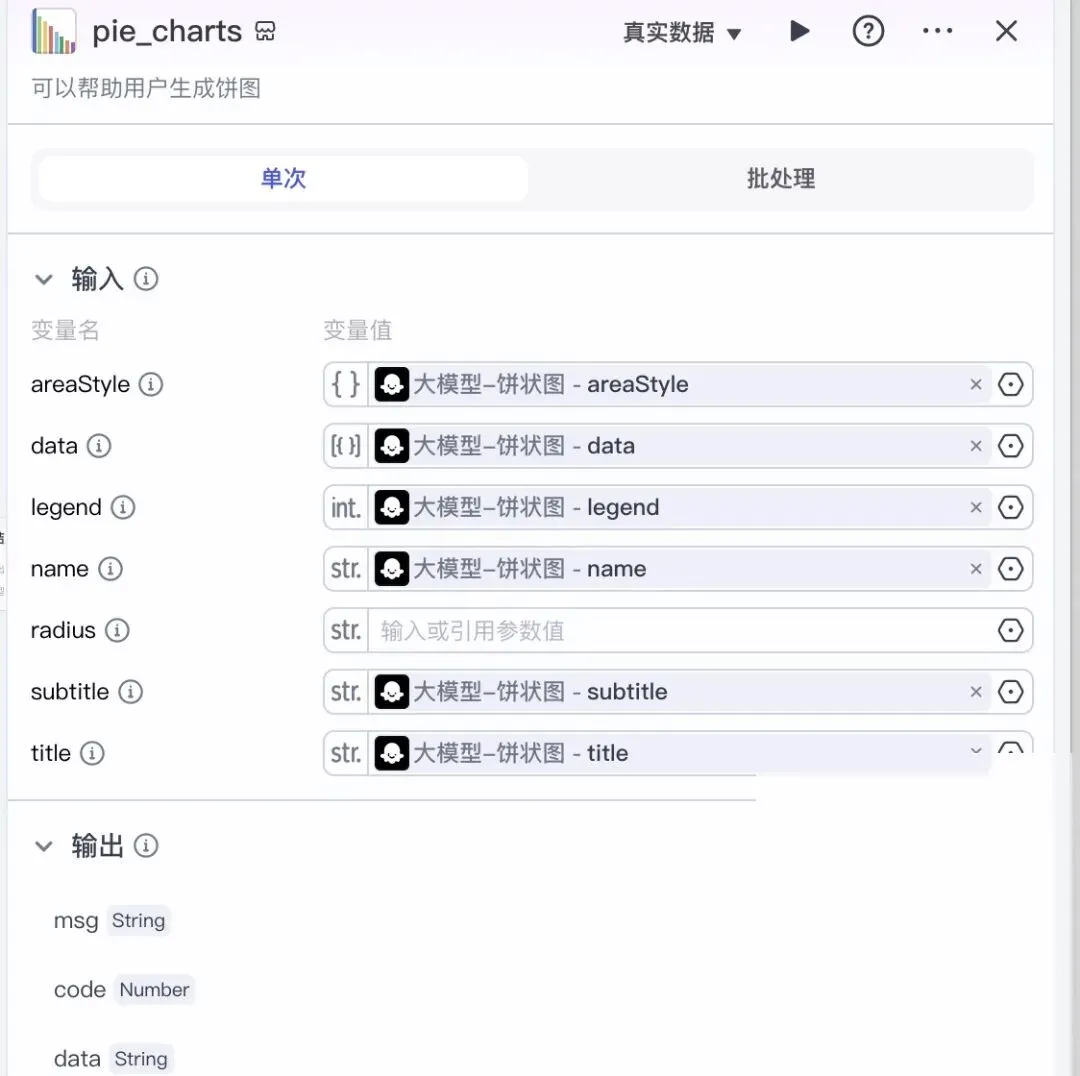
添加图表插件
接下来,在插件商店里搜索官方的“图表大师”插件。
把它加进工作流,然后把前面大模型处理好的数据连过去。
这一步接上之后,图表就能自动生成了。
其他图表类型也是同样思路。
柱状图、折线图、饼图,本质上都一样。
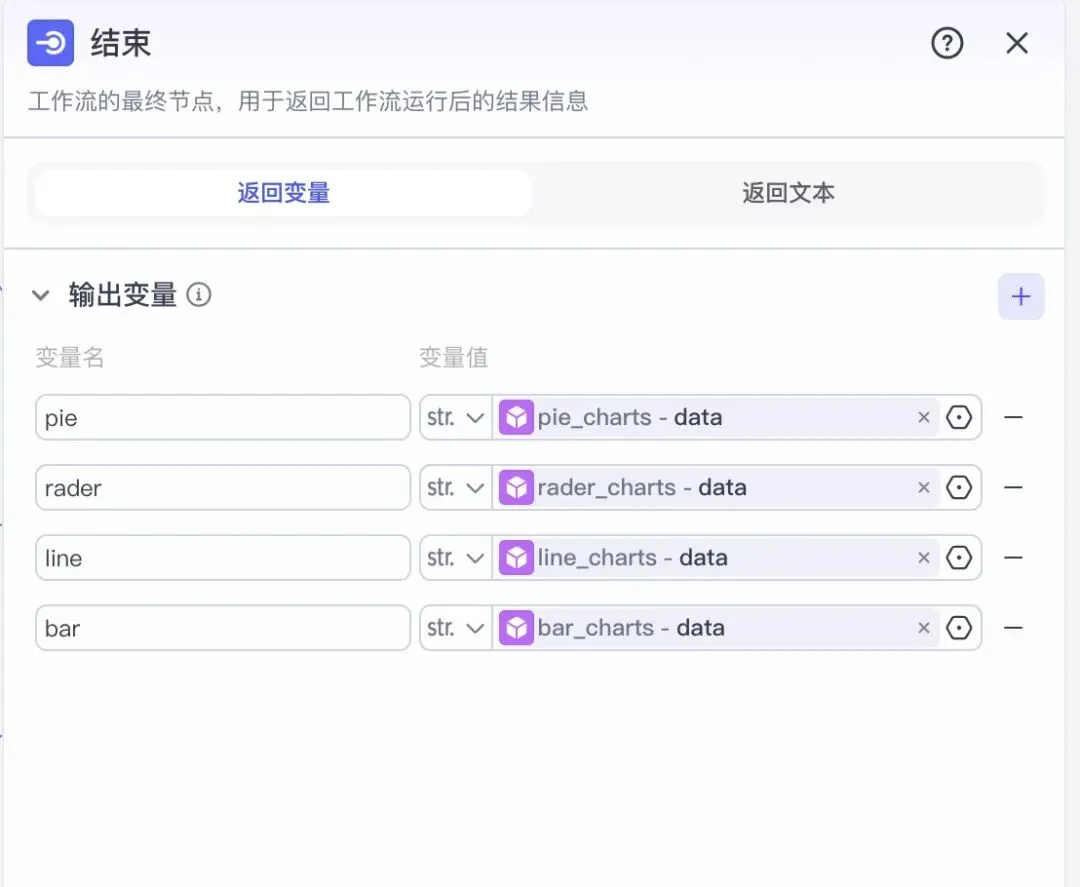
设置结束节点
最后,在结束节点里,把图表插件生成的图片地址输出出来。
通常就是 data 参数。
到这里,工作流就闭环了。
能跑起来,才算真的完成。
工作流有了,接下来再做一个智能体,把它包装起来。
先点击左侧菜单的“创建智能体”。
然后起个名字,再写一段描述。
接着把刚才做好的工作流关联进去。
然后输入提示词,让智能体知道自己要做什么。
这一步做好后,你就可以直接测试了。
整个流程跑通后,你就会得到一个能自动分析Excel数据、自动生成图表的智能体。
说白了,重复性的数据可视化工作,基本可以省掉一大半。
这东西不花哨,但真的实用。
尤其适合做Excel自动生成图表、销售数据可视化、数据分析工作流、Coze工作流搭建这类需求。
如果你还在手动做报表,那真的有点亏。
因为同样的时间,你完全可以把它放到更值钱的事情上。
方法就这么简单。
别把数据可视化想复杂,关键就是:读数据、整理数据、出图。
只要这条链路接通了,很多原本麻烦的活,都能交给 Coze 来做。