不是AI做PPT太差,是你把主导权交错了地方
- 2026-05-13 20:20:38
经过前面文章的判断,或者亲自跑过一遍敏捷流之后,你可能会发现,有些PPT,AI的产出就是达不到要求,这类文档本身的要求确实更高——视觉必须严格符合企业VI规范,数据必须精准可溯源,逻辑链条必须绝对闭环...这类文档容不下任何一个“差不多”。可是如果选择传统手搓制作,成功率有保障,但代价是时间和精力的全面投入。在AI已经能承担大量执行工作的今天,全程手动是一种资源浪费。
所以精工流要解决的就是这个问题:不降低标准,但也不放弃AI能帮你省掉的那部分成本。它不是“一键生成”的升级版,而是一套以人为主导、以AI为执行层的协作系统——你来把关每一个关键节点,AI来完成中间那些耗时但不需要你亲自逐字完成的工作。
如果你的PPT属于这个范畴,这篇文章接下来的内容值得认真读完。
精工流的本质,是在你熟悉的工作方式里,让AI加入进来做它最擅长的那部分。主线还是在PowerPoint或WPS里完成——创作、排版、视觉呈现...这些你掌控;AI Chat窗口是支线,在需要的节点介入,承担内容处理、文案打磨、图表生成这类耗时但不需要你亲自逐字完成的工作。它不替你做决策,不替你把关质量,只替你节省掉那些消耗时间却不需要消耗判断力的环节。这是精工流和“一键生成”最根本的区别:你始终是主导者,AI是工具,不是外包对象。

第1步:
获取文字大纲模板
先回顾下我们上次讲过的PPT骨架【封面+目录+章节封面+内容页+封底】以及内容页核心【大标题→小标题→文本块→修饰文字】,我们手动制作PPT的时候也绕不开这个框架。
在办公软件中打开符合企业VI要求的PPT模板,浏览下这个模板的标题层级,这个层级决定了内容页的格式约束。在这一次使用这个模板时,可以试试将模板图片上传到Gemini之类的AI窗口中,让AI根据模板图片反推出一个对应的PPT文字模板,一次处理后续都可以重复使用。
【先上传你的PPT模板】//可以是截图,也可以是导出的图片,但是过长的篇幅建议分段提取,再输入下面这段提示词:请根据这个PPT截图中所展现的结构,帮我输出一份包含标题层级、内容、结构、样式的文字版大纲,请严格按照每一页的结构进行拆解和生成,重点是每页内容文本中需要用户填充的部分,结果以markdown文本格式在代码块中进行输出。输出示例:### 第 2 页:交错式节点流程页 (Page 5)-**标题:**标准主标题:需填写- **内容:**#### 标题1文本:需填写-内容文本1:需填写#### 标题2文本:需填写-内容文本2:需填写#### 标题3文本:需填写-内容文本3:需填写#### 标题4文本:需填写-内容文本4:需填写- **结构:** 4 个逻辑节点,分布于中心轴线上下两侧。水平轴线引导。1、3 节点向上,2、4 节点向下,呈 S 型视觉路径。- **样式:** 节点包含圆形图标(剪贴板、公文包、定位、气泡),配合带阴影的圆角矩形文本框。
< 提示词参考,可复制修改后使用 >
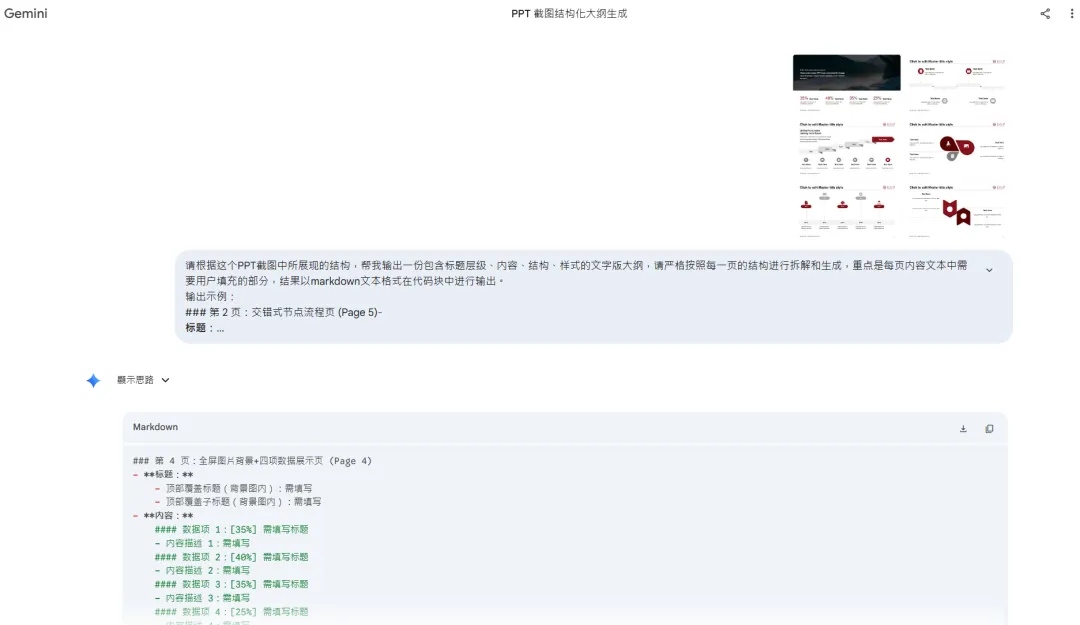
得到的PPT大纲模板文字版效果示例:
### 第 4 页:全屏图片背景+四项数据展示页 (Page 4)- **标题:**- 顶部覆盖标题(背景图内):需填写- 顶部覆盖子标题(背景图内):需填写- **内容:**#### 数据项 1:[35%] 需填写标题- 内容描述 1:需填写#### 数据项 2:[40%] 需填写标题- 内容描述 2:需填写#### 数据项 3:[35%] 需填写标题- 内容描述 3:需填写#### 数据项 4:[25%] 需填写标题- 内容描述 4:需填写- **结构:** 上下分割结构。上半部分为全屏意境图作为背景承载核心 Slogan;下半部分为等分的四列网格布局,用于展示并列的定量或定性指标。- **样式:** 顶部采用高亮白色字体配合深色半透明遮罩背景;底部数据项采用红色大号字体强化数值,下方配合灰色说明文字。---### 第 5 页:交错式节点流程页 (Page 5)- **标题:**- 标准主标题:需填写- **内容:**#### 节点 1 文本:需填写标题- 内容描述 1:需填写#### 节点 2 文本:需填写标题- 内容描述 2:需填写#### 节点 3 文本:需填写标题- 内容描述 3:需填写#### 节点 4 文本:需填写标题- 内容描述 4:需填写- **结构:** 4 个逻辑节点,分布于水平中心轴线上下两侧。1、3 节点向上延展,2、4 节点向下垂直分布,视觉呈现波浪形 S 型路径。- **样式:** 节点包含圆形图标(剪贴板、公文包、定位、气泡),配合带阴影的圆角矩形文本框,颜色以深红色和灰色交替。---### 第 6 页:阶梯上升式流程说明页 (Page 6)- **标题:**- 标准主标题:需填写- **内容:**- 左侧引导文本:需填写#### 阶梯步骤 1-5:需填写短文本#### 底部细分项 1-6:- 对应标题:需填写- 对应描述:需填写- **结构:** 复合型结构。左上方为文字引入,右上方为 5 级递进上升的阶梯图形;底部为 6 个水平排布的图标化要点。- **样式:** 阶梯采用灰色到深红色的渐进色块;底部图标包裹在细圆圈内,配有对应的微缩文字说明。---### 第 7 页:三核心花瓣式聚合页 (Page 7)- **标题:**- 标准主标题:需填写- **内容:**#### 左侧要点 1-2:需填写标题与描述#### 右侧要点 3-4:需填写标题与描述- 中心图形内的核心词/图标:默认自带图标- **结构:** 中心辐射结构。中心由三个水滴/花瓣状色块拼接而成,代表三个核心维度。左右两侧各引出两条水平文本线进行详细解读。- **样式:** 图形采用深红色、中红和灰色组合;左右两侧文字采用极简线条引导,整体视觉中心高度集中。---### 第 8 页:垂直轴线时间轴/对比页 (Page 8)- **标题:**- 标准主标题:需填写- **内容:**#### 时间节点/分类 (2015-2019):需填写#### 对应项标题:需填写- 对应项描述:需填写- **结构:** 底部水平轴线作为基座,向上延伸出 5 根高度交错的垂直线,每根线顶端承载一个带有图标的矩形标签,代表不同年份或阶段。- **样式:** 标签采用红灰交替配色;垂直线末端有圆点连接。底部年份位于浅灰色半圆角矩形条内,层次分明。---### 第 9 页:双向对称图形对比页 (Page 9)- **标题:**- 标准主标题:需填写- **内容:**#### 左侧核心结论:需填写标题与描述#### 右侧核心结论:需填写标题与描述- **结构:** 左右对称布局。中心由两个类似“房屋”或“箭头向上”的几何异形组合而成,形成极强的视觉张力。文字分布在图形左右两端。- **样式:** 异形模组由红白圆圈和红色方块构成;文本采用左对齐(左侧)和左对齐(右侧)布局,整体色块感极强,适合做两强对比。
< PPT设计结构文字化示例,节选4-9页。供参考 >
这一步的目的,是为整份PPT构建一个完整的文字底稿结构模板,用来约束AI后续的辅助生成。

第2步:
根据文字大纲模板处理正文内容
我们需要先根据本次PPT的主题来确定大纲的章节结构,然后再逐章或者逐页处理内容,这样能精细化处理每部分内容,尽可能的确保上下文流畅的衔接和逻辑的闭环。在处理每一部分的内容时,你可以先用自然语言描述这部分需要讲清楚什么事情,再把这份文字版大纲模板作为格式约束一并提供给AI——它会以这个格式为边界,对你提供的原始信息进行相应处理:压缩提炼信息量大的段落,整理改写表达散乱的笔记,判断取舍超出篇幅的内容...
请根据我提供的【本页内容】和附件(若有),帮我规划这一页内容,请严格按照这个【Markdown文本模板】结构,输出每个“需填写”位置的文字稿,以Markdown文本格式在代码块中进行输出。Maekdow文本模板:### 第 5 页:交错式节点流程页 (Page 5)- **标题:** - 标准主标题:需填写- **内容:**#### 节点 1 文本:需填写标题- 内容描述 1:需填写#### 节点 3 文本:需填写标题- 内容描述 2:需填写#### 节点 3 文本:需填写标题- 内容描述 3:需填写#### 节点 4 文本:需填写标题- 内容描述 4:需填写本页内容:【这里用自然语言填写你这一章要叙述什么内容,如果有参考文档,也可以上传至附件】
< 提示词示例,可复制修改后使用 >
根据这个指令,我以“讲解理财产品”为案例内容,得到的效果是这样的:
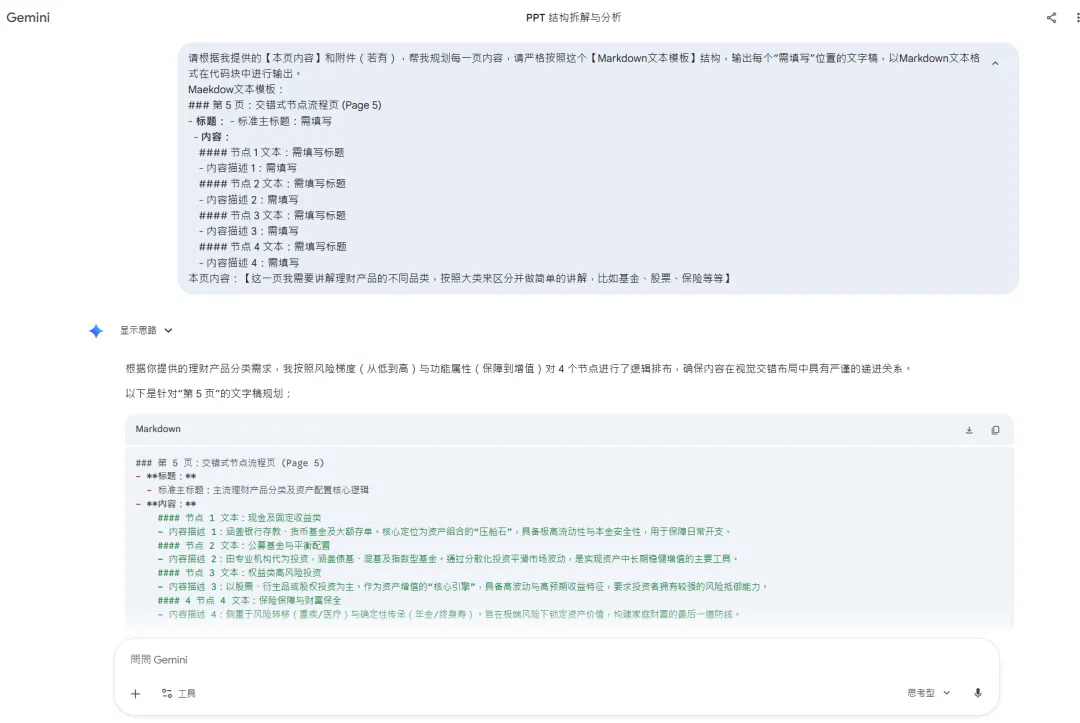
这个过程的关键在于:AI始终在你给定的格式框架内工作,输出的每一块内容都直接对应PPT里的一个具体位置——这页的大标题、这页的小标题、这页的文本块。
它不是在帮你“生成PPT”,而是在帮你完成一件过去最耗脑力的事:把杂乱的原始信息,按照每一页的设计位置,拆解成刚好能放进去的内容块。
这个动作看起来简单,但在没有AI之前,它是做PPT过程中最消耗精力的部分——你需要反复判断这句话该放哪、这段内容该怎么缩、这个数据该以什么形式呈现。现在这部分工作可以大量交出去,你只需要在AI完成之后,做最后一轮判断:它填进去的内容,是不是你真正想说的那件事。
内容与格式匹配完成之后,逐一粘贴进对应的文本框,这一页的模板嵌套就完成了。逐章、逐页重复这个动作,就能建立起整份PPT的文字底稿。

第3步:
数据图表
在PPT的实际制作过程中,我们又难免会遇到数据展示的需求,但是图表是一个需要单独处理的环节。
让AI直接生成图表,目前准确性普遍不可靠——数字对不上、比例失真、样式无法控制。但有一个更稳的做法:让AI生成图表的网页代码,而不是图表本身。
操作流程是这样的:把图表类型、具体数值、标注项、颜色和字体要求一并告诉AI,让它输出对应的网页代码。把代码保存为HTML文件,用浏览器打开,截图,贴进PPT。
这个做法解决了两个问题:清晰度由浏览器渲染保证,数值准确性由你提供的原始数据保证——AI只负责生成代码框架,不负责"发明"数字。
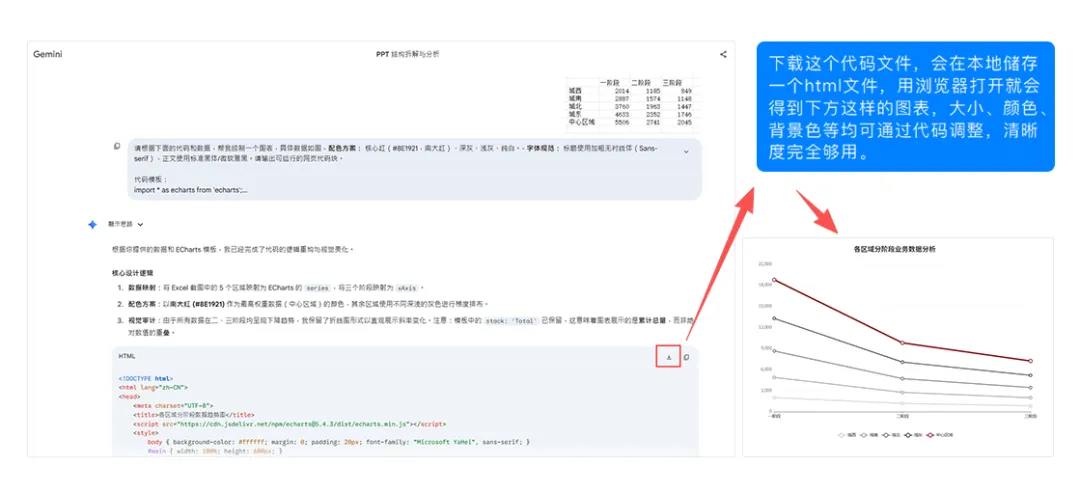
图表代码参考资源: Apache ECharts示例库,涵盖了绝大多数常见图表类型,每个示例都可以一键复制源代码,图表超全,完全免费,直接交给AI修改数值和样式即可,公众号回复“ 图表 ”获得链接。

第4步:
设定AI观众
文字与图表都处理完毕,初稿就制作完成了,但精工流的价值,不止于做出一份好文件。初稿完成不等于可以成功演示。
一份PPT最终要面对的是真实的听众,而不仅仅是你自己——你觉得逻辑清晰的地方,听众未必这么认为;你觉得数据一目了然的图表,听众可能有完全不同的解读。所以我推荐的做法是:给AI一个角色设定,让它扮演你真实的听众,和你逐页过一遍PPT的内容。
比如这份PPT是向销售总监汇报的,就让AI以"销售总监"的身份进入对话,站在这个角色的立场上对你的内容提问、质疑、反馈。你也可以让AI同时扮演多个观众角色,从不同的专业角度来推敲这份内容。
这相当于在正式演示之前,提前完成了一次模拟彩排——把可能在会议室里被追问的问题,提前在对话框里暴露出来。
# Role你是一位【职位/角色】,任职于【行业/公司类型】,拥有【X】年相关工作经验。# Background你即将观看一份由下属/合作方准备的PPT汇报,汇报主题是【主题】。作为【职位/角色】,你的核心关注点是:- 【关注点一,如:业务数据的真实性与可执行性】- 【关注点二,如:方案是否符合公司战略方向】- 【关注点三,如:资源投入与预期回报是否匹配】# Your Personality- 你习惯直接追问数据来源,不接受模糊表述- 你对【特定敏感议题,如:成本超支/时间延误】有较低容忍度- 你期待汇报者有清晰的结论和明确的行动建议,不喜欢绕圈子# Task我将逐页向你展示这份PPT的内容。请你以【职位/角色】的身份:1. 指出每一页你最可能产生疑问的地方2. 提出你在真实汇报场景中会追问的问题3. 对表达不清晰或逻辑跳跃的地方直接反馈# Rules- 始终保持【职位/角色】的视角,不跳出角色- 每次反馈聚焦当前页面,不提前评价未展示的内容- 反馈完毕后,用一句话说明:如果你是真实听众,这一页能否让你满意地进入下一页# Start准备好之后请回复"开始汇报",我将逐页向你展示内容。
< 提示词示例参考,可复制修改后使用 >
但是这个环节的质量,取决于你的角色设定有多精准。设定越贴近真实听众——他的职级、他的关注点、他最在意的业务指标以及他的性格特质、偏好... AI给出的反馈就越有实战价值。如果你的角色设定敷衍,那这一步就只是走个形式。
走完这一轮模拟,你会发现真正需要修改的地方,往往不是视觉,而是表达。某页的核心句没说清楚,某个数据的呈现方式会引发误读,某个结论跳得太快让人跟不上——这些问题在你自己反复看稿时很难发现,但换一个角色站在对面,它们会自然浮出来。
传统做法里,这一步叫“找人帮你过一遍”。但能随时配合你、又真正理解你汇报对象背景的人,现实中很难找。AI在这里填补的,正是这个空缺。
这也是精工流和敏捷流各自适配不同场景的根本原因。敏捷流的终点是一份完成的文件,目标是快;精工流的终点是一场准备充分的汇报,目标是稳。两者没有高下,只有场景是否匹配。多出来的这些步骤——格式约束、逐章核查、模拟彩排——不是在把流程复杂化,而是在把风险提前消化掉。
文件发出去之前,你已经在对话框里经历过一次挑剔的审查。真正走进会议室的时候,你准备的不只是一份PPT,而是对每一个可能被追问的问题,都已经有了答案。
毕竟,AI与PPT只是手段,能成功完成这次演讲才是目的。


