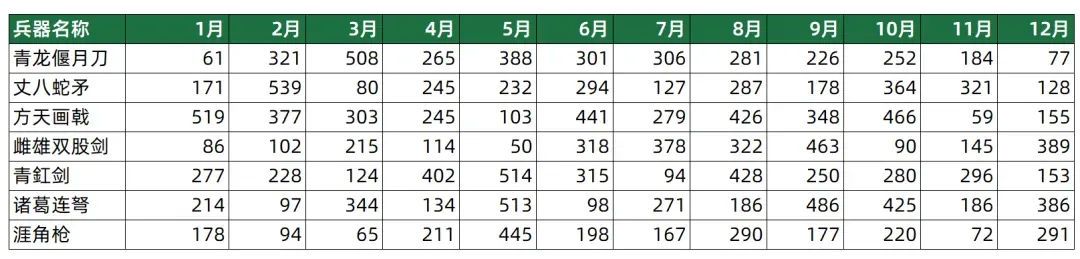
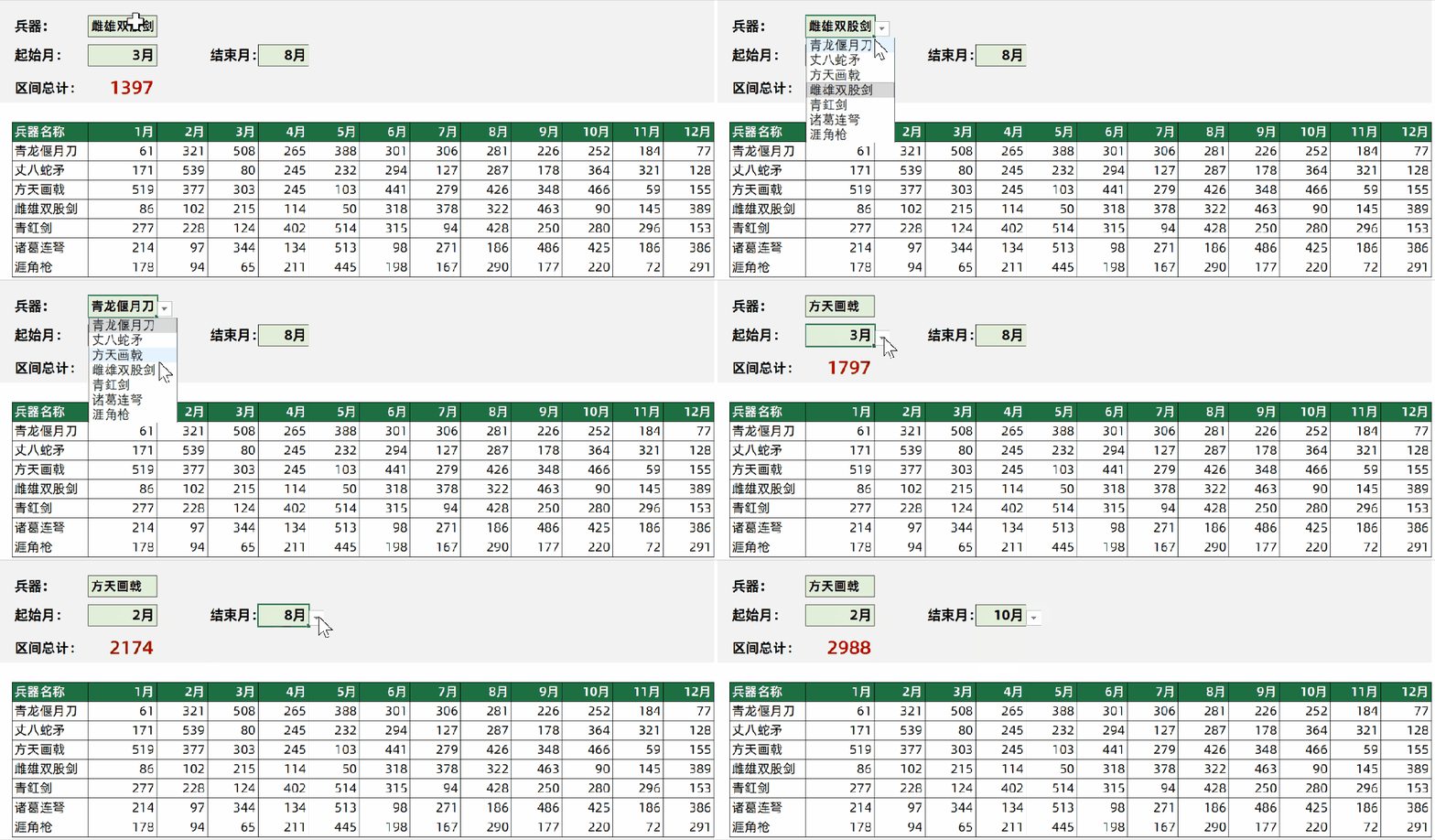
🛠️ 操作步骤大白话拆解
第一步:把查询区“请”到楼上
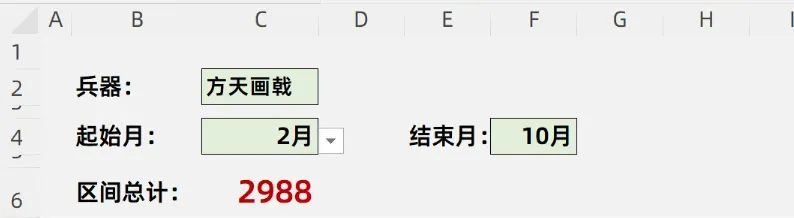
A列空置,1、3、5行空置,用于美颜。整体刷上浅灰色背景
把“兵器”、“起始月”、“结束月”这几个字摆好。再利用【数据验证】给它们装上下拉菜单,而且设置绿色底色,逼格马上就出来了。
数据验证设置下拉菜单还不会的,麻烦出门左拐,看我们以前的文章。
第二步:巧用自定义格式
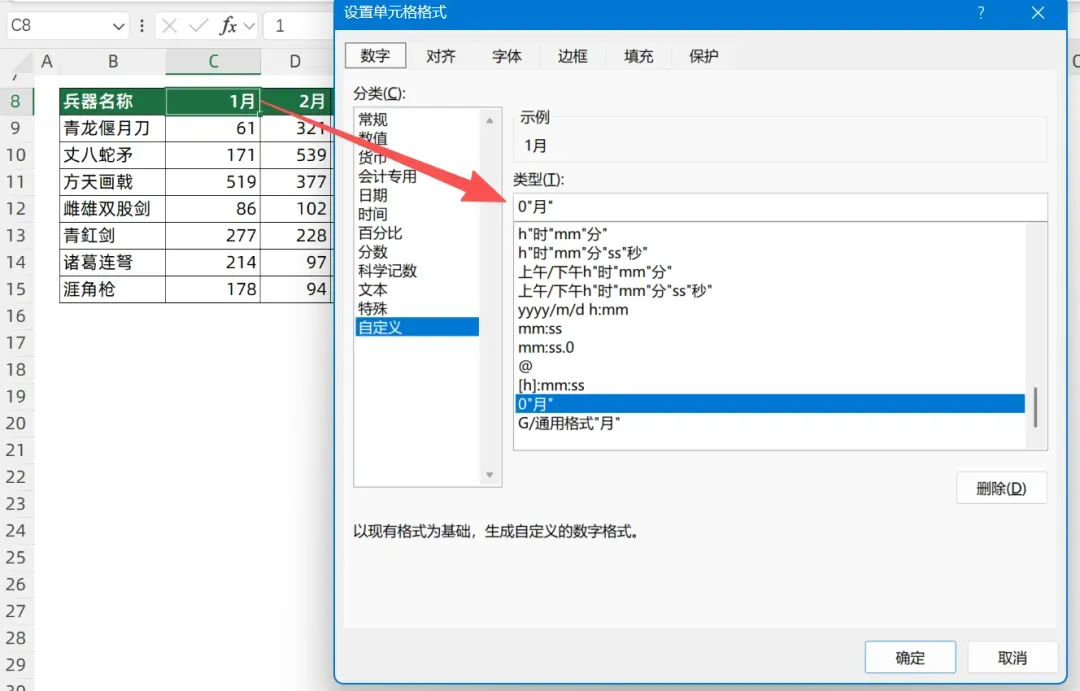
下面的数据表头,咱们只写数字 1、2、3,按 Ctrl+1 调出自定义格式,输入 0"月"。
这样它看起来是月份,但在公式眼里,它依然是可以拿来做加减法的纯数字。
第三步:SEQUENCE 充当批量造数机
咱们平时用 VLOOKUP 只能查一列,现在要查跨越几个月的多列,怎么办?
老实说,碰到这种“条件随时变、列数不固定”的求和需求,90% 的人都在用最笨的办法:
要么手动按住 Ctrl 瞎选,要么写一长串又臭又长的公式:
=VLOOKUP(...返回3月) + VLOOKUP(...返回4月) + VLOOKUP(...返回5月)
算了吧!这么搞,老板没走你先疯了。
今天周老师教大家一招“王炸组合拳”,只要选好起始月和结束月,不管怎么变,总销量立刻自动跳出来!
💡 周老师的降维解法
废话不多说,先上这串价值千金的公式(需要 Office 365 或 WPS 最新版支持):
=SUM(VLOOKUP(产品,数据区,SEQUENCE(1,结束月-开始月+1,开始月+1),0))
大家都知道 VLOOKUP 第三个参数是“返回第几列”。如果要返回 3 到 7 月,虽然可以写 {4,5,6,7,8},那换月份了怎么办?
这时候,咱们请出 SEQUENCE 函数,它是个“批量造数机”。语法翻译过来就是:
SEQUENCE(生成几行, 生成几列, 从数字几开始)
• 生成几列?
= 结束月份 - 起始月份 + 1 (比如 7月减去3月,加上1,就是要看5个月的数据)。• 从数字几开始查?
= 起始月份 + 1 (因为表的第一列是产品名称,所以1月份在第2列,3月份在第4列)。
把这个 SEQUENCE 塞进 VLOOKUP 里,它就会一次性把这几个月的数据全拔出来,最后外面套一个 SUM 函数一口气加总。搞定!
“工具不仅要好用,还得长得好看,这样老板才会觉得你专业。”
怎么样,今天这个自带高管看板的 VLOOKUP + SUM + SEQUENCE 组合拳,学会了吗?以后老板再变卦,你就让他自己在上面点下拉菜单去!
就算一时学不会,只要照搬周老师的公式模板,你也能依葫芦画瓢搞定哈。
如果你觉得今天周老师这招帮你保住了职场的“小命”,别忘了在右下角点个“赞”和“推荐”!