我是【桃大喵学习记】,欢迎大家关注哟~,每天为你分享职场办公软件使用技巧干货!
——首发于微信号:桃大喵学习记
日常工作中,对Excel数据进行条件汇总求和是我们的必备技能。今天就系统整理了过往教程实例,整理成一期SUMIFS函数经典用法合集,简单实用,一学就会!
SUMIFS函数介绍
功能:SUMIFS函数主要用于多条件求和,在工作中也是必学的函数公式
语法:=SUMIFS(求和区域,条件区域1,条件1,条件区域2,条件2,...)
用法一:单条件求和
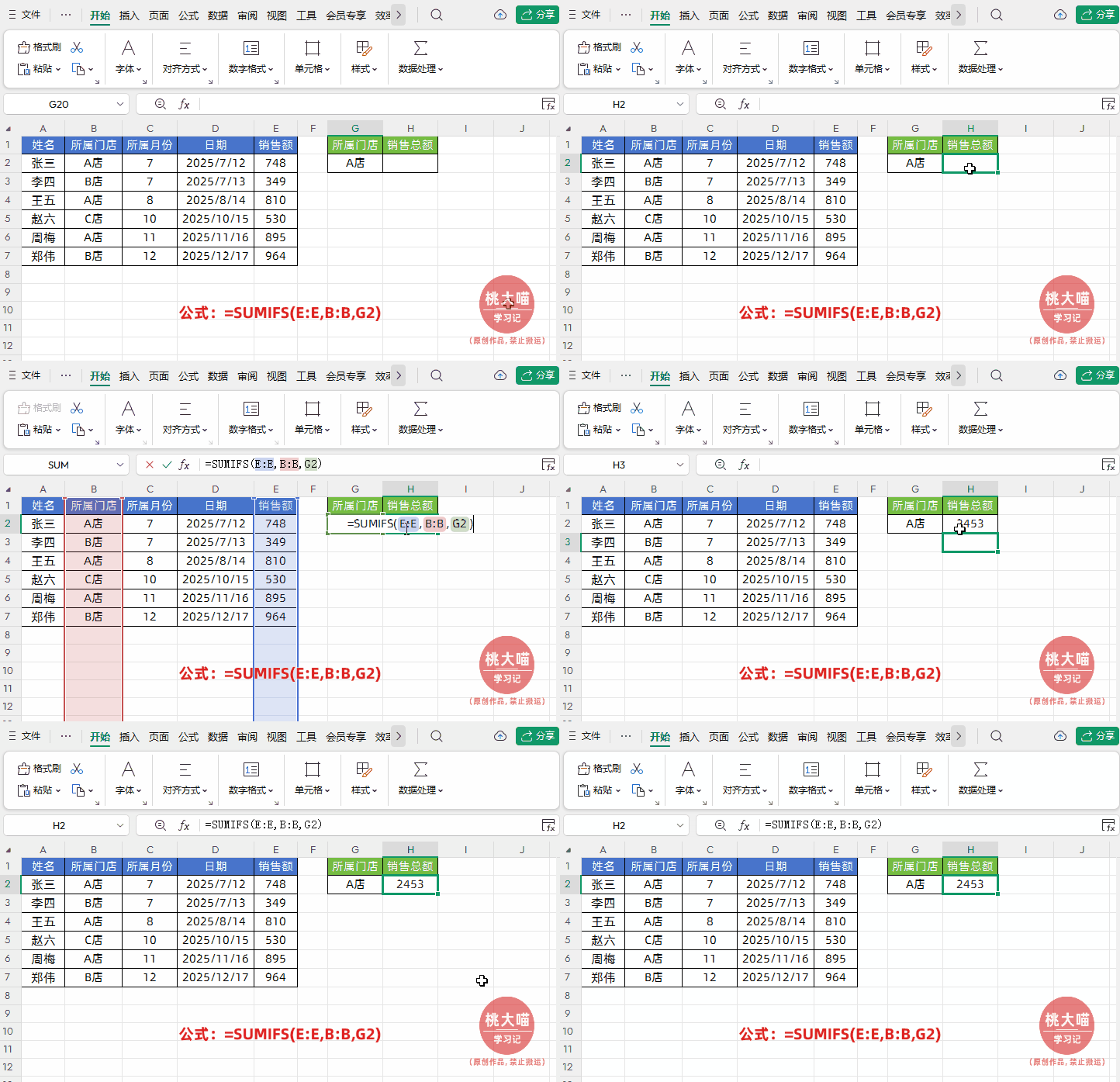
如下图所示,计算“A店”的销售总额。
在目标单元格中输入公式:
=SUMIFS(E:E,B:B,G2)
然后点击回车即可
解读:
对E列销售额求和,条件是B列所示店铺等于“A店”。
用法二:多条件求和
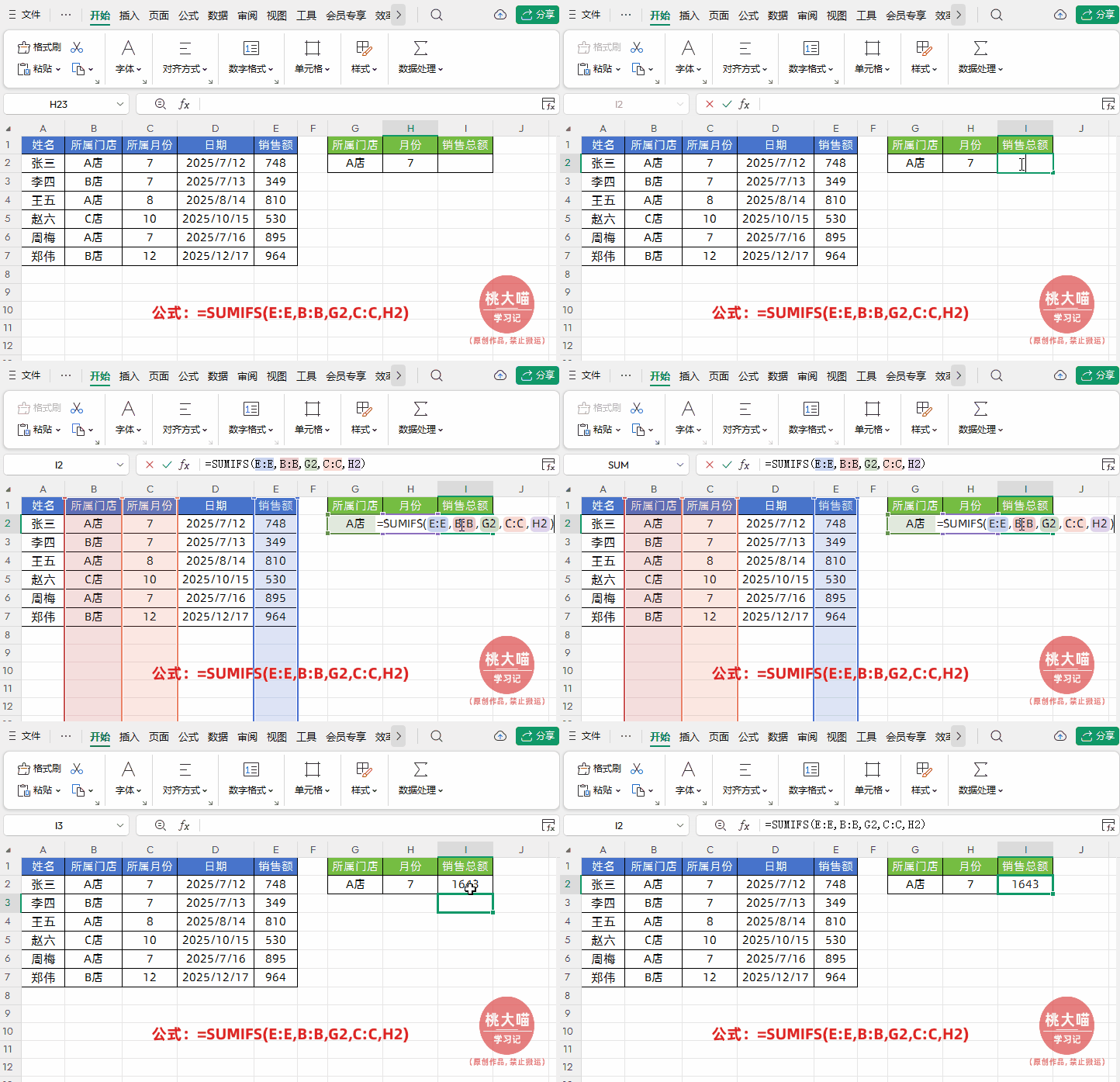
如下图所示,计算【A店】并且是7月份的销售总额
在目标单元格中输入公式:
=SUMIFS(E:E,B:B,G2,C:C,H2)
然后点击回车即可
解读:
如果是多个条件,条件区域和条件需要始终成对出现。
用法三:数值比较求和
如下图所示,要计算每天销售额大于600的销售总额。
在目标单元格中输入公式:
=SUMIFS(E:E,E:E,">600")
然后点击回车即可
解读:
在数值比较求和时,比较符号(>、<、>=、<=)必须用英文状态下的双引号括起来。
用法四:排除法否定条件求和
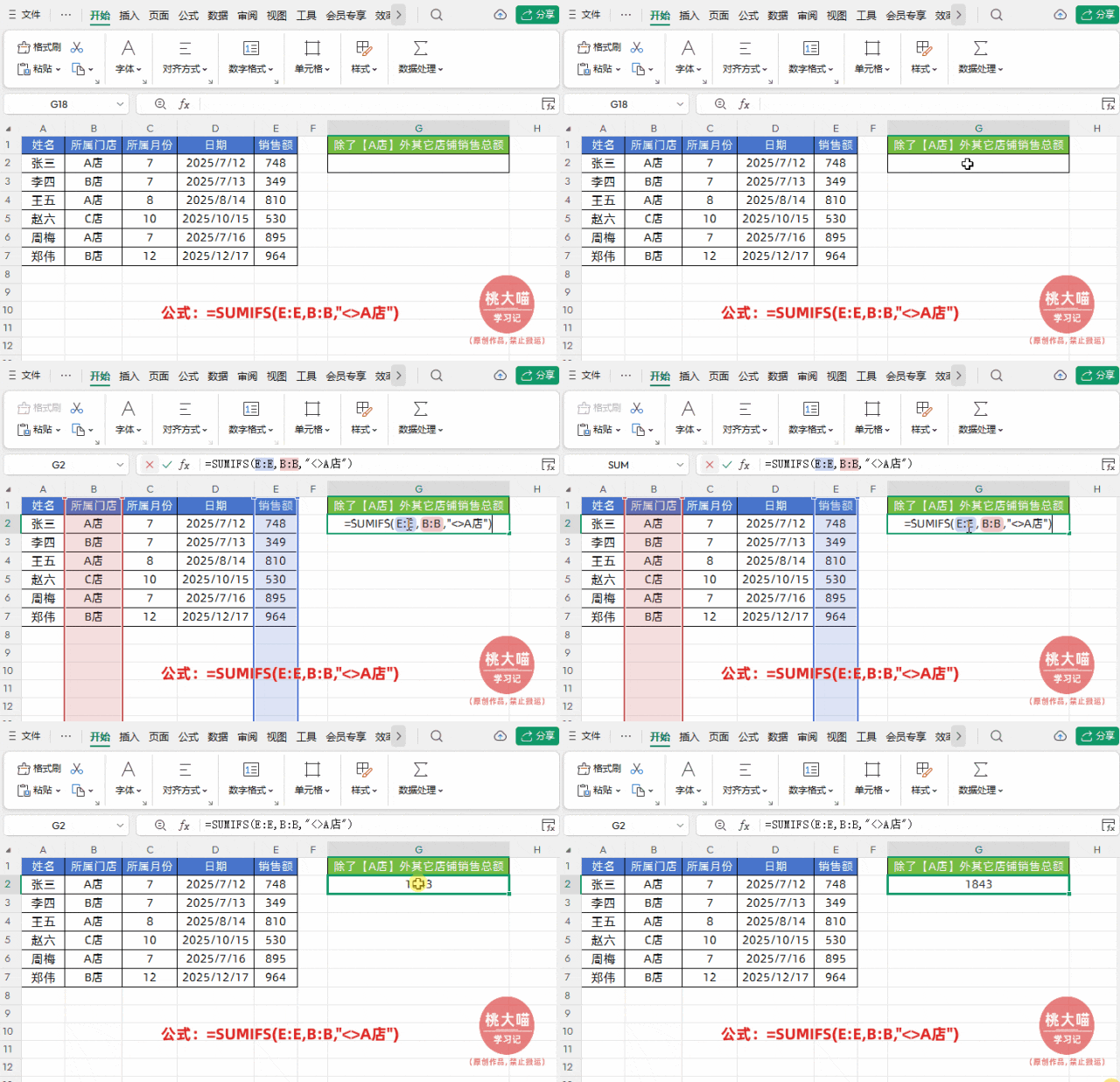
如下图所示,计算除了【A店】之外的其它店铺销售总额。
在目标单元格中输入公式:
=SUMIFS(E:E,B:B,"<>A店")
或者
=SUMIFS(E:E,B:B,"<>"&"A店")
然后点击回车即可
解读:
其中,<>代表“不等于”,用于排除特定的数据。
用法五:统计非空白或者统计空白
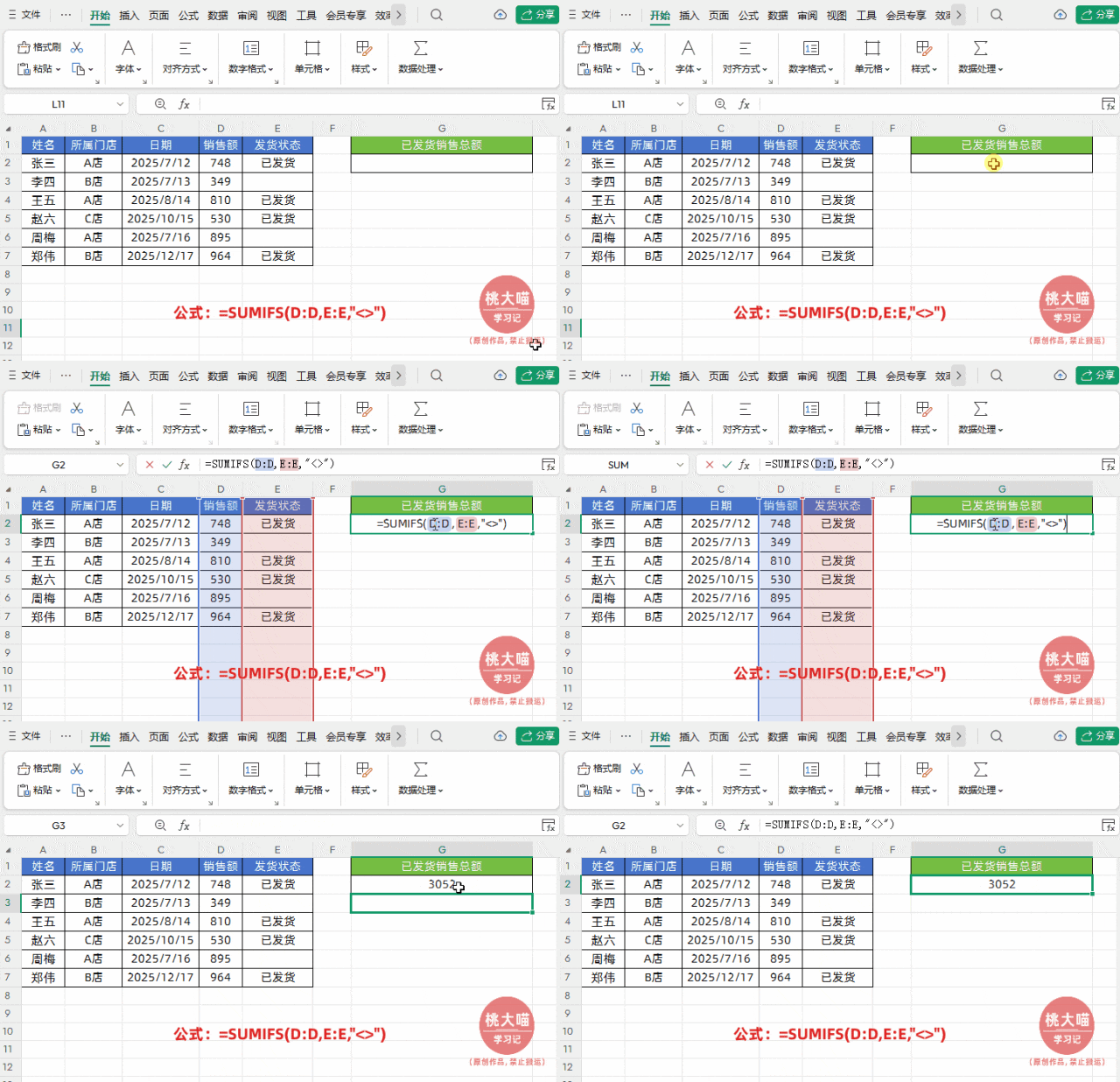
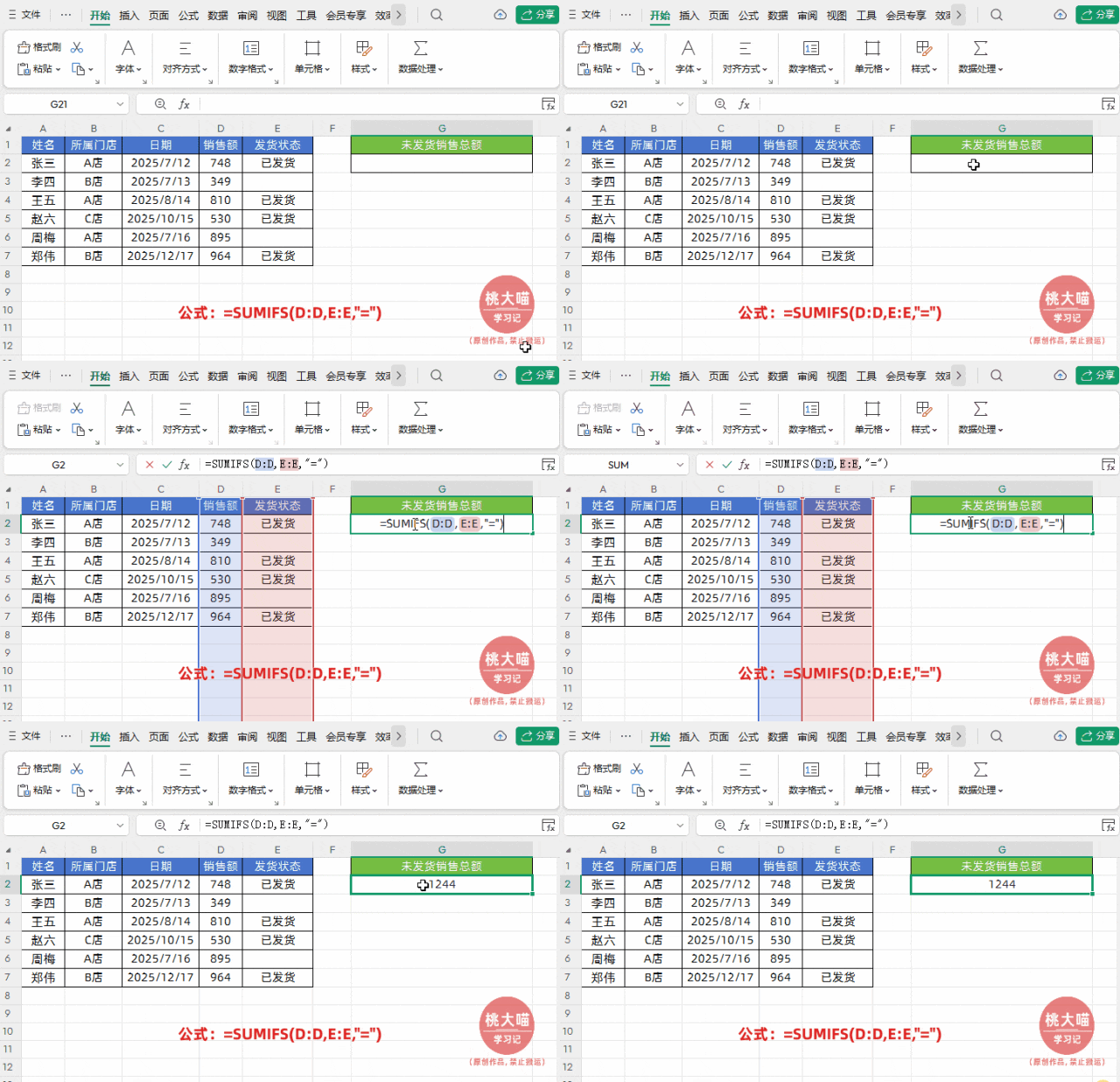
如下图所示,计算已发货销售总额。
在目标单元格中输入公式:
=SUMIFS(D:D,E:E,"<>")
然后点击回车即可
如果是计算未发货销售总额,公式修改如下:
=SUMIFS(D:D,E:E,"=")
解读:
①条件"<>"代表非空单元格,也就是统计已发货的销售总额(发货状态不为空)。
②条件"="代表空单元格,也就是统计未发货的销售总额(发货状态为空)。
用法六:根据时间段求和
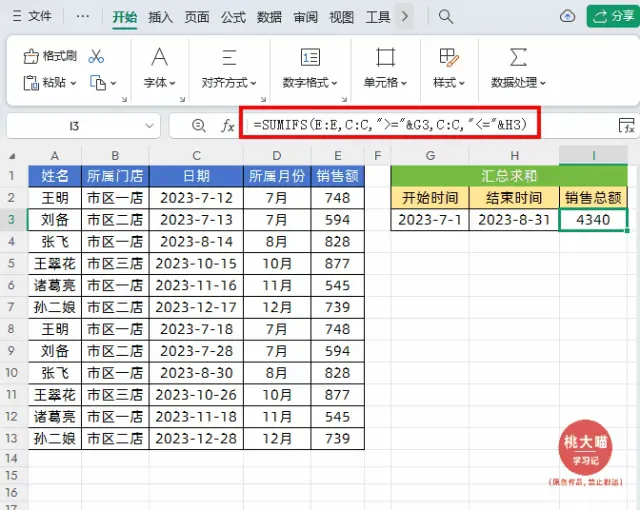
如下图所示,要计算7月到8月所有店铺的销售总额
在目标单元格中输入公式:
=SUMIFS(E:E,C:C,">="&G3,C:C,"<="&H3)
然后点击回车即可
解读:
公式中时间是放在单元格内,引用单元格日期数据需要使用">="&G3这种形式,也就是需要使用&符号链接,如果手动输入日期可直接写成">=2023-7-1"
用法七:求和条件引用数组
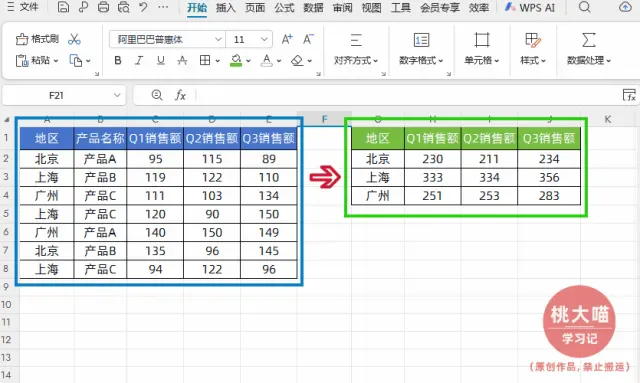
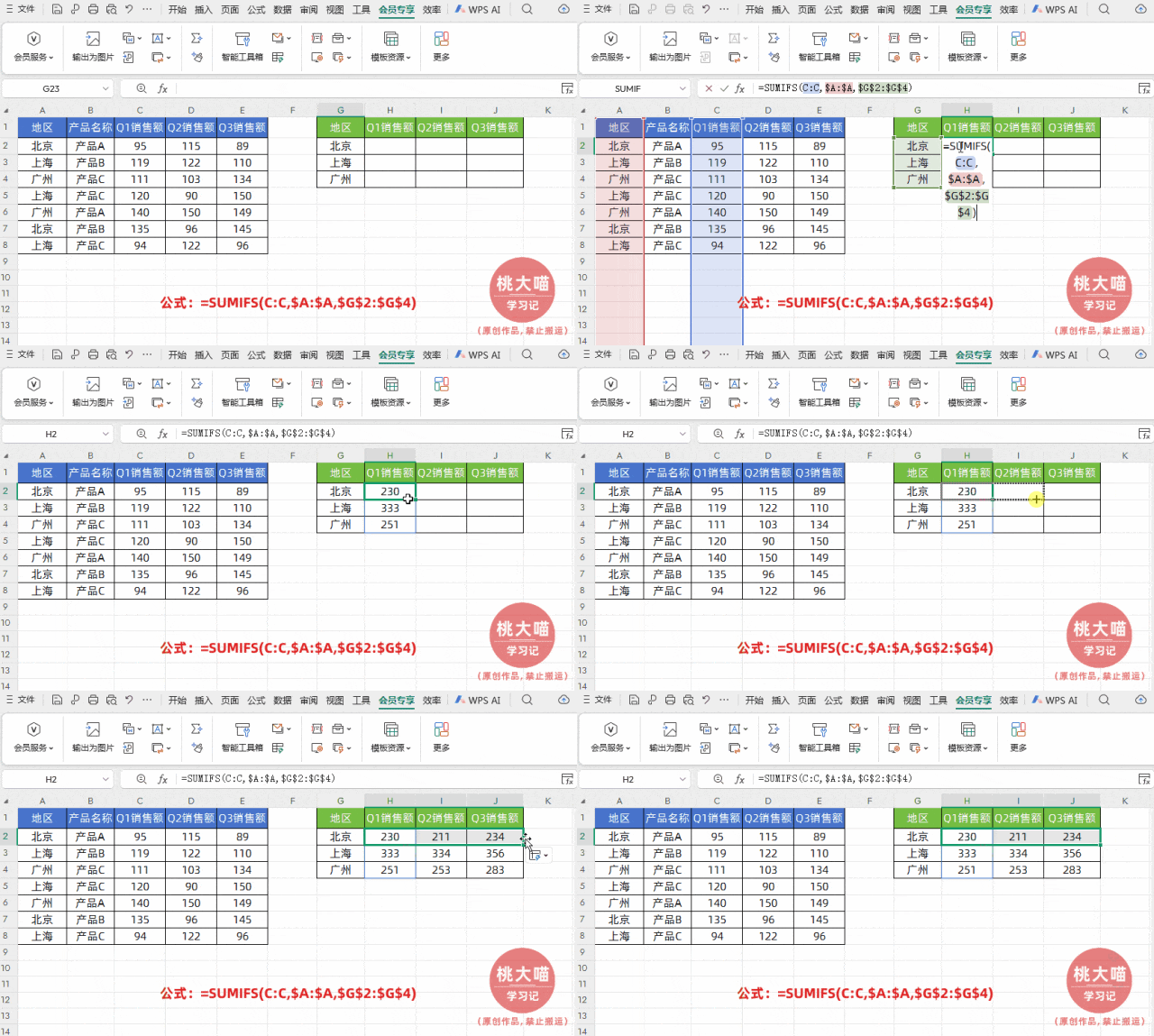
如下图所示,左侧表格记录了每个地区、不同商品在第一至第三季度的销售额。现在需要统计每个地区在各个季度(第1季度、第2季度、第3季度)的销售总额。
在目标单元格中输入公式:
=SUMIFS(C:C,$A:$A,$G$2:$G$4)
然后点击回车,然后向右填充即可
解读:
①条件数据区域:条件数据区域A列地区是不变的,设置成绝对引用$A:$A。
②求和条件:我们直接使用的是数组G2:G4(就是3个地区同时计算),也是要设置成绝对引用$G$2:$G$4。
用法八:通配符模糊查找匹配
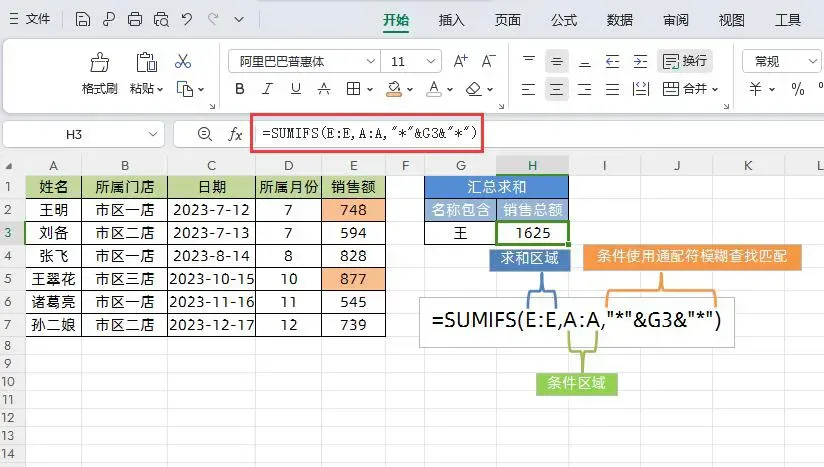
如下图所示,计算员工姓名包含“王”的销售总额
在目标单元格中输入公式:
=SUMIFS(E:E,A:A,"*"&G3&"*")
然后点击回车即可
解读:
公式中的条件使用了表示通配符*,*星号表示任意多个字符,条件"*"&G3&"*"表示关键词前面和后面都可以连接任意的字符,都能进行匹配出来。
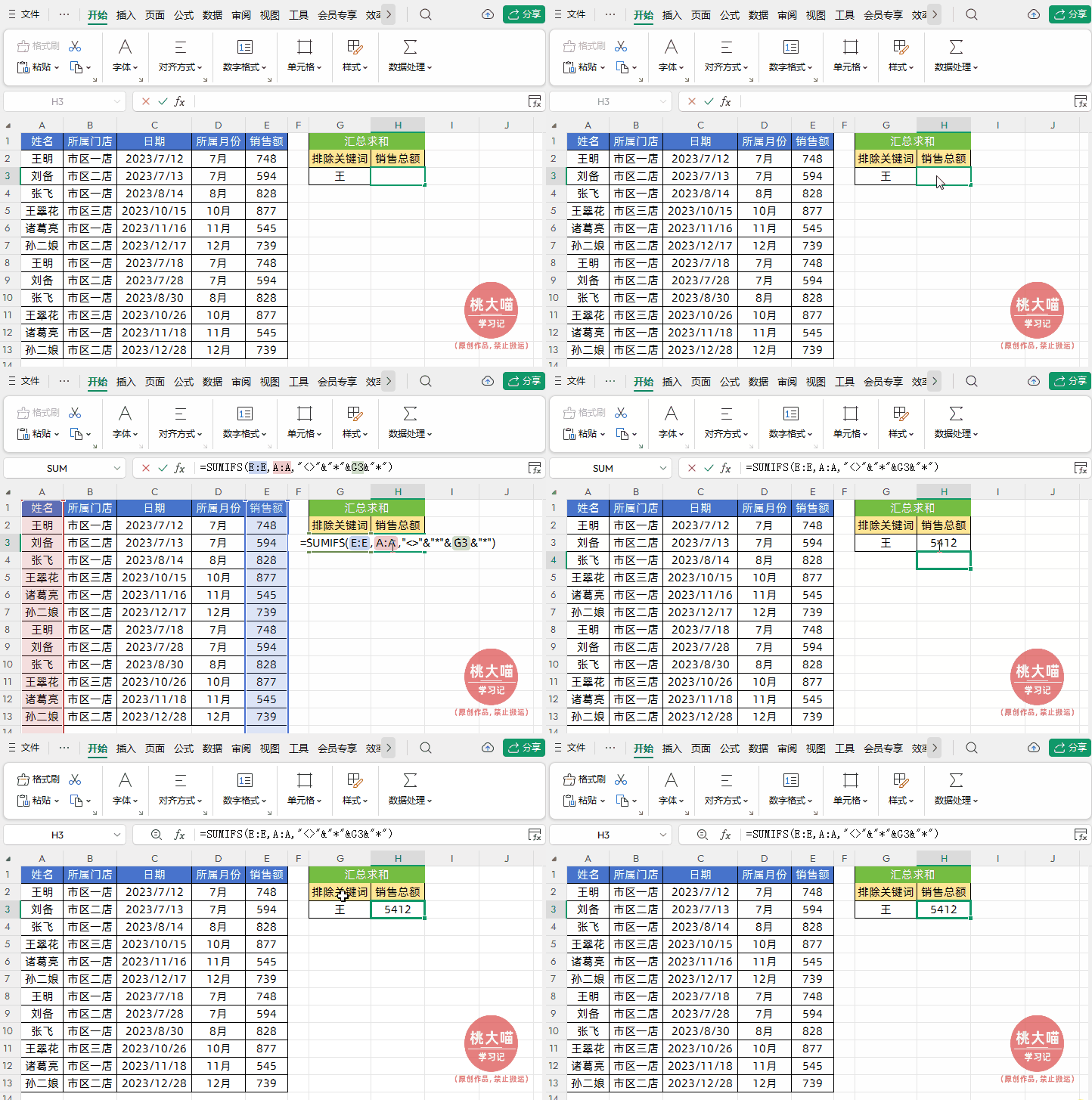
当然,如果想计算员工姓名不包含“王”的销售总额,也就根据关键词排除统计,公式可以修改成:
=SUMIFS(E:E,A:A,"<>"&"*"&G3&"*")
亲爱的小伙伴们:
如果你正在为复杂繁琐的WPS表格/Excel操作困扰,希望通过掌握实用技能显著提升工作效率、减少无效加班——你可以考虑下我的WPS表格/Excel系列课程。

以上就是【桃大喵学习记】今天的干货分享~觉得内容对你有所帮助,别忘了动动手指点个赞哦~。大家有什么问题欢迎关注留言,期待与你的每一次互动,让我们共同成长!
 10个月宝宝每天需要喝多少奶粉?

