大珠小珠落玉盘,Excel 高级商务图表之滑珠图制作步骤.
- 2026-05-14 12:38:59
那些年一起打过的卡
2、80个必学必会Excel常用函数教程合集(已坚持打卡80天)
5、Power Query 15天速成营(已坚持打卡15天)
好看好用的图表52篇
第26天 滑珠图
技巧1:Excel滑珠图制作步骤
练习软件:office Excel 2016
01
滑珠图

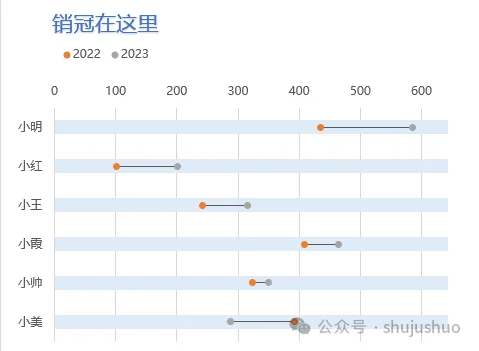
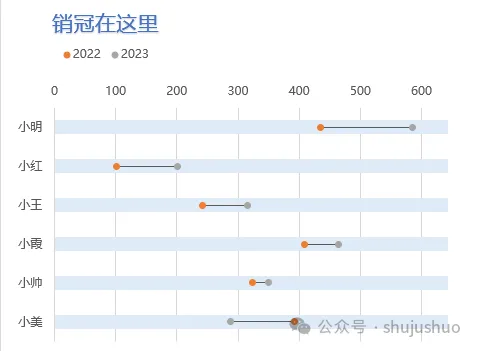
直观上看,滑珠图就是用一根线连接两个珠子的图表,有点像咱们以前用的算盘,也有点像锻炼身体的哑铃。可以比柱形图更直观地看出数据在纵向和横向上的差异。
示例中,滑珠图清晰地展示出谁在精进、谁在摸鱼。
02
准备滑珠图辅助数据

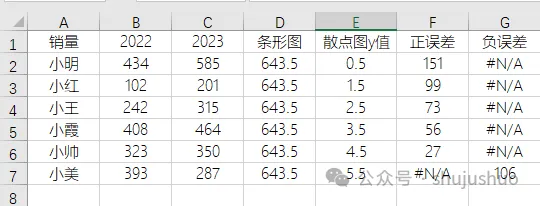
一般情况下,用Excel做图表有个规律,就是图表越高级,要准备的数据就越多。为了配合咱们今天的滑珠图,需要准备四列辅助数据。
条形图对应的就是示例图片中的条形图,做垂直轴分类标签和滑珠图背景用的,取值公式为“=MAX($B$2:$C$7)*1.1”,比最大值扩大一些;
散点图y值,决定了滑珠所在y轴位置,这个值可以刚好让滑珠落在条形图的中间。
正误差和负误差,连接两个滑珠之间的直线。其中正误差取值公式“=IF(C2>B2,C2-B2,NA())”、负误差取值公式“=IF(B2>C2,B2-C2,NA())”。
03
创建条形图

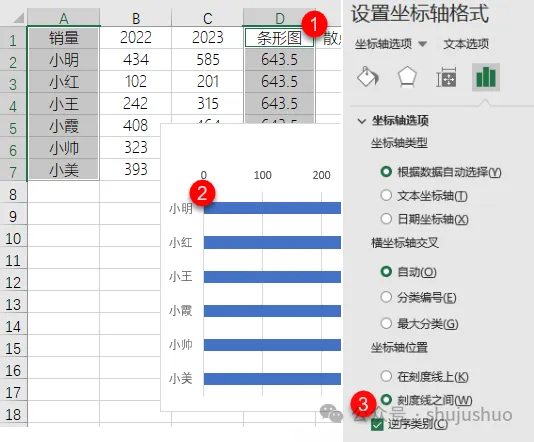
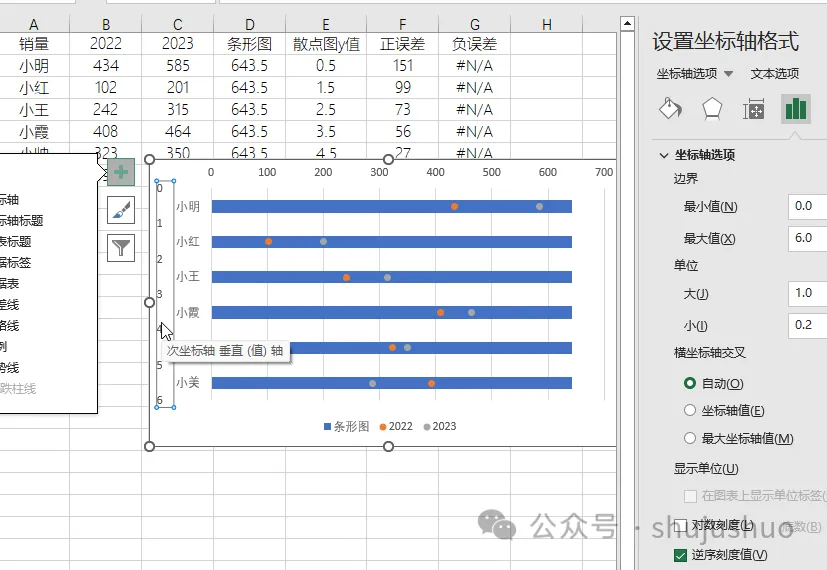
选中A列、D列单元格区域,插入簇状条形图。初始情况下,条形图的纵轴标签顺序跟实际单元格顺序是反着的,所以咱们要打开【设置坐标轴格式】窗格,勾选“逆序类别”坐标轴选项,让两个顺序保持一致。
04
添加滑珠散点图

将“填充”设置为“无填充”,“边框”设置为实线,对应的颜色为黑色,宽度为默认的0.75磅。添加滑珠散点图,因为是在条形图的基础上添加数据,所以步骤有点绕。
1、先添加系列“2022”,直接添加就可以,不用考虑值的正确性。
2、添加成功后,【更改图表类型】→【组合图】,修改系列“2022”为散点图,绘制在次坐标轴;条形图还是条形图。
3、编辑数据系列“2022”,设置X值为B2:B7单元格区域,Y值为E2:E7单元格区域。
4、添加系列“2023”,设置X值为C2:C7单元格区域,Y值为E2:E7单元格区域。
05
添加误差线

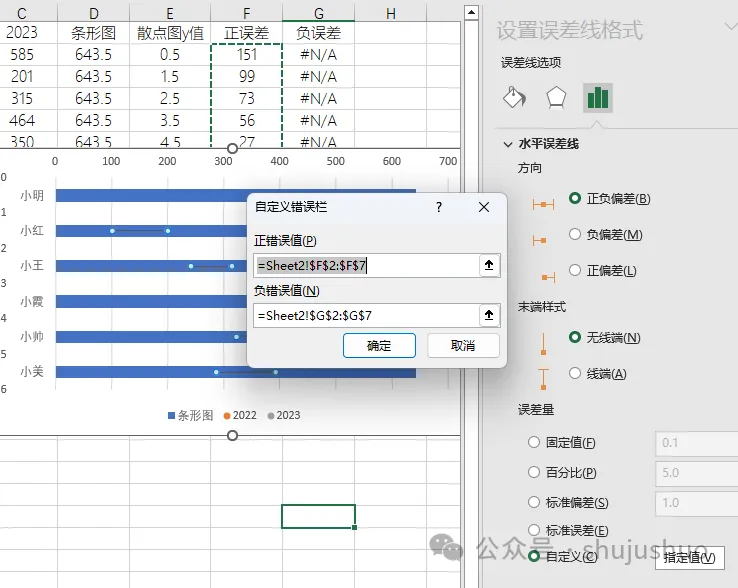
选中系列“2022”,添加误差线,这里要注意,误差线的添加点要和辅助列误差线计算公式的参考点保持一致,都是2022年的数据。
设置误差线末端样式为“无线端”;误差量为“自定义值”,其中正错误值单元格范围为F2:F7,负错误值范围为G2:G7。
06
图表美化

主题图表已经好了,给图表做个美容。
1、添加图表标题。
2、手动拖动图例项,放在标题下方。
3、设置条形图为浅色填充。
4、删除多余的坐标轴和网格线。