大家好,我是专注分享 Excel 干货的博主~
上一篇我们学会了数据透视表,很多朋友反馈“汇总数据太高效了”,但还有人问:“遇到批量修改、批量填充、批量提取数据的情况,还是要一个个操作,太费时间怎么办?”
今天就给大家安排 Excel 高级批量处理技巧,不用复杂操作,不用记难懂公式,1 分钟就能搞定别人1小时的活,不管是文员、会计、HR,学会都能大幅提升效率,彻底告别重复劳动。
这些技巧都是职场高频实用款,新手也能零门槛上手,跟着操作一遍就能熟练掌握,看完直接套用。
一、批量修改相同内容(最常用)
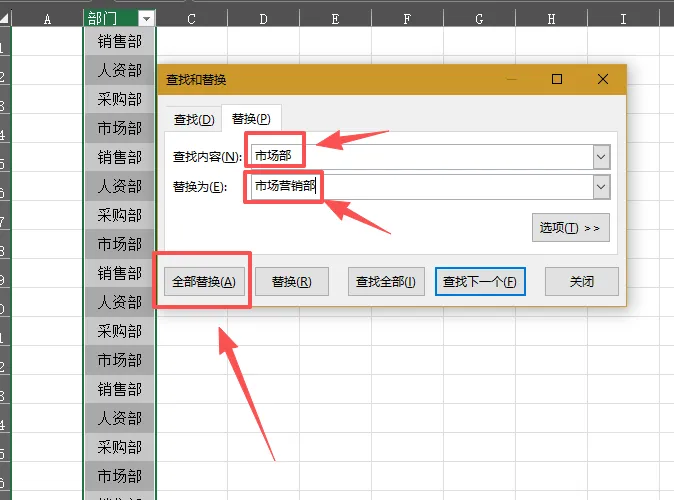
适用场景:修改表格中所有相同的内容(比如把“市场部”改成“市场营销部”、把错误的产品名称统一修改),不用一个个查找修改。
操作步骤:
1. 选中需要修改的整个数据区域(或按 Ctrl+A 选中全部数据);
2. 按 Ctrl+H 打开【查找和替换】窗口;
3. 在【查找内容】里输入要修改的旧内容(比如“市场部”),【替换为】里输入新内容(比如“市场营销部”);
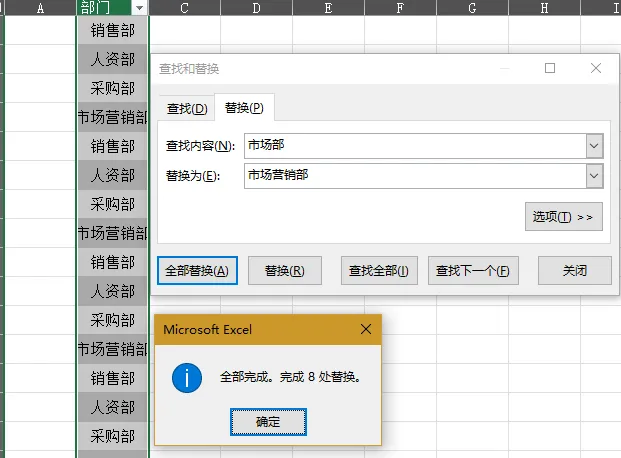
4. 点击【全部替换】,一键完成所有修改,瞬间搞定几百行、几千行数据。
小提醒:替换前可以先点击【查找全部】,确认要修改的内容无误,再进行替换,避免误改。
二、批量填充相同内容(不用拖拉)
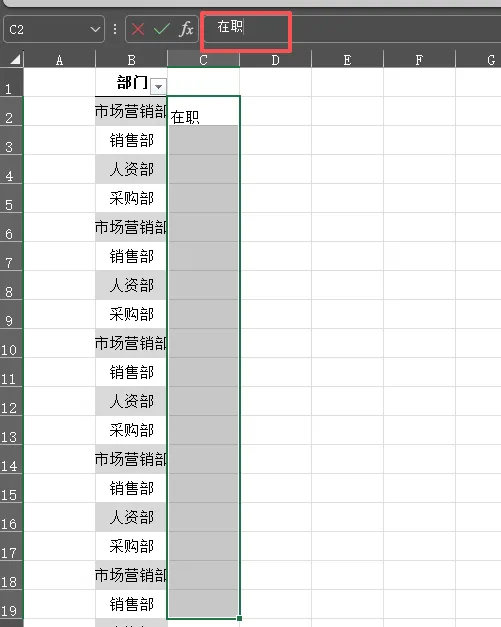
适用场景:给一列/一行单元格填充相同内容(比如给所有员工填充“在职”、给所有订单填充“已付款”),不用鼠标拖拉填充柄。
操作步骤:
1. 选中需要填充的所有单元格(可以按住 Ctrl 选中不连续的单元格);
2. 在编辑栏输入要填充的内容(比如“在职”);
3. 按 Ctrl+Enter,所有选中的单元格会瞬间填充相同内容,比拖拉快10倍。
三、批量提取指定内容(不用手动复制)
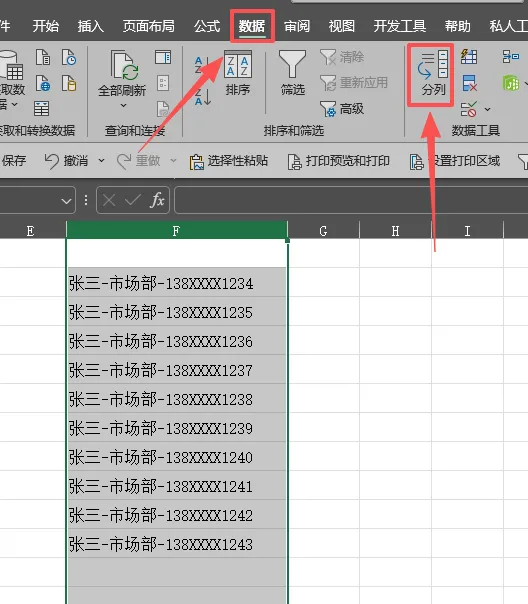
适用场景:从杂乱的文本中批量提取姓名、电话、邮箱、身份证号等指定内容(比如从“张三-市场部-138XXXX1234”中提取电话)。
操作步骤(新手首选,不用记公式):
1. 选中要提取内容的单元格区域;
2. 点击顶部【数据】选项卡,找到【分列】,点击打开;
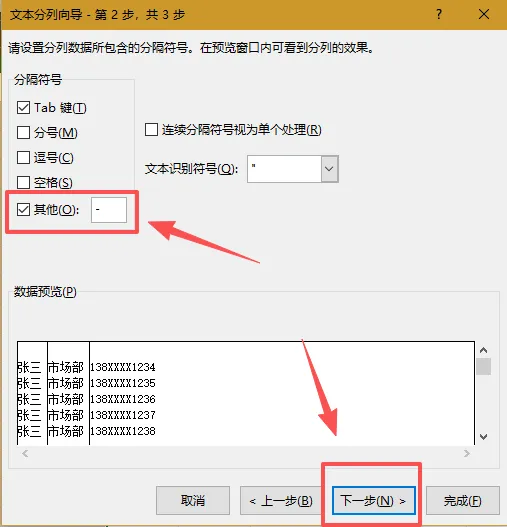
3. 选择【分隔符号】(比如空格、横杠、逗号),点击下一步,勾选对应的分隔符号;
4. 点击完成,指定内容会自动拆分到相邻单元格,批量提取,不用手动复制。
补充:如果没有明显分隔符,可搭配第八篇的 LEFT/RIGHT 函数,批量提取固定长度的内容(比如提取11位手机号)。
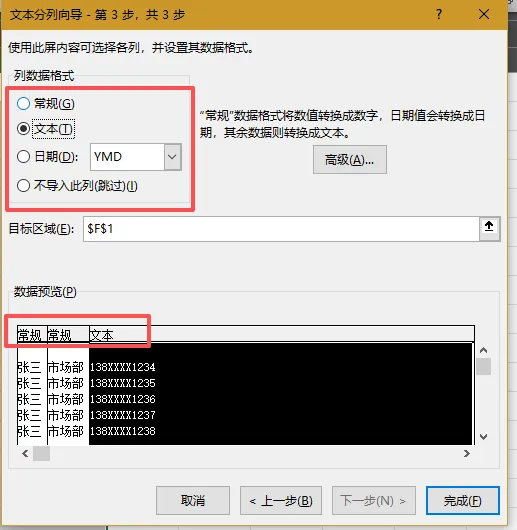
这里有个小技巧,可以在这个数据预览选中列调节列数据的格式,要是不要其中的哪列,可以直接选中列,然后勾选不导入此列(跳过)四、批量删除空白行/空白列(一键清理)
适用场景:表格中有大量空白行、空白列,手动删除太费时间,还容易遗漏。
操作步骤:
1. 选中整个表格区域(Ctrl+A);
2. 点击顶部【开始】选项卡,找到【查找和选择】,点击【定位条件】;
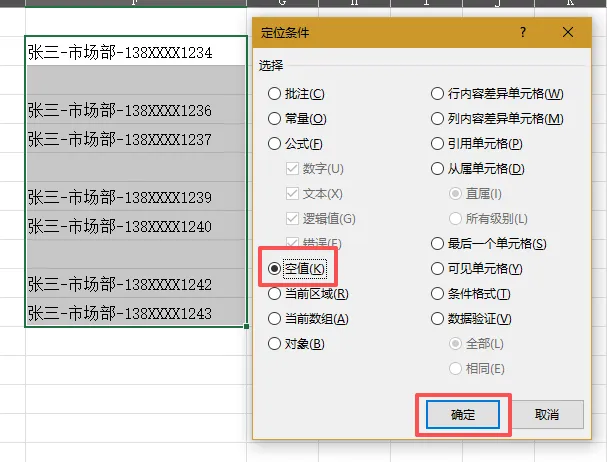
3. 选择【空值】,点击确定,所有空白单元格会被选中;
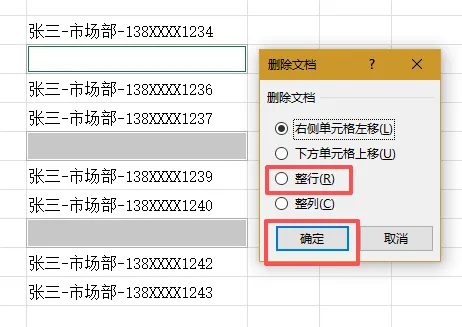
4. 右键点击 选中的单元格,选择【删除】,再选择【整行】或【整列】,一键删除所有空白行/列。
五、批量设置单元格格式(统一美化)
适用场景:需要给多个不连续的单元格、多个区域设置相同的格式(比如统一字体、统一底色、统一边框),不用逐个设置。
操作步骤:
1. 先选中一个单元格,设置好需要的格式(比如微软雅黑11号、浅灰色底色);
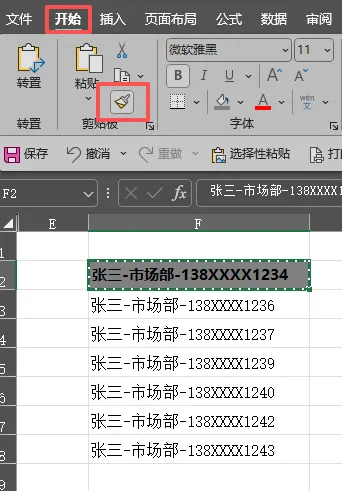
2. 双击【格式刷】(顶部开始栏,像小刷子的图标);
3. 逐个选中需要设置格式的单元格/区域,松开鼠标,格式会自动套用;
4. 完成后按 Esc 键,退出格式刷模式。
掌握这5个批量处理技巧,不管是修改内容、填充数据,还是提取信息、清理表格,都能一键搞定,节省大量重复劳动的时间。以后别人还在一个个操作,你已经完成工作下班了,效率直接拉开差距。
下期内容:《Excel 图表高级技巧:告别单调,做出老板夸爆的可视化报表》
持续更新实用 Excel 干货,让你办公越来越轻松,少加班、多省心~