领航效率:企业级 Excel VBA 模块化自动化集计全书
- 2026-11-04 08:45:51
领航效率:企业级 Excel VBA 模块化自动化集计全书竞争激烈的今天,数据汇总的频率从「月报」进化「日报」甚至「时报」。传统的「点对点」宏(Macro)因其维护成本高、兼容性差,难以支撑复杂的业务变动。 所以要构建的不止代码,而是灵活应对业务变化的「数字阵法」。
为确保系统的健壮性,这里将整个工具拆为四个逻辑层,每一层各司其职:
首先生成名为「settings」的sheet
硬编码(Hard-coding)是自动化的「万恶之源」。通过 GetConfig 函数,让程序学会从工作表读指令。
最具价值在于优雅地获取文件列表。这里摒弃不稳定的 Application.GetOpenFilename,转用递归或集合模式。

该部分荟萃业务逻辑。不破坏源文件的前提下,萃取数据。
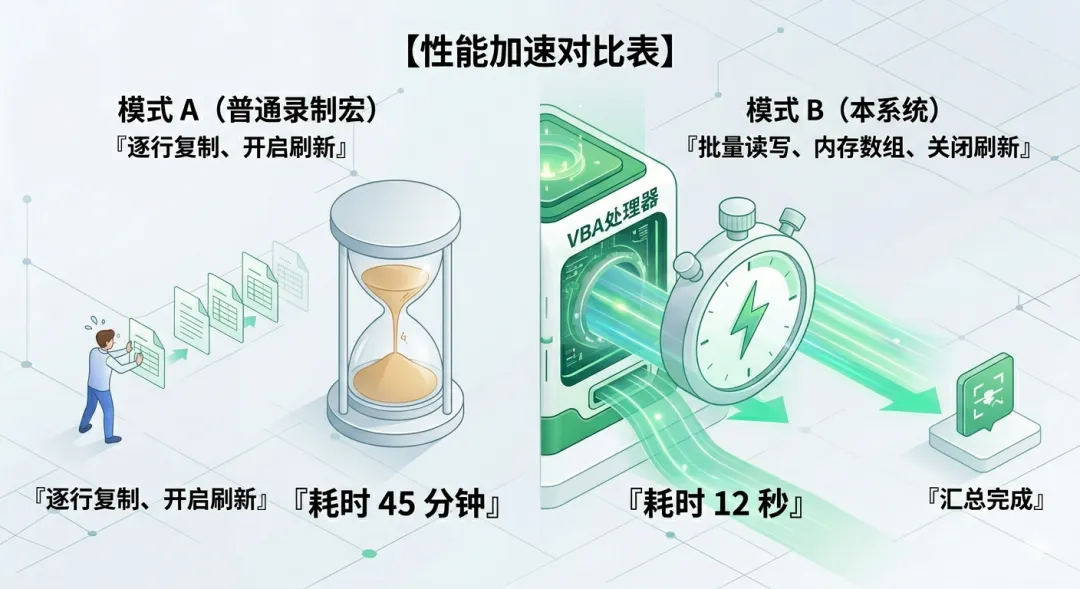
这是系统的「总部」。它负责开启优化开关,遍历文件,并处理可能的意外。
综上代码,这不仅是技术实现,更包含成熟的逻辑:
在繁杂的报表工作,这套工具就是「数字员工」。它快速精准,抽身低维的搬运,助力思考更高维度的战略。
八、参考文章 百万行 Excel 秒级处理:从「系统假死」到「降维打击」的效率革命 由乱及治:利用 VBA 构建「精准获取」的自动化办公引擎 拒绝低效加班:职场菁英必备的 Excel VBA 自动化「工具箱」 告别 Excel 卡顿!如何用 VBA 实现「秒级」导出数万行 CSV 数据?
一、 系统架构:四层解耦模型
配置层 (Config Layer):定义路径、文件名规则、标题行等业务参数。 文件引擎层 (File Engine):负责在复杂的文件夹结构中精准定位目标文件。 提取核心层 (Extraction Core):负责单一工作簿的数据读取与清洗。 主控逻辑层 (Main Controller):负责全局流程调度、开关屏幕刷新及异常中断处理。
二、 【模块一】配置层:赋予系统「灵性」
''' <summary>''' 模块:Mod_Configuration''' 逻辑:从 "Settings" 工作表读取业务参数''' </summary>Public Function FetchSetting(ByVal Key As String) As StringDim ws As WorksheetOn Error Resume NextSet ws = ThisWorkbook.Sheets("Settings")On Error GoTo 0If ws Is Nothing ThenMsgBox "系统错误:找不到 Settings 配置表!", vbCriticalEndEnd IfDim cell As Range' 假设 A 列为键(Key),B 列为值(Value)Set cell = ws.Columns("A").Find(What:=Key, LookAt:=xlWhole)If Not cell Is Nothing ThenFetchSetting = cell.Offset(0, 1).ValueElseFetchSetting = ""End IfEnd Function
三、 【模块二】文件引擎:自动化搜索逻辑
''' <summary>''' 模块:Mod_FileIO''' 功能:获取指定目录下所有符合规则的 Excel 文件路径''' </summary>Public Function GetTargetFiles(ByVal FolderPath As String, ByVal Pattern As String) As CollectionDim col As New CollectionDim fileName As String' 补全路径结尾的斜杠If Right(FolderPath, 1) <> "\" Then FolderPath = FolderPath & "\"' 使用 Dir 函数进行模糊匹配(如 *.xlsx)fileName = Dir(FolderPath & Pattern)Do While fileName <> ""' 排除本项目自身,防止逻辑死循环If fileName <> ThisWorkbook.Name Thencol.Add FolderPath & fileNameEnd IffileName = Dir()LoopSet GetTargetFiles = colEnd Function
四、 【模块三】提取核心:数据的「外科手术」
''' <summary>''' 模块:Mod_Processor''' 功能:打开指定文件,读取数据并写入汇总表''' </summary>Public Sub ProcessIndividualFile(ByVal FilePath As String, ByRef TargetWS As Worksheet)Dim wbSource As WorkbookDim wsSource As WorksheetDim lastRowSource As LongDim lastRowTarget As LongDim dataRange As Variant' 只读模式打开,确保业务数据安全Set wbSource = Workbooks.Open(Filename:=FilePath, ReadOnly:=True, UpdateLinks:=False)' 默认第一个工作表,亦可通过配置表指定名称Set wsSource = wbSource.Sheets(1)' 定位源数据末尾lastRowSource = wsSource.Cells(wsSource.Rows.Count, "A").End(xlUp).Row' 只有标题行则跳过If lastRowSource < 2 ThenwbSource.Close SaveChanges:=FalseExit SubEnd If' 定位汇总表末尾lastRowTarget = TargetWS.Cells(TargetWS.Rows.Count, "A").End(xlUp).Row + 1' 【核心优化】:使用数组进行内存级批量读写,避免逐行 CopydataRange = wsSource.Range("A2:Z" & lastRowSource).ValueTargetWS.Range("A" & lastRowTarget).Resize(UBound(dataRange, 1), UBound(dataRange, 2)).Value = dataRange' 记录来源文件名(审计追踪的重要一步)TargetWS.Range("AA" & lastRowTarget).Resize(UBound(dataRange, 1)).Value = wbSource.NamewbSource.Close SaveChanges:=FalseEnd Sub
五、 【模块四】主控逻辑:全局调度中心
''' <summary>''' 模块:Mod_Main''' 角色:Controller (控制器)''' </summary>Public Sub MainEntry()' 1. 环境准备Dim startTime As Double: startTime = TimerDim folderPath As String: folderPath = FetchSetting("SourcePath")Dim filePattern As String: filePattern = FetchSetting("FilePattern") ' 如 *.xlsxIf folderPath = "" Or Dir(folderPath, vbDirectory) = "" ThenMsgBox "路径配置无效,请检查 Settings 表!", vbExclamationExit SubEnd If' 2. 性能加速With Application.ScreenUpdating = False.Calculation = xlCalculationManual.DisplayAlerts = False.EnableEvents = FalseEnd With' 3. 初始化汇总表Dim wsMain As Worksheet: Set wsMain = ThisWorkbook.Sheets("Summary")' 清除旧数据,保留标题行wsMain.Rows("2:" & wsMain.Rows.Count).ClearContents' 4. 执行文件遍历Dim fileList As Collection: Set fileList = GetTargetFiles(folderPath, filePattern)Dim item As VariantDim successCount As Integer: successCount = 0On Error Resume Next ' 允许单个文件出错时继续执行For Each item In fileListProcessIndividualFile CStr(item), wsMainIf Err.Number = 0 ThensuccessCount = successCount + 1Else' 可以在此处添加日志记录逻辑Err.ClearEnd IfNext itemOn Error GoTo 0' 5. 恢复环境并收尾With Application.ScreenUpdating = True.Calculation = xlCalculationAutomatic.DisplayAlerts = True.EnableEvents = TrueEnd With' 6. 成果汇报Dim duration As Double: duration = Round(Timer - startTime, 2)MsgBox "【执行报告】" & vbCrLf & _"----------------" & vbCrLf & _"处理完成!" & vbCrLf & _"成功汇总文件:" & successCount & " 个" & vbCrLf & _"总耗时:" & duration & " 秒", vbInformationEnd Sub
六、 商业进阶:为何这套代码价值连城?
审计追踪 (Audit Trail):处理每个文件时,专门留出一列(AA列)记录「来源文件名」。在财务审计或数据溯源时,这一行代码能节省数天核对时间。 性能峰值优化:使用 Application.Calculation = xlCalculationManual。处理大型表格时,若不关闭自动计算,每粘贴一行 Excel 都重算全表,事倍功半。 防灾备份意识:通过 ReadOnly:=True 打开源文件,防止程序意外改动原始凭证,符合企业内控合规要求。 解耦思想:如汇总的是 CSV 而非 Excel,只需改 Mod_Processor 的提取逻辑,而无需动主控程序。
七、 总结:从代码到资产
本文来自网友投稿或网络内容,如有侵犯您的权益请联系我们删除,联系邮箱:wyl860211@qq.com 。

