做 PPT,最容易露怯的环节就是配图。
封面像一套模板,章节页像另一套模板,概念图和数据背景又是第三种语言,最后整份演示文稿的信息没散,视觉先散了。PPT-Design-Prompt 这个项目有意思的地方,就在于它没有继续给你堆灵感图,而是把品牌设计语言整理成适合幻灯片配图调用的 DESIGN.md 资产,让 AI 先读风格规则,再出封面图、章节图、概念图和背景图。
这个项目来自 GitHub 仓库 Russell-cell/PPT-Design-Prompt:
- 项目地址:
https://github.com/Russell-cell/PPT-Design-Prompt - 上游资源:
https://github.com/VoltAgent/awesome-design-md
项目作者给出的定位很直接:把品牌参考型 DESIGN.md 转成面向 presentation-image 的 DESIGN.md 文件。
根据仓库公开信息,这个项目目前整理了 59 个品牌的 presentation-image 设计参考,范围收得比较窄,重点放在 PPT 配图场景,封面图、章节图、概念图这类页面会更容易直接调用。
59个品牌的视觉基因,被压缩成了一份可调用的风格参考
你可以把它理解成一个“幻灯片图片风格参考层”。
它覆盖的用途很明确:
- PPT / Keynote / PDF Deck 的封面图
这里最值钱的地方,是它给你的不是零散截图,也不是拼贴式灵感板,而是可读、可改、可复用的 DESIGN.md。这类文件很适合 WorkBuddy 直接读取、提炼、改写,再进一步生成可以直接投喂图像模型的提示词。
4个理由告诉你,为什么它能替代你的灵感收藏夹
1. 它盯住的是“PPT 配图”这个具体问题
很多项目把“做幻灯片”和“做幻灯片图片”揉在一起,最后工具边界越来越散,普通用户也更难上手。PPT-Design-Prompt 的边界很清楚:它处理的是 presentation image,也就是幻灯片里的主视觉图片系统。
边界清楚之后,使用方式也会更轻。你不需要靠它一次生成整套排版,你只需要先把封面图、章节图、概念图这类最影响质感的页面统一起来。
2. 它给的是结构化风格资产
普通灵感库的主要价值是“看”。这个项目的主要价值是“调用”。
DESIGN.md 里通常会包含这些层面的信息:
这意味着你可以让 WorkBuddy 直接读取某个品牌的 DESIGN.md,再按你的演讲主题生成一套针对封面页或章节页的提示词。中间少了一层人工拆图、人工总结、人工转述的损耗。
3. 它适合做品牌化风格迁移
当你想做 Apple 风、Stripe 风、Vercel 风、Notion 风、Figma 风的 PPT 主视觉时,常规做法往往是先搜案例,再凭感觉拆风格,最后反复试 prompt。这个项目把前面的拆解工作做了一大半。
实际用下来,动作并不多。先找一个和当前内容气质接近的品牌 DESIGN.md,再让 WorkBuddy 按页面用途把提示词重组出来,通常就够你先把封面图、章节图这类主视觉跑起来了。
4. 它很适合继续本地改造
这也是我最看重的一点。
原始项目已经把“品牌风格参考”这一步做得很扎实,但真实使用时还会遇到一个问题:部分图像模型对整段中文 prompt 的兼容性不稳定,尤其是画面里还需要出现中文标题、中文标签、中文数字时,容易出现文字错误、乱码或者版式失控。
所以我又做了一层本地改造:
- 把风格、构图、材质、镜头、光影这些主体描述统一改成英文
- 补充
Typography requirement 字段,单独约束文字呈现
这样做之后,提示词结构会更适合 WorkBuddy 继续调用,也更适合交给 Banana 这类文生图模型执行。
上游管"品牌参考",它管"PPT 出图"
awesome-design-md 更像设计资产的上游仓库,里面沉淀的是品牌设计风格文档这类基础材料。PPT-Design-Prompt 的价值在于做了一次再加工:把这些品牌参考往 presentation-image 这个场景重新整理。
所以这两个项目处在同一条链路的不同位置:
awesome-design-mdPPT-Design-Prompt
对普通用户来说,后者更容易直接上手,因为它的任务目标已经被压缩得更清楚了。
三步装好,零折腾
这里直接讲最省事的方法,适合普通用户,不折腾额外工作流。
第一步:手动下载项目
打开 我打包好的网盘资源链接:
https://pan.quark.cn/s/2f1054368ed0
然后直接下载 ZIP 压缩包到本地电脑。
(备注:你也可以将前面两个仓库丢给ai让它学习研究并创建全新的skill)
第二步:解压到WorkBuddy skills目录(实例)
把压缩包解压后,放到你本机的 skills 根目录下:
C:\Users\admin\.workbuddy\skills\
建议解压后的文件夹名保持稳定,比如:
C:\Users\admin\.workbuddy\skills\ppt-design-prompt\
这样后续给 WorkBuddy下自然语言命令时,路径和 skill 名都会更清楚。
第三步:让WorkBuddy先读规则,再生成提示词
这个项目本质上是参考资产库,所以最简单的用法就是:让 WorkBuddy 先读取通用 DESIGN.md,再读取某个品牌的 DESIGN.md,最后结合你的页面用途输出一版图片提示词。
比如你要做一张技术分享封面图,可以直接这样说:
读取 ppt-design-prompt 里的通用 DESIGN.md 和对应品牌 DESIGN.md,帮我生成一张 PPT 封面图提示词。主题是“AI Agent 工作流”,整体偏冷静、未来感、克制。要求风格、构图、材质、光影、镜头全部用英文,画面里真正显示的标题文字用简体中文,并把中文单独放进 Text to display 字段。
如果你做的是章节页,可以把“封面图”替换成“章节分隔图”。如果你做的是抽象概念图,可以把主题换成“组织协同”“增长飞轮”“品牌资产沉淀”这类概念词。
改造四行协议,整套出图流程脱胎换骨
原项目可以直接用,但如果你准备长期在 WorkBuddy 里调用,我建议补一层“输出协议”。
我后来又补了一层本地改造:把风格描述和画面里真正要显示的文字分开处理。
我现在更推荐把最终输出整理成四个部分:
1. English Prompt2. Text to display3. Text placement4. Typography requirement
这样拆开之后,模型更容易稳定理解风格部分,因为主体描述统一成了英文;真正要显示在画面里的中文标题、数字、标签也可以单独调整,不用每次都重写整段 prompt。等这套输出结构固定下来,同样的协议还能继续复用到封面图、章节图、对比页主视觉和结束海报上。
如果你想让 WorkBuddy 帮你完成这一步改造,可以直接下这样的命令:
请把这个 skill 的最终输出统一整理成下面格式:1. English Prompt2. Text to display3. Text placement4. Typography requirement并确保中文只出现在画面显示字段中。
一出手就能看见效果的用法
1. 微信公众号封面图
封面图只需要一个核心概念、一条标题和一个稳定的画面气质,最容易看出品牌风格资产的价值。
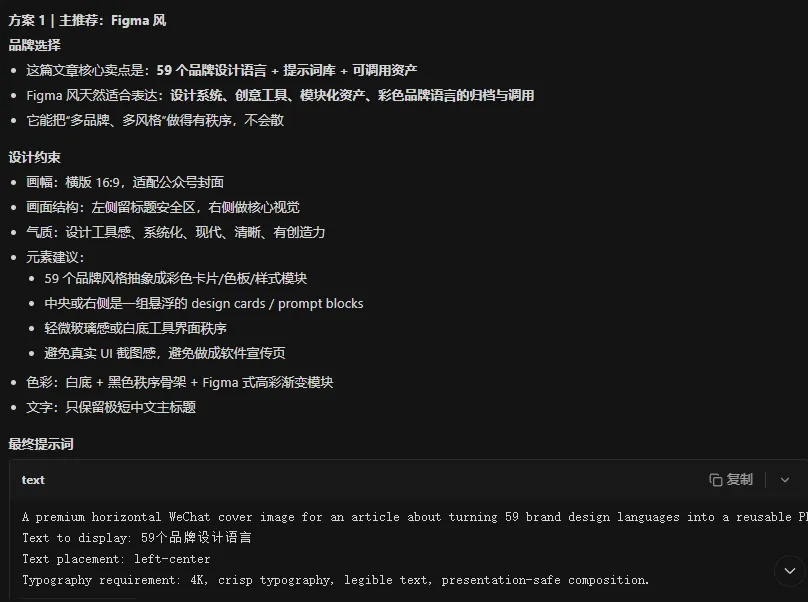
实测生成的描述词:
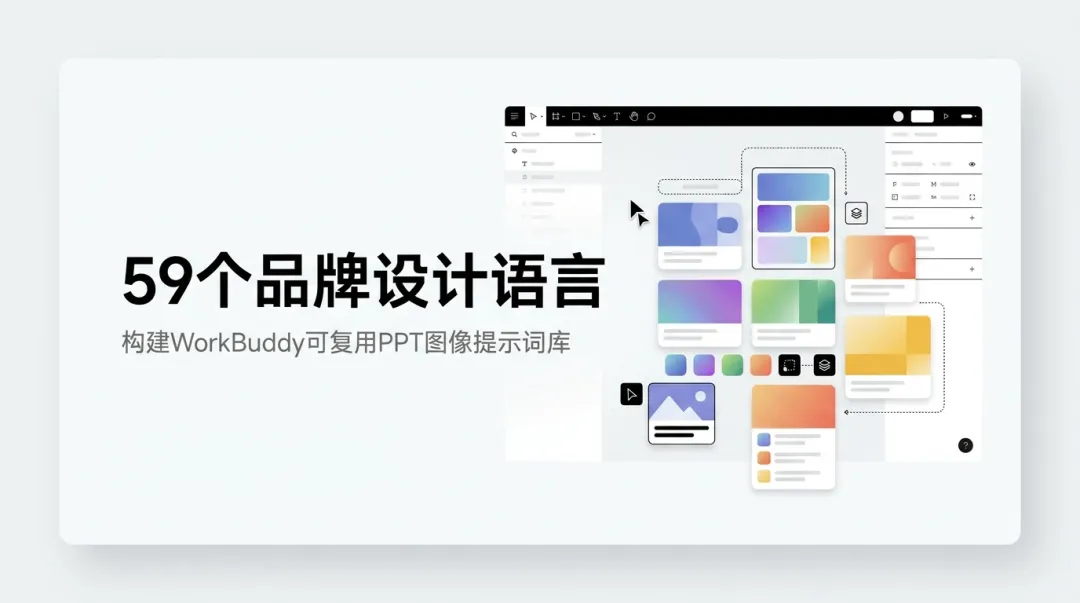
A premium horizontal WeChat cover image for an article about turning 59 brand design languages into a reusable PPT image prompt library for WorkBuddy. Figma-inspired presentation-image style, clean white editorial canvas, black-and-white structural interface language, colorful floating design cards and prompt modules on the right side, abstract brand style swatches, gradient tiles, visual system blocks, modular design library feeling, creative tool aesthetics, crisp layout hierarchy, one dominant focal cluster, calm text-safe area on the left, subtle depth, soft shadows, modern typography space, presentation-first composition, not a website screenshot, not UI-heavy, highly organized, visually intelligent, premium and contemporary, 4k高清,文字清晰可读Text to display: 59个品牌设计语言Text placement: left-centerTypography requirement: 4K, crisp typography, legible text, presentation-safe composition.
最终生成的实际效果图如下:
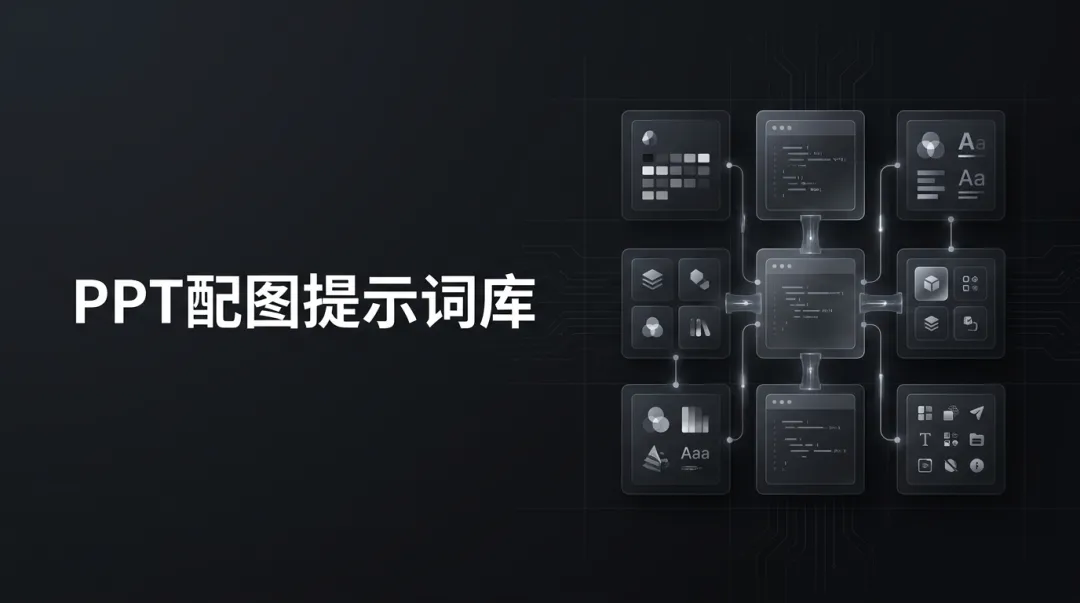
A minimalist horizontal WeChat cover image for a technical tutorial about installing, adapting, and using a PPT image prompt library built from 59 brand design languages in WorkBuddy. Vercel-inspired presentation-image style, restrained monochrome canvas, near-black background or ultra-clean white-and-black contrast, one structured focal system on the right made of modular cards, prompt blocks, pipeline connectors, design tokens, and reusable visual assets, developer-tool precision, infrastructure aesthetic, sharp alignment, subtle shadow-as-border treatment, one clean title-safe zone on the left, calm and premium, technical but elegant, presentation-first composition, not a software screenshot, not cluttered, 4k高清,文字清晰可读Text to display: PPT配图提示词库Text placement: left-centerTypography requirement: 4K, crisp typography, legible text, presentation-safe composition.
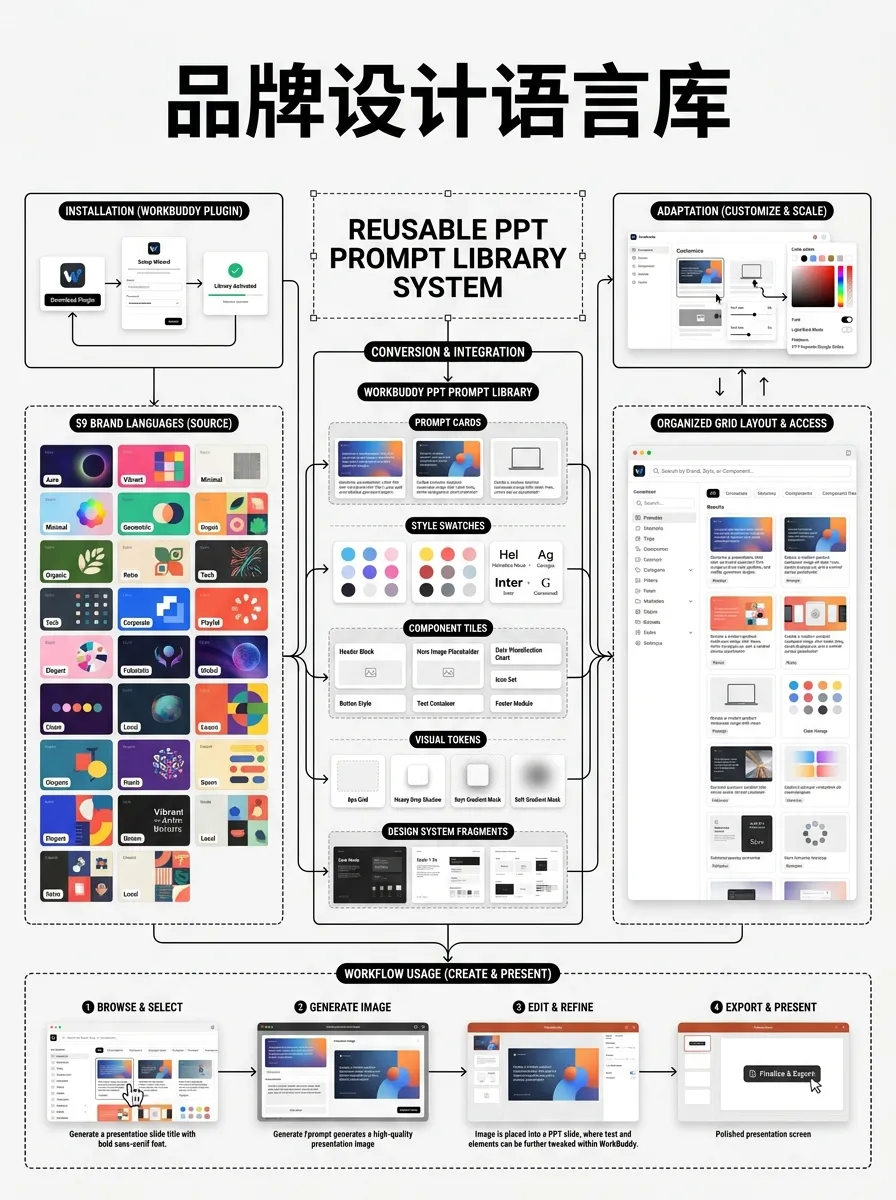
2. 文章信息图
A vertical editorial infographic for an article about turning 59 brand design languages into a reusable PPT image prompt library inside WorkBuddy. Figma-inspired presentation-image style, clean white editorial canvas, strict black-and-white structural framework, colorful modular content blocks representing different brand languages, prompt cards, style swatches, component tiles, visual tokens, design system fragments, organized grid layout, layered information hierarchy, one central focal cluster showing a reusable prompt library system, secondary panels showing installation, adaptation, and workflow usage, thin connector lines, pill-shaped labels, subtle dashed selection-outline details, premium creative-tool aesthetic, highly structured, visually intelligent, crisp spacing, modern typography rhythm, presentation-safe composition, not a website screenshot, not cluttered, not UI-heavy, 4K, crisp typography, legible text, presentation-safe composition.Text to display: 品牌设计语言库Text placement: top-centerTypography requirement: 4K, crisp typography, legible text, presentation-safe composition.
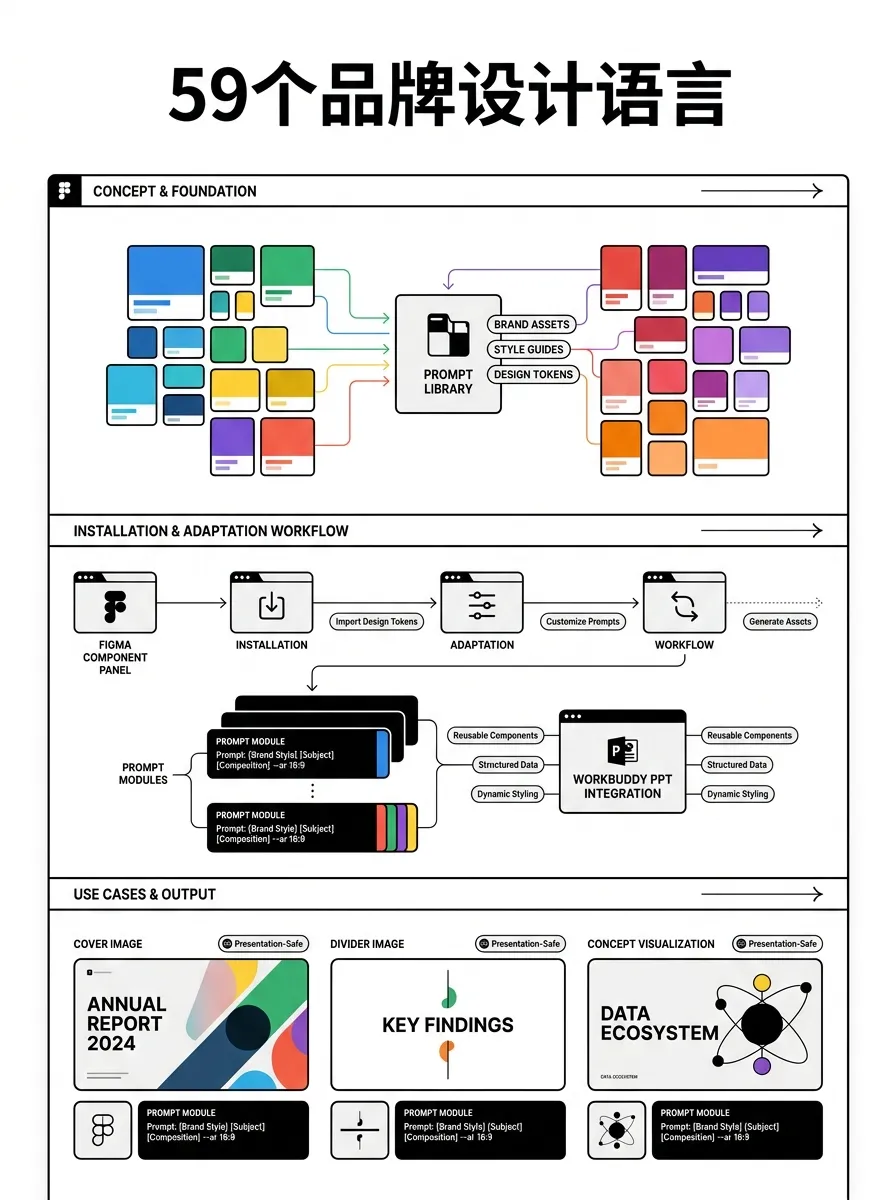
最终生成的实际效果图如下:
别贪心,先跑通一张图
第一次用时,先别同时追求“风格惊艳、文字完美、信息复杂、构图丰富”。
先拿一个品牌参考,做一张封面图。把变量压到最少,你才能快速看清这套资产库的作用边界。跑顺第一张图之后,再扩展到章节图、概念图、数据背景图,这样效率最高。
它给你的不是一张图,是一套出图起点
这类项目真正有用的地方,是它开始把原本很散的 PPT 配图参考整理成可以重复调用的资产。
过去做 PPT 配图,很多人靠截图收藏、灵感板、临时找参考图。现在你可以把品牌设计语言写成 DESIGN.md,让 WorkBuddy 先读,再生成,再按你自己的输出协议改造。这样做久了,配图这件事会慢慢从临时找灵感变成维护一套系统。
如果你本来就在用 WorkBuddy 做内容、做演示、做视觉辅助,这个项目值得放进本地 skills 目录里长期留着。它给你的不是一张现成图片,它给你的是一套更稳定的出图起点。
最后聊聊我的改造经验和实测体验:
- 改造经验:让主体描述统一成英文,画面出现的文字显示简体中文;
- 实测效果:它会智能分析你的内容并设计多种方案匹配;
- 实测效果:基本是ppt风格,版面设计比较清爽
扔掉PPT,用这44个HTML动画模板,让AI帮你做科普视频
 10个月宝宝每天需要喝多少奶粉?

