你有没有遇到过这种尴尬:PPT做完了,100多MB,微信发不出去(超25MB),邮箱附件超限,上传网盘又慢。
删图片?不舍得。转PDF?对方要编辑。
其实,PPT自带4种压缩方法,不用装任何软件,最快10秒把100MB压到10MB以内。
今天教你从易到难,4招搞定PPT瘦身。
一、方法1:压缩图片(最有效,首选)
PPT文件大的元凶90%是图片(尤其是相机拍摄的高清照片、印刷级素材)。PPT内置的“压缩图片”功能,一键降低图片分辨率,肉眼几乎看不出差别。
操作步骤
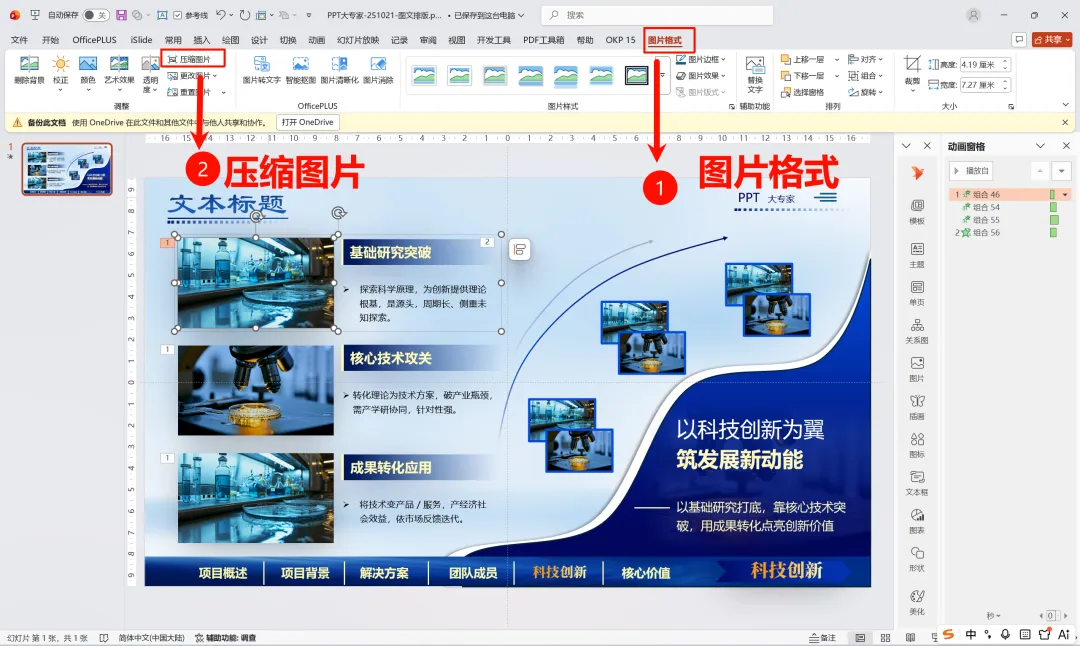
第1步:选中任意一张图片
单击选中PPT中的一张图片
第2步:打开【图片格式】→【压缩图片】
顶部菜单出现【图片格式】选项卡(点击图片才会出现)
点击【压缩图片】按钮(通常在“调整”区域)
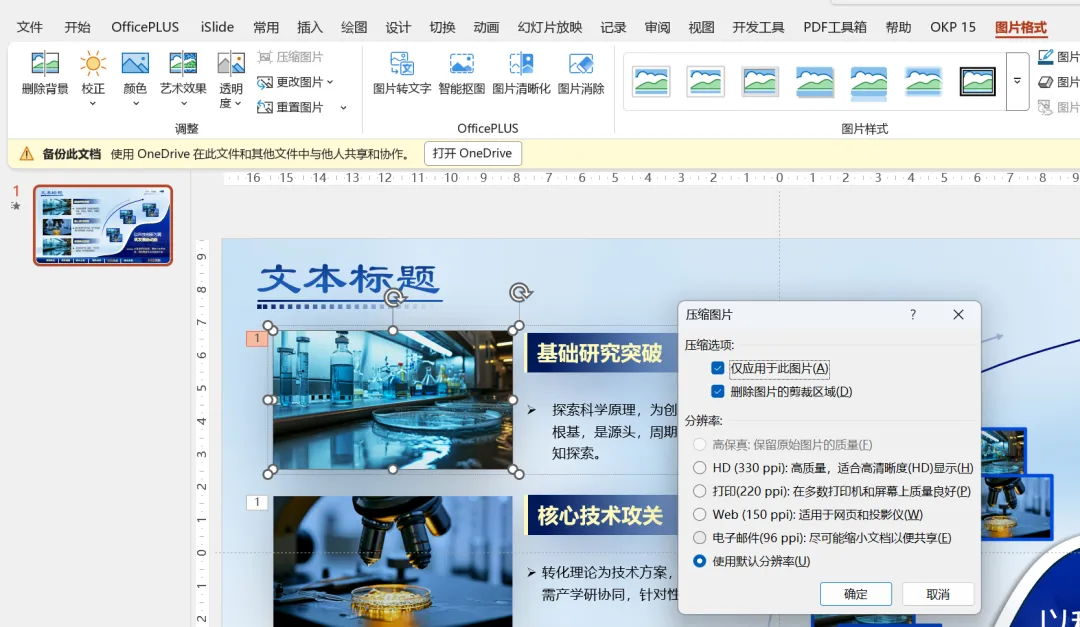
第3步:设置压缩选项(关键)
弹出对话框,勾选/取消以下选项:
ppi(像素每英寸)越低,文件越小:
打印(220 ppi):适合印刷
屏幕(150 ppi):适合投影
电子邮件(96 ppi):适合传输,画质够用
第4步:点击【确定】
PPT会自动压缩所有图片
立即保存文件(Ctrl+S)
✅ 完成。100MB的文件通常能压到10-20MB。
二、方法2:删除图片裁剪区域
你裁剪过图片吗?比如一张大图只留中间一小块。PPT默认保留被裁剪掉的部分,只是藏起来了。这些看不见的区域依然占用空间。
操作步骤
第1步:进入压缩图片对话框(同上)
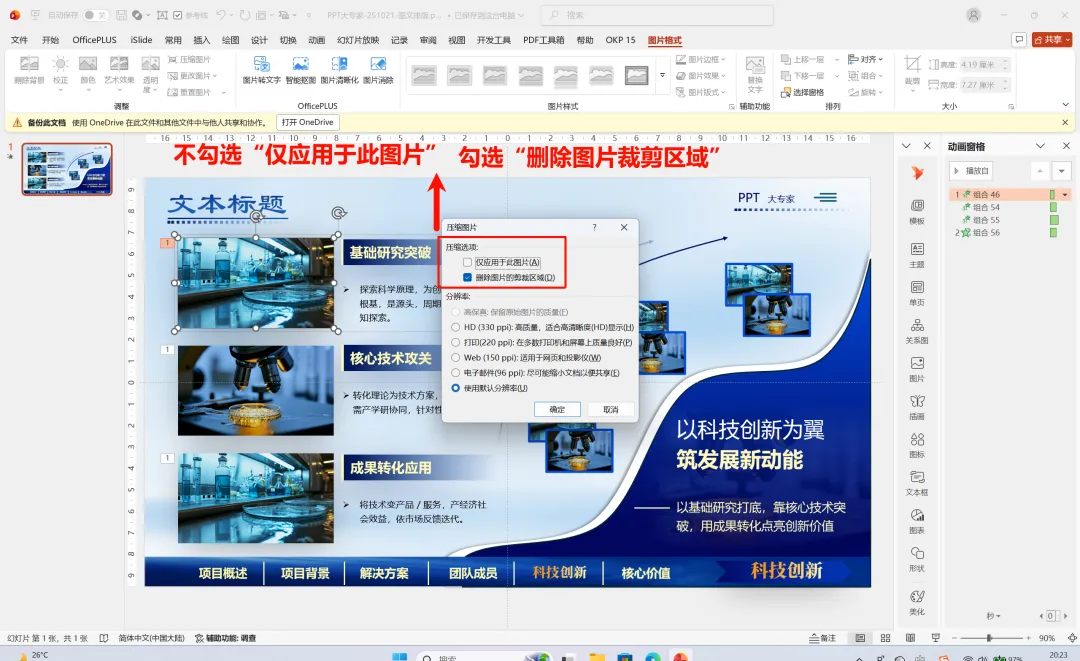
第2步:勾选【删除图片的裁剪区域】
在压缩图片对话框中,勾选此项
第3步:选择“文档中所有图片”
不勾选“仅应用于此图片”
点击【确定】
✅ 所有图片被裁剪掉的部分被永久删除,文件变小,且画质不变。
注意
此操作不可逆,裁剪掉的区域无法恢复
建议先另存一份备份
三、方法3:另存时默认压缩
如果你希望以后每次保存PPT时自动压缩图片,可以修改PPT的默认设置。
操作步骤
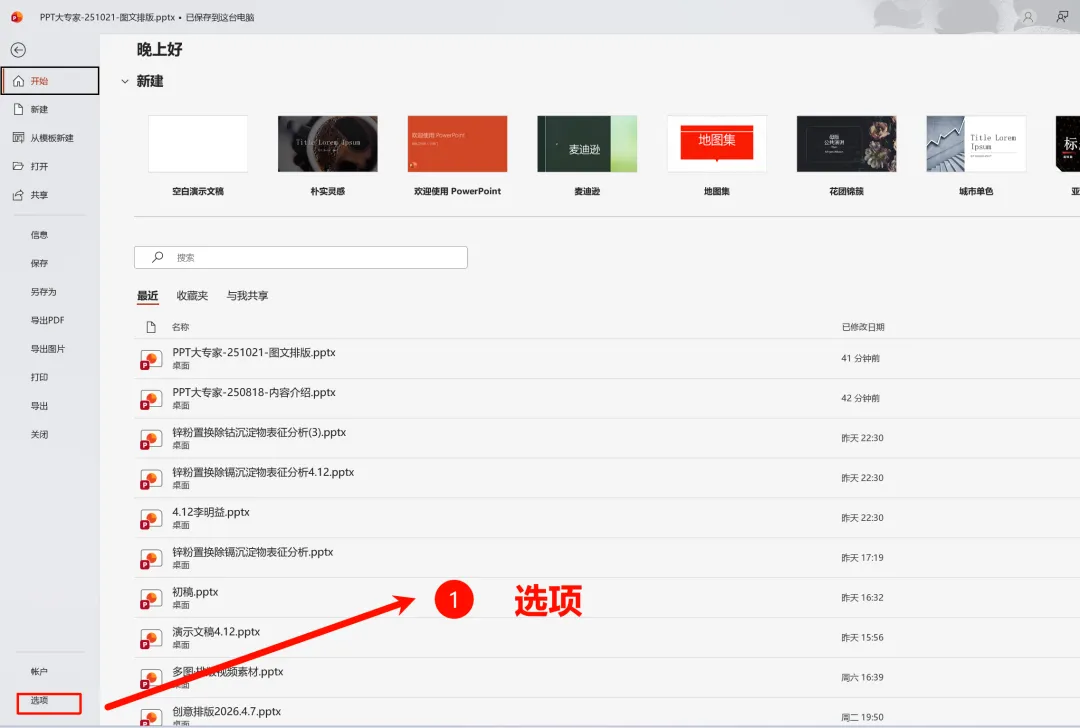
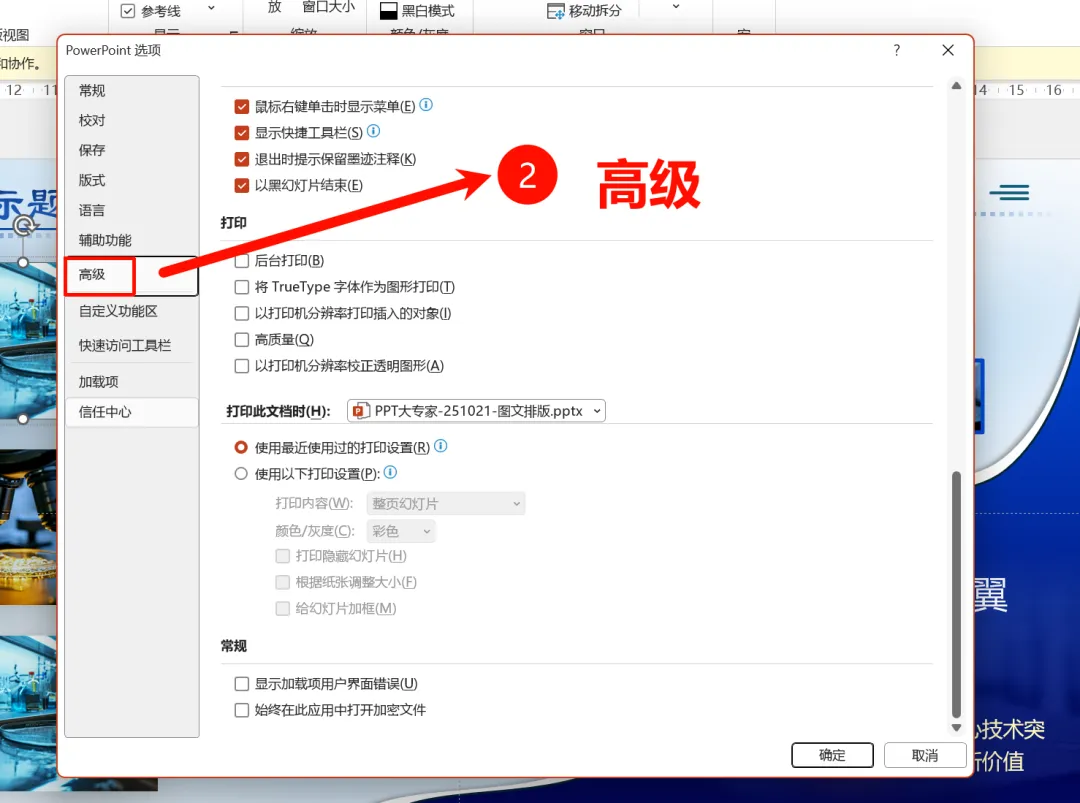
第1步:【文件】→【选项】→【高级】
点击【文件】→【选项】→ 左侧选择【高级】
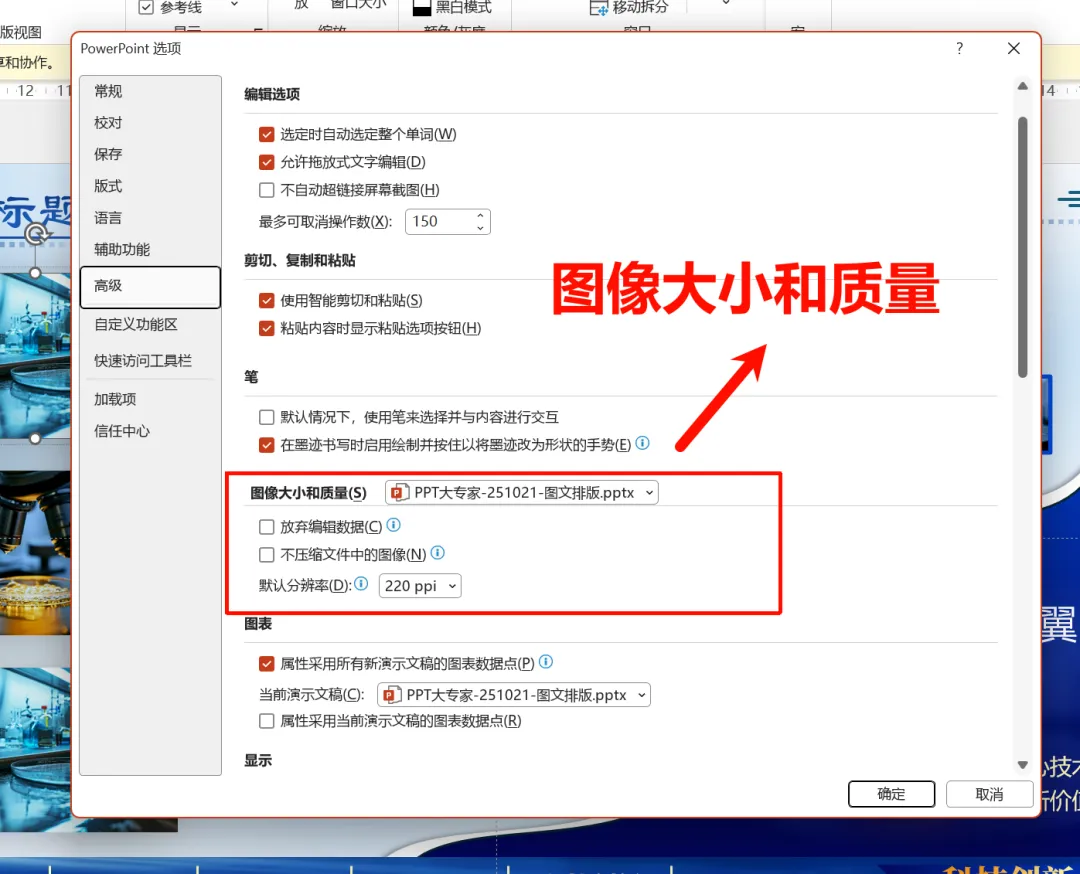
第2步:找到“图像大小和质量”
向下滚动,找到【图像大小和质量】区域
第3步:设置默认输出分辨率
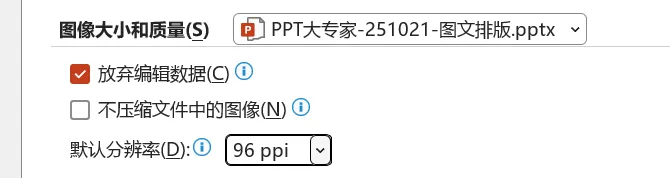
勾选 “放弃编辑数据”(可进一步减小体积)在“默认目标输出”下拉菜单中选择 “电子邮件(96 ppi)” 或 “屏幕(150 ppi)”
勾选“不压缩文件中的图像” —— 注意:这一项不要勾选(不勾选才压缩)
第4步:点击【确定】
以后每次保存PPT,图片都会被自动压缩
四、方法4:进阶清理
如果以上方法用了还是很大,可能是PPT里藏着“看不见”的东西:
嵌入的特殊字体
残留的不可见对象
OLE对象(插入的Excel表格等)
操作步骤
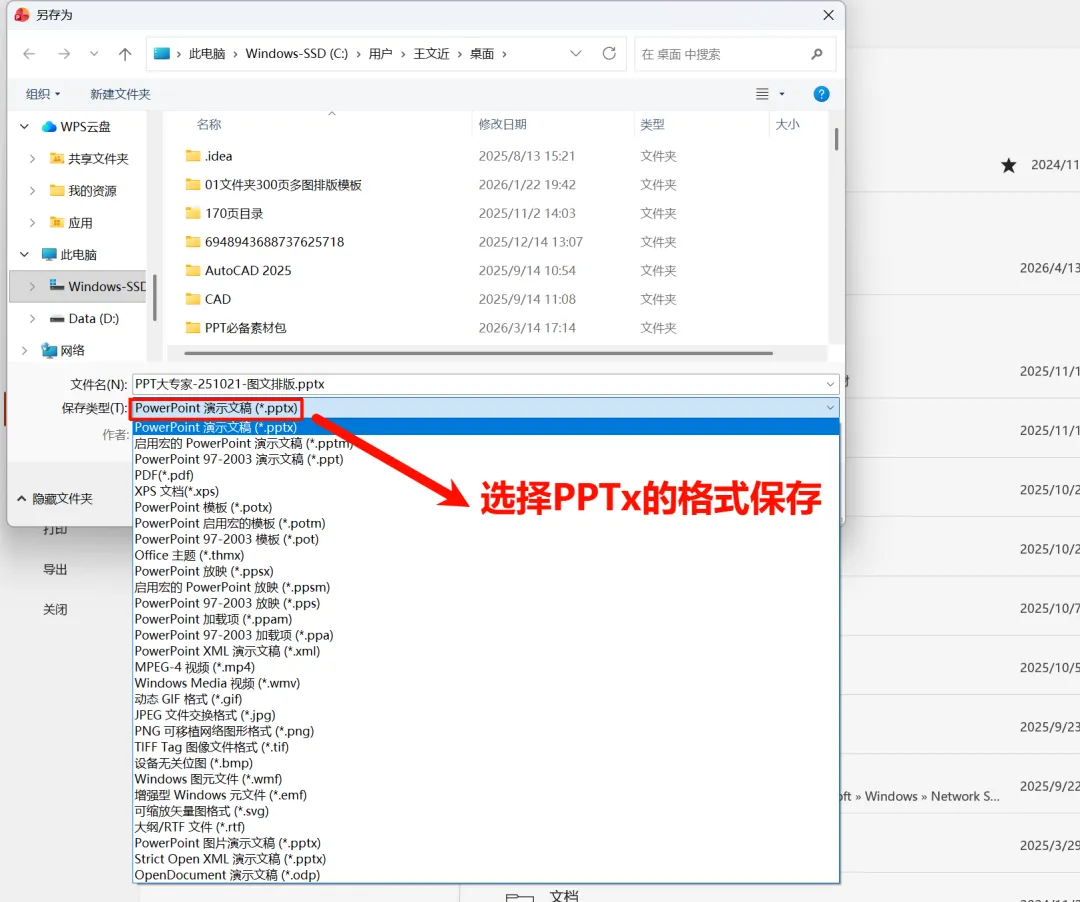
第1步:另存为.pptx(如果当前是.ppt旧格式)
旧格式.ppt压缩效果差,另存为.pptx可减少体积
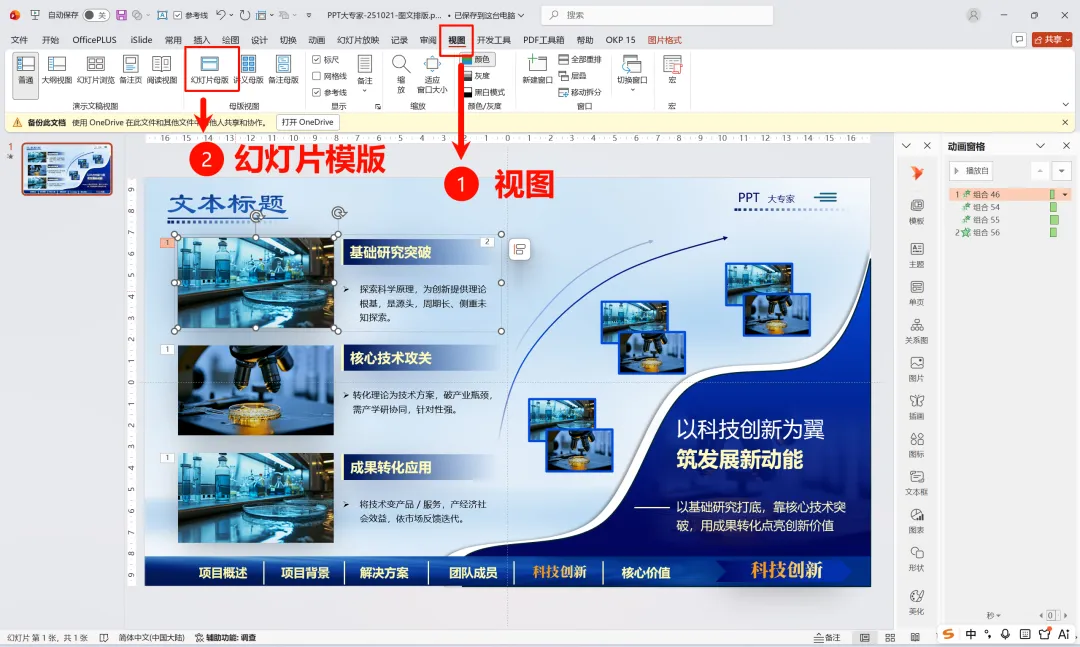
【视图】→【幻灯片母版】
左侧会看到很多用不到的版式(比如多出来的封面版式、正文版式)
右键多余的版式 → 【删除版式】
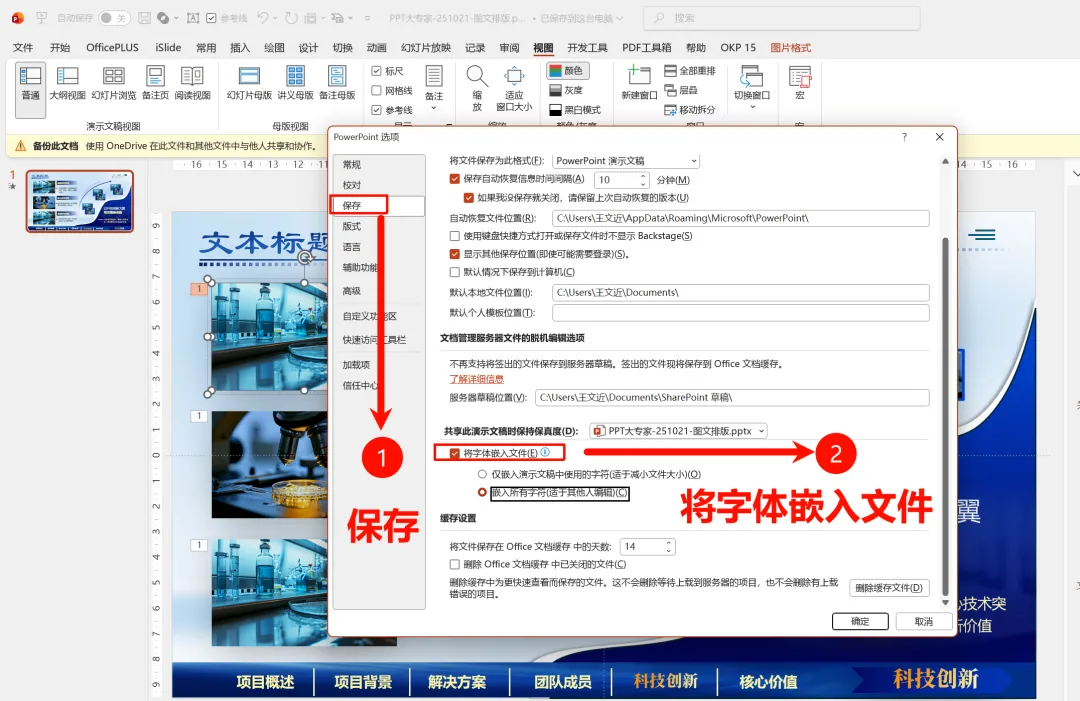
第3步:检查“文件”中的嵌入字体
【文件】→【选项】→【保存】
在“共享此演示文稿时保持保真度”区域,看是否勾选了 “将字体嵌入文件”
如果勾选了,取消它 → 文件会明显变小(但换了电脑字体可能变)
第4步:删除不可见对象
按 Ctrl+A 全选所有内容 → 查看是否有很小的空白形状或线条(可通过【开始】→【选择】→【选择窗格】查看所有对象)
删除不需要的对象
五、文末总结
首选方法:压缩图片 → 勾选“电子邮件(96 ppi)”+“删除裁剪区域”
日常预防:在【选项】-【高级】中设置默认压缩为“屏幕”或“电子邮件”
终极手段:取消嵌入字体 + 删除多余母版 + 另存为.pptx
记住一句话:PPT瘦身不是删内容,而是删冗余。图片是最大的胖子,先拿它开刀。